热搜:

12 +
12岁以上中
中文8.75M
1.9.8
2026-10-21 14:20:04
安卓7.0以上
duck_detector
com.studio.duckdetector
47e4dee6130101a8b6c17e12e148e9a5
点击查看
点击查看
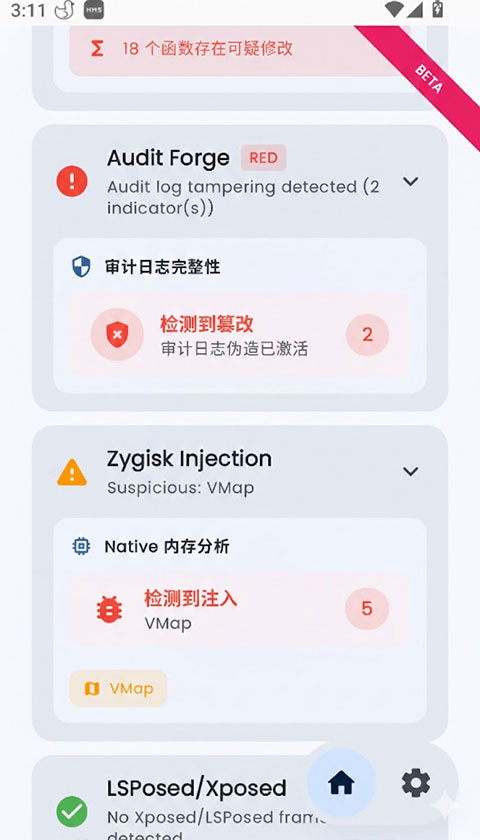
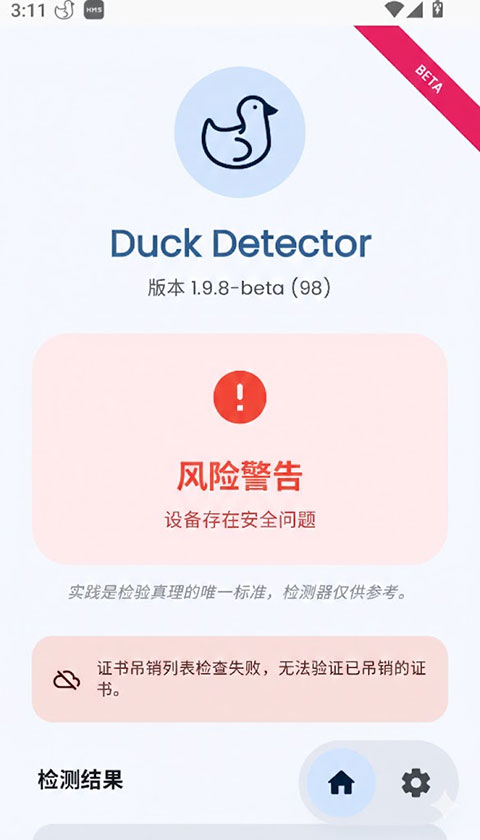
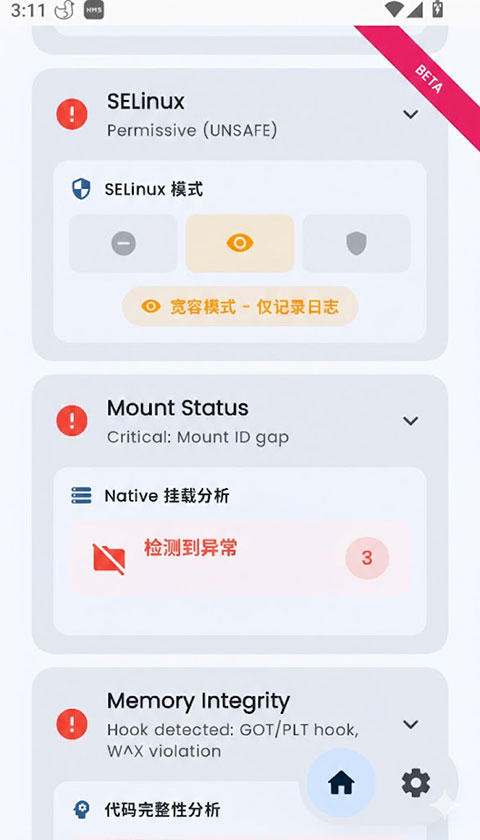
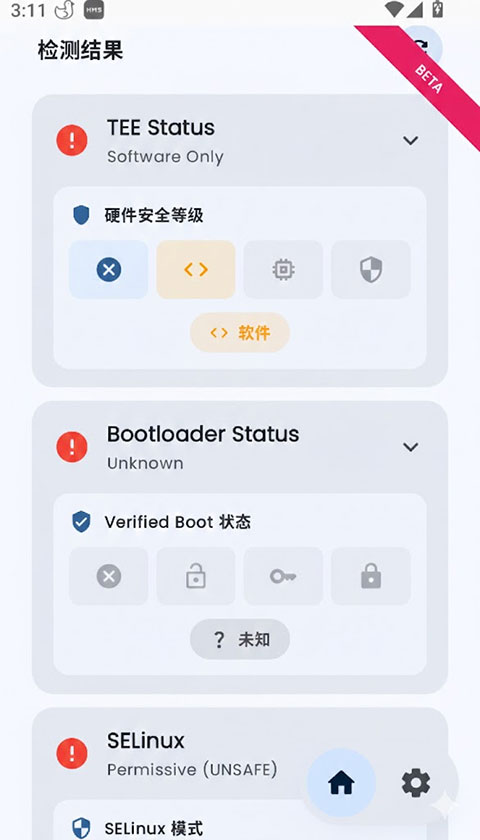
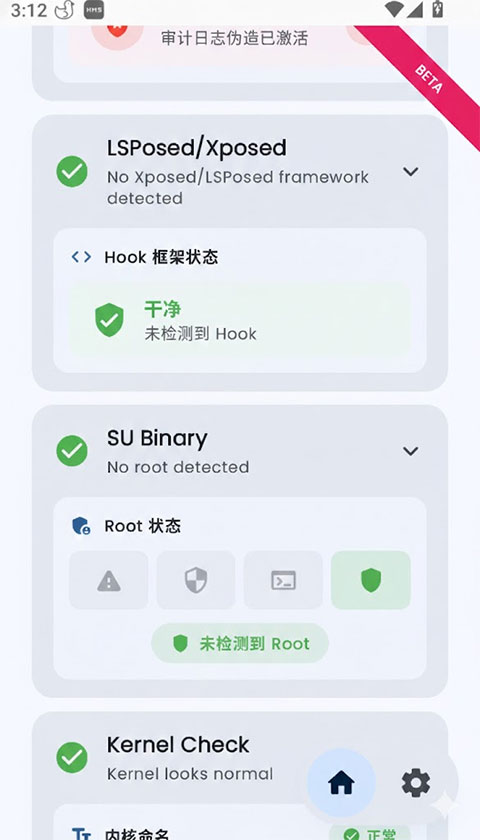
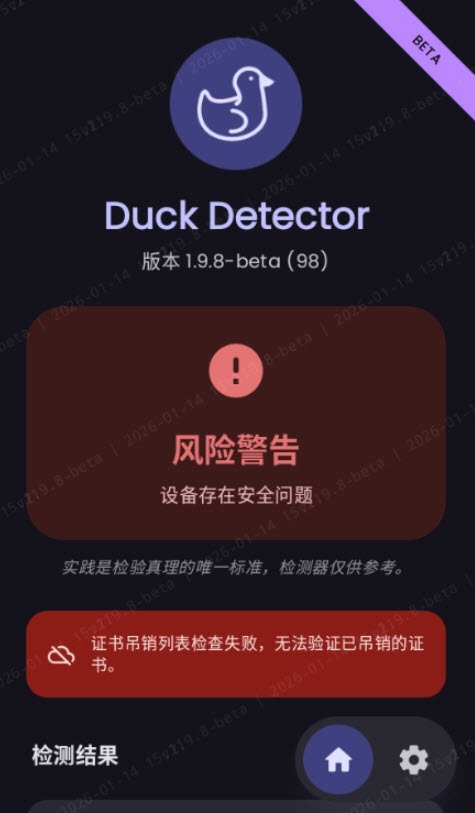
DuckDetector专注安卓系统环境检测,检验Root、Bootloader解锁与Magisk隐藏效果。深度扫描su文件、异常挂载等系统完整性风险,精准识别各类隐藏方案是否达标。检测结果以卡片形式呈现,全绿代表环境纯净,异常项标注对应风险点。可查看TEE硬件安全等级与核心硬件参数,支持批量导入黑白名单调整检测范围。
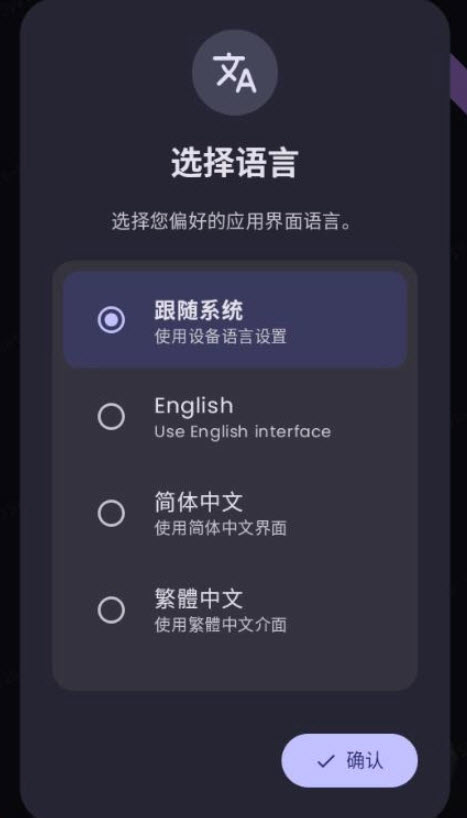
1、首先阅读《使用须知》,点击“知道了”按钮。接着选择喜欢的界面语言,再点击“确认”按钮。
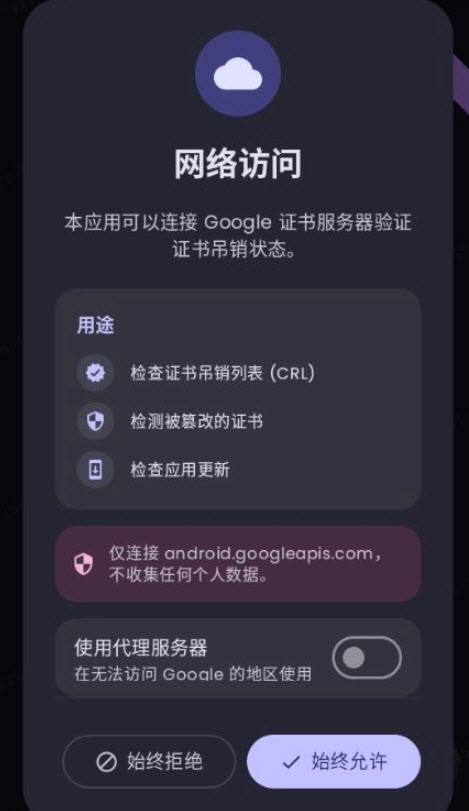
2、进入“网络访问”页面后,选择“始终允许”选项来连接证书服务器。如果所在的地区无法访问Google,可开启“使用代理服务器”的开关。
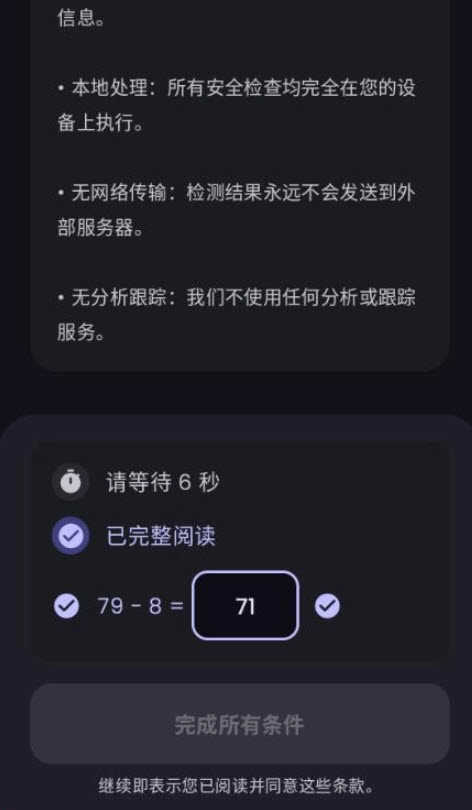
3、等倒计时结束后,勾选“已完整阅读”选项,再完成一道简单的算术验证题,最后点击“完成所有条件”按钮就能进入主界面了。
4、进入DuckDetector主界面后,会自动扫描设备证书与网络环境,能够查看检测报告,并依据提示对风险项进行处理。
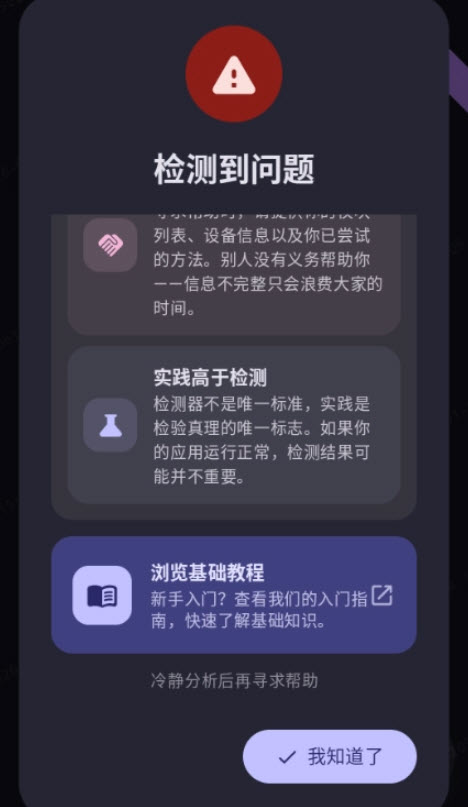
5、若在使用过程中遇到问题,需要提供模块列表、设备信息以及已经尝试过的解决方法,仅凭借截图可能无法获得有效的帮助。
一、三者分别是什么
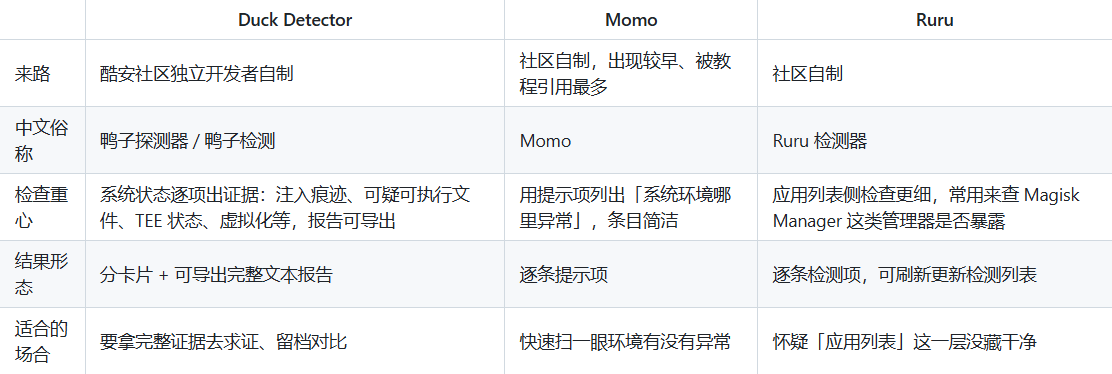
1、这三款都是免费的安卓环境检测工具,都不上架应用商店,都靠社区传播,但来路与侧重不一样。
二、怎么选
1、只想快速知道环境正不正常,先用Momo,内容简洁,读取起来快。
2、要一份能发出去的完整证据,用DuckDetector导出报告。
3、重点排查应用列表暴露,补一个Ruru对着查看。
4、三个都安装也没有负担,单个都只有几MB,安装到同一台手机上交叉对照是常见做法。
三、为什么建议交叉验证
1、不同工具的检测口径不同。这个报了、那个没报,属于正常情况。有经验的使用者会提醒,不要只盯着某一个检测器的全绿。它过了不代表别的工具或别的应用眼里也干净。反过来,它报红也只是说明这一项在它的口径下有信号。
2、所以合理的用法是,以其中一份报告做线索,拿另一款复核,再看实际使用中有没有应用真的因为设备状态产生限制。检测结果都是参考,不是判决。
Q1、停在首页不扫描或者反复跳回首页是什么原因?
A、大多是首次启动的验证步骤未完成,协议没滑到底或未点击完成所有条件,无法进入主界面;权限弹窗选择拒绝也会导致扫描失败,前往系统设置的应用权限中补授网络权限,设为始终允许后重启应用即可。
Q2、检测后显示风险报告要紧吗?
A、通常不影响手机正常使用。报告展示的是系统状态类结论,比如Root、解锁、注入痕迹、TEE等,并非病毒查杀结果。检测结果仅供参考,以实际使用表现为准,无需过度纠结单项数值。
Q3、找人帮忙看检测结果需要提供哪些信息?
A、准备导出的完整报告文件,包含版本、构建时间与逐项证据;提供模块列表与设备信息,说明已安装模块、系统版本与机型;说明已尝试的配置与操作,信息越完整越便于定位问题。
Q4、没有Root的手机可以使用吗?
A、可以使用,安装和检测都不需要Root权限,也无需解锁Bootloader,工具本身就是用来检测这类系统状态的。
v1.9.8版本
-界面多语言优化,修正简繁中文翻译文本错误
-优化检测结果卡片展示,风险项标注更加清晰
-调整扫描流程,缩短完整检测耗时

专为安卓搞机爱好者整理的玩机工具合集,汇集多款小众优质的系统优化工具。主打个性化自定义与性能调校,可优化设备运行流畅度、调节画面画质、细化系统各项设置。能够帮助用户深度挖掘手机潜能,突破原生系统限制,实现性能压榨与个性化改装,轻松完成系统优化与趣味折腾,解锁手机更多隐藏玩法。