热搜:

12 +
12岁以上中
中文6.45M
0.1.9.9
2026-10-21 07:59:29
安卓7.0以上
暂无资料
com.catfixture.inputbridge
4c3b7793ff7e73bc444e64b28f79fbb1
点击查看
点击查看
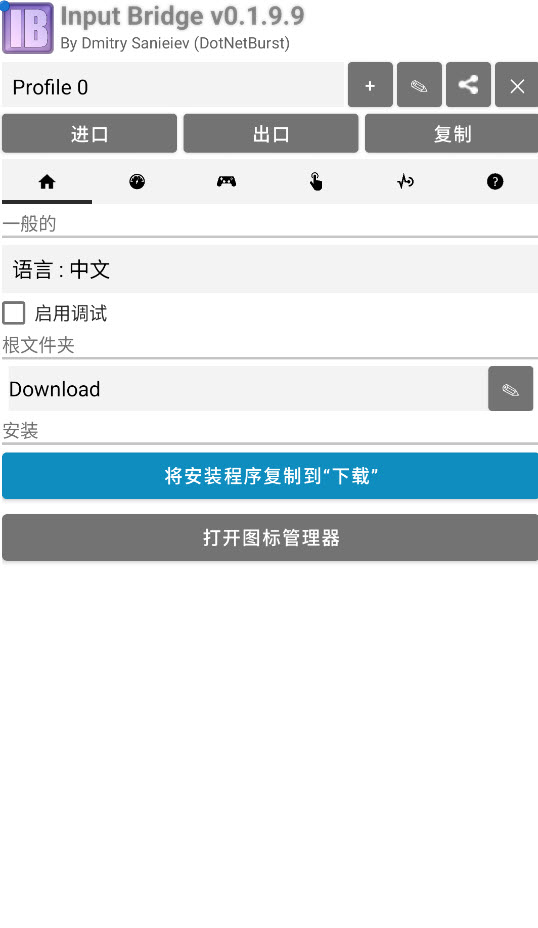
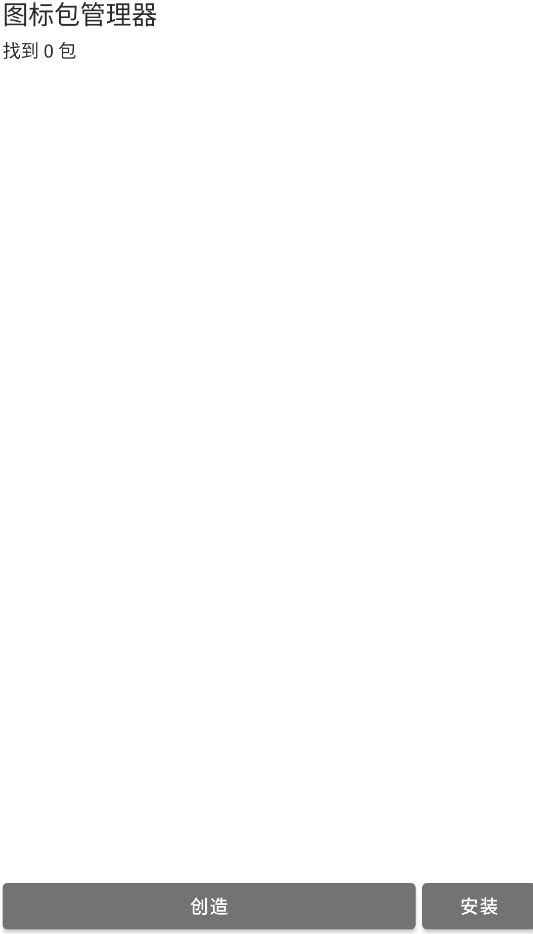
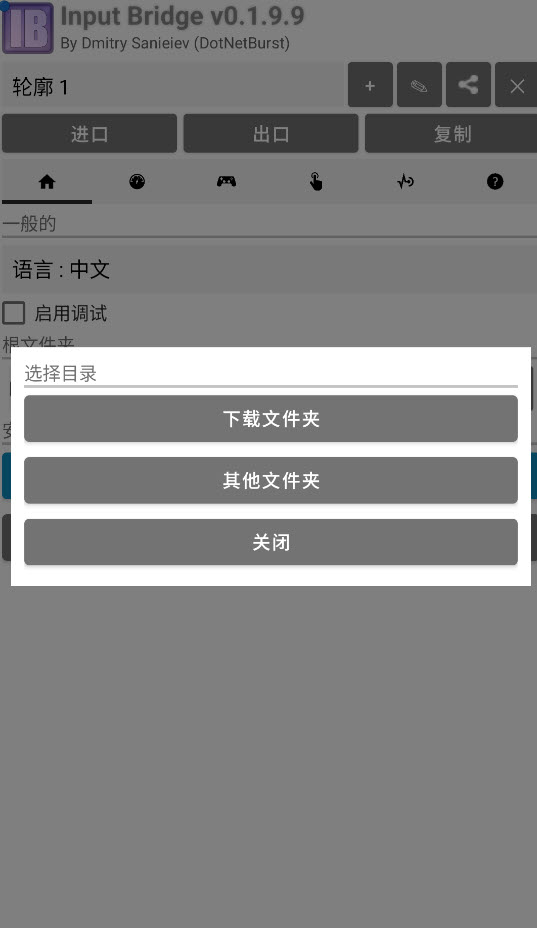
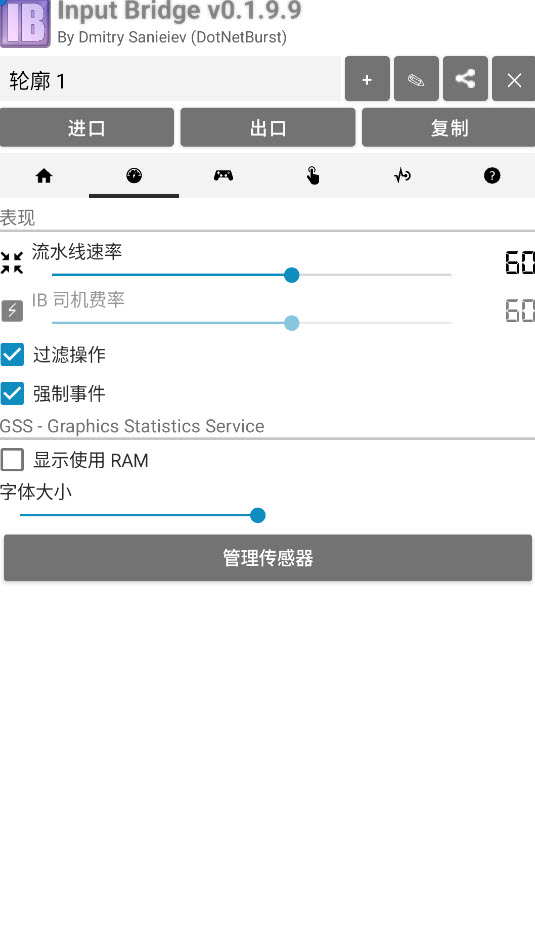
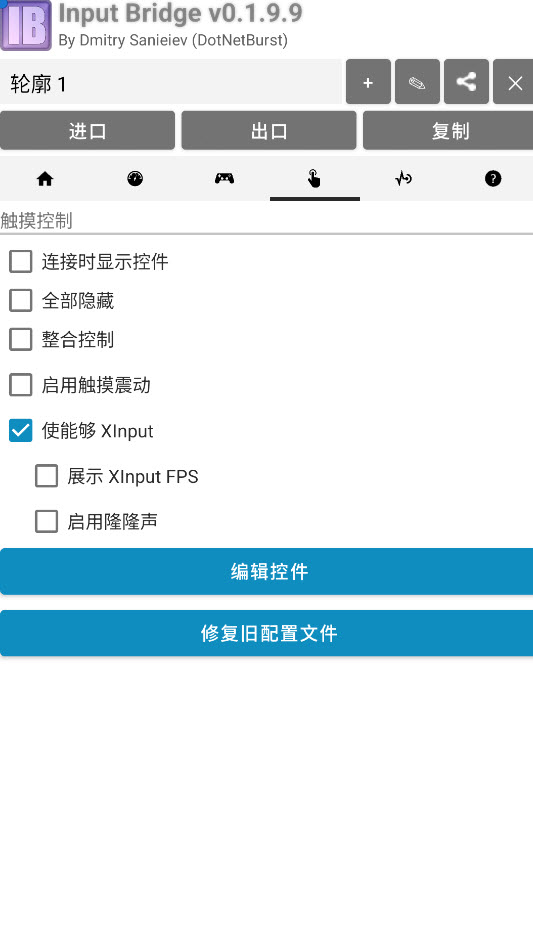
InputBridge是面向安卓设备的键盘映射工具,提供类PC的虚拟键盘,适配ExtraGear、Mobox等游戏运行。可在屏幕自由添加控制按键,调整按键大小与位置,提供十字键、摇杆两类控制方式。支持为不同游戏创建专属按键方案,保存映射配置文件。支持物理按键重映射,可设置宏指令实现自动触发操作,无需Root权限即可运行。
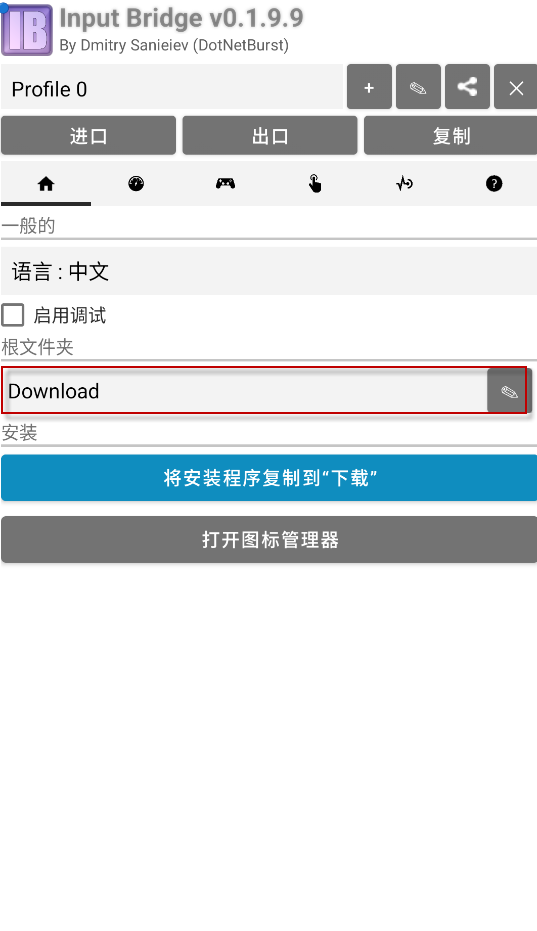
1、首先点击“根文件夹”选项。
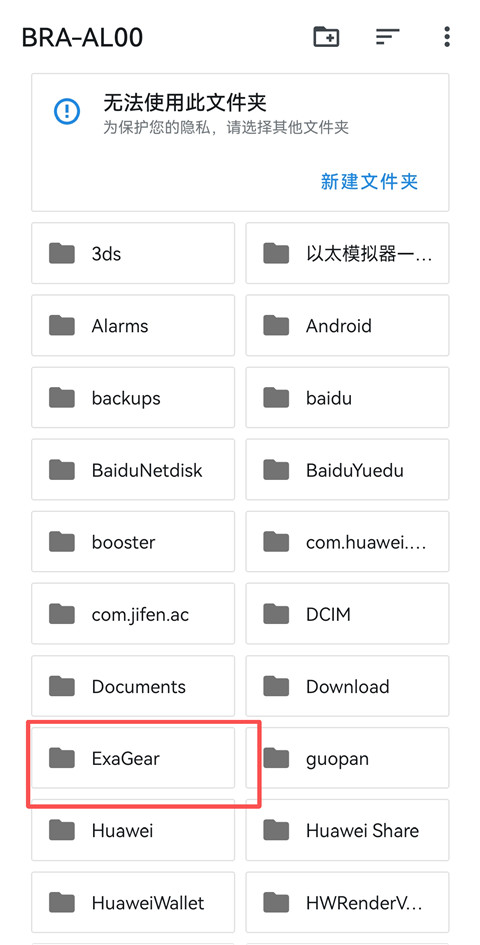
2、选中已经创建好的ExaGear模拟器文件。
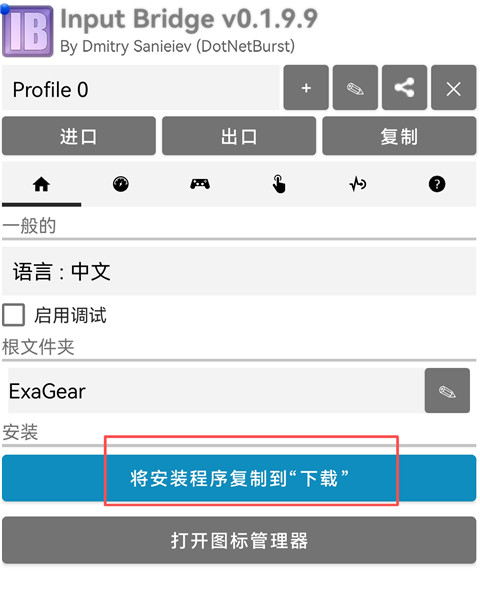
3、然后在主页点击“将安装程序复制到下载”选项。
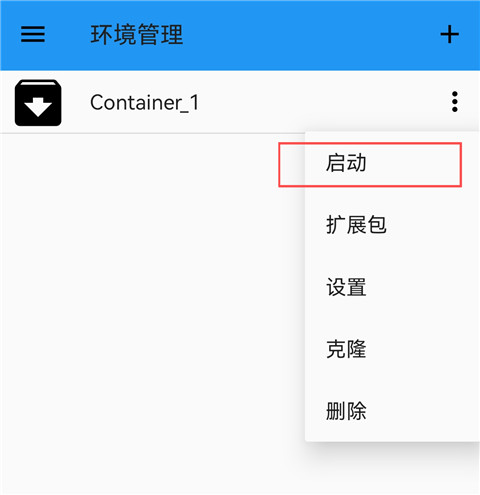
4、返回桌面,打开ExtraGear模拟器,启动游戏。
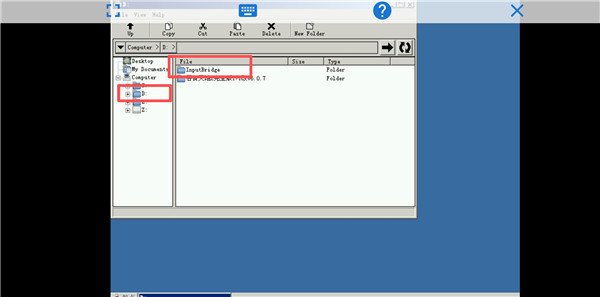
5、找到D盘目录,点击“InputBridge”文件夹。
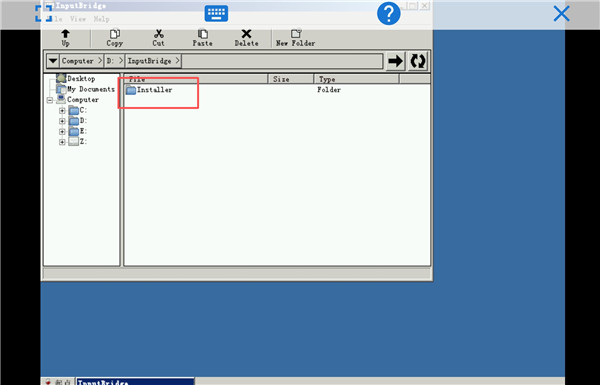
6、继续点击进入“Installer”文件夹。
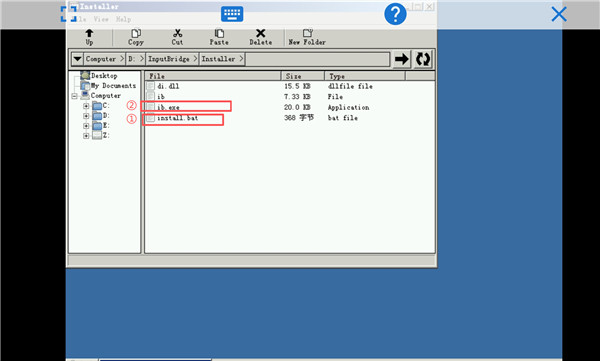
7、双击或者长按打开“installer.bat”文件,接着点击“ib.exe”。
8、切回后台,关闭InputBridge虚拟键盘和ExtraGear。
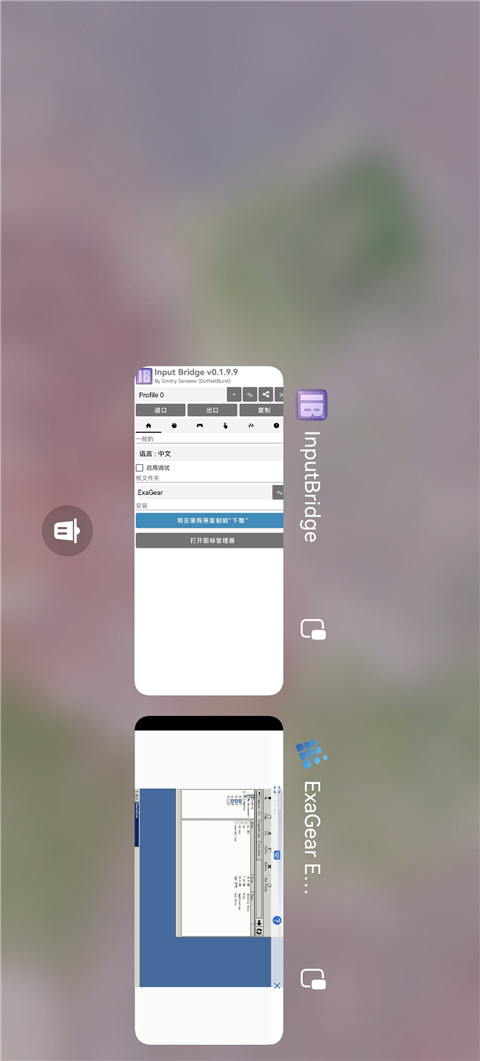
9、重新打开InputBridge虚拟键盘和ExtraGear,本次操作不要清理后台。启动游戏,页面右上角会出现齿轮图标,虚拟键盘即可正常使用。
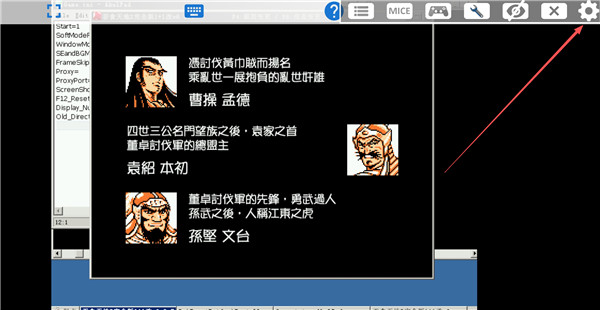
10、接下来配置按键,打开InputBridge虚拟键盘,点击“+”标识,选择“是的”。
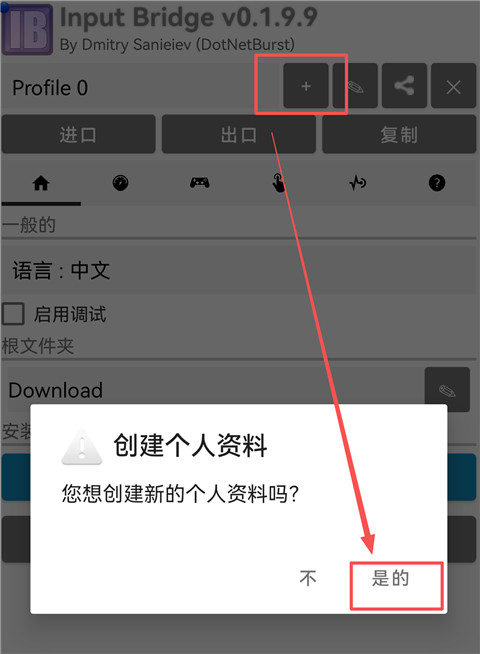
11、点击笔图标,录入游戏名称。
12、然后点击导航栏的手标,点击“编辑控件”。
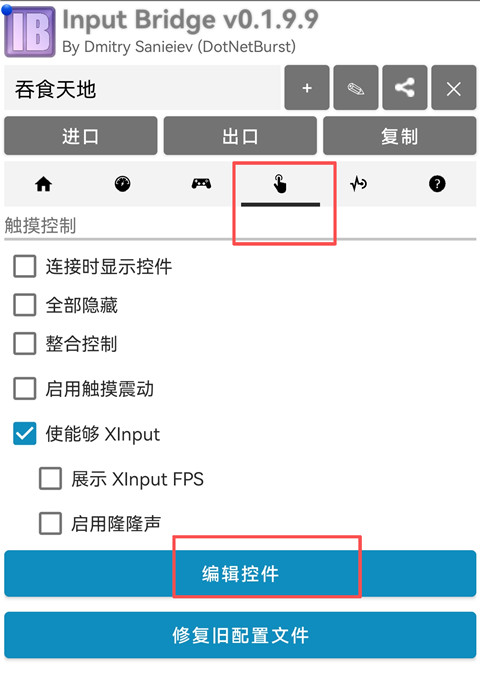
13、点击“创建控制元素”。
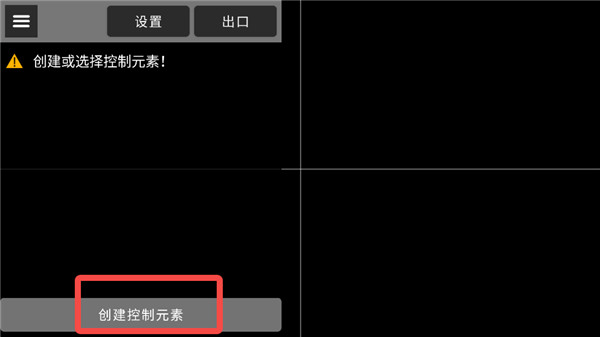
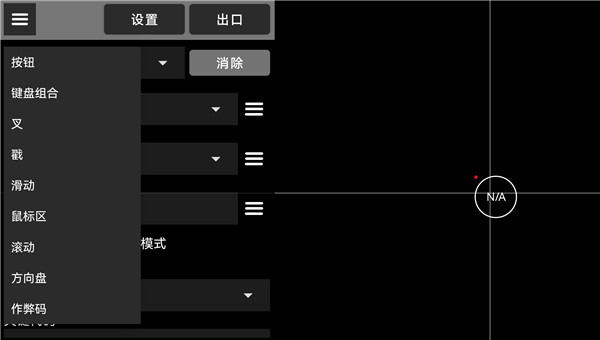
14、叉代表十字键,戳代表摇杆,鼠标区用来模拟触控板,按键布局支持自定义调整。
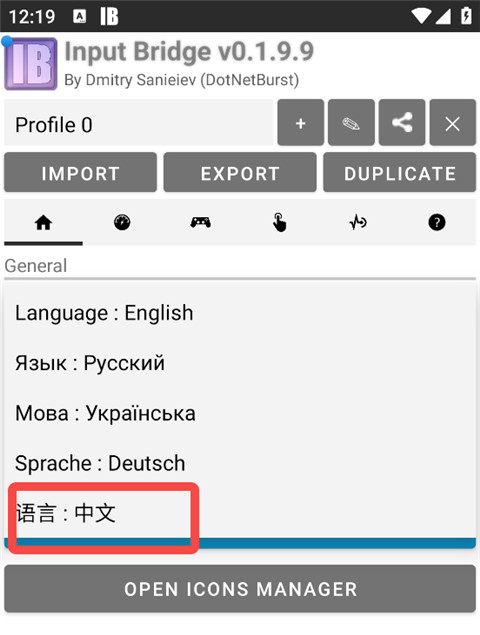
1、首先点击“Language”选项,打开语言选择页面。
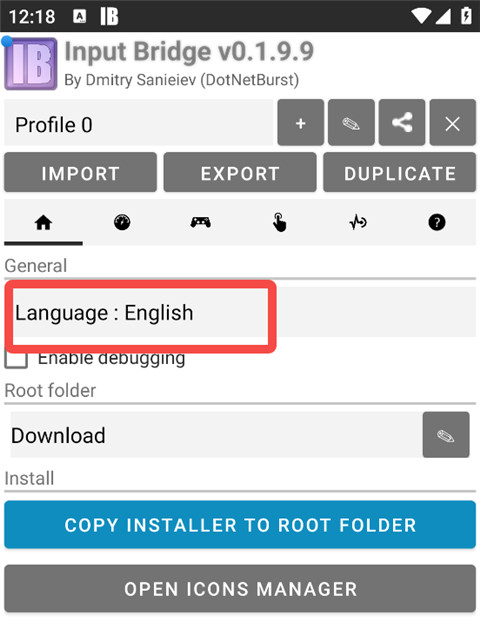
2、点击“中文”选项。
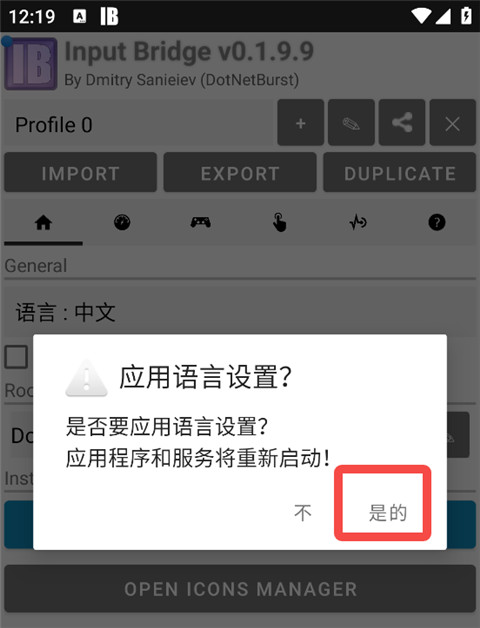
3、选择“是的”,完成重启之后界面语言就切换为中文了。
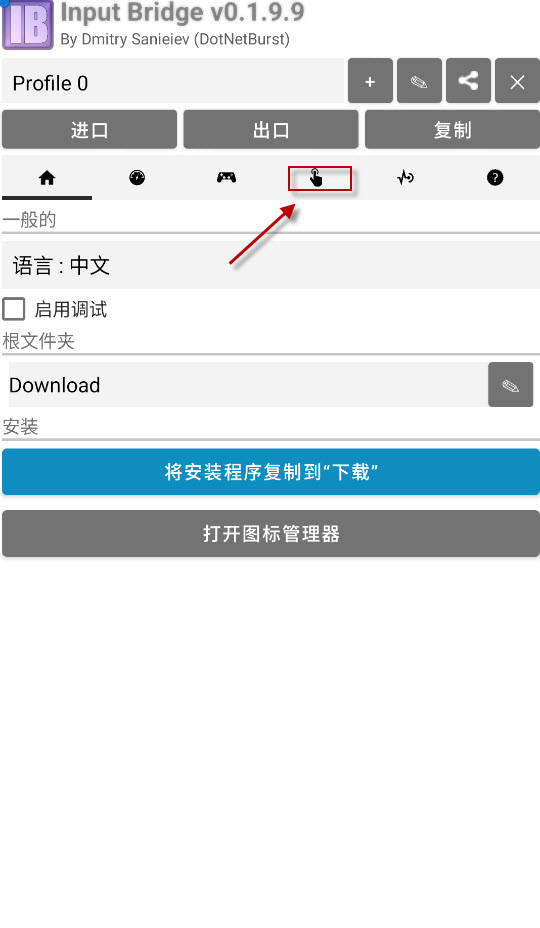
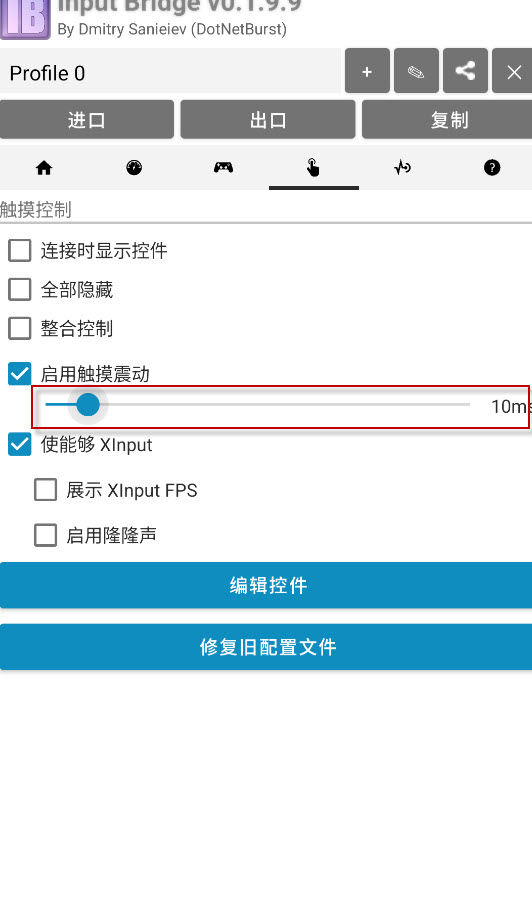
1、首先点击进入触控页面。
2、然后点击启用触摸震动。
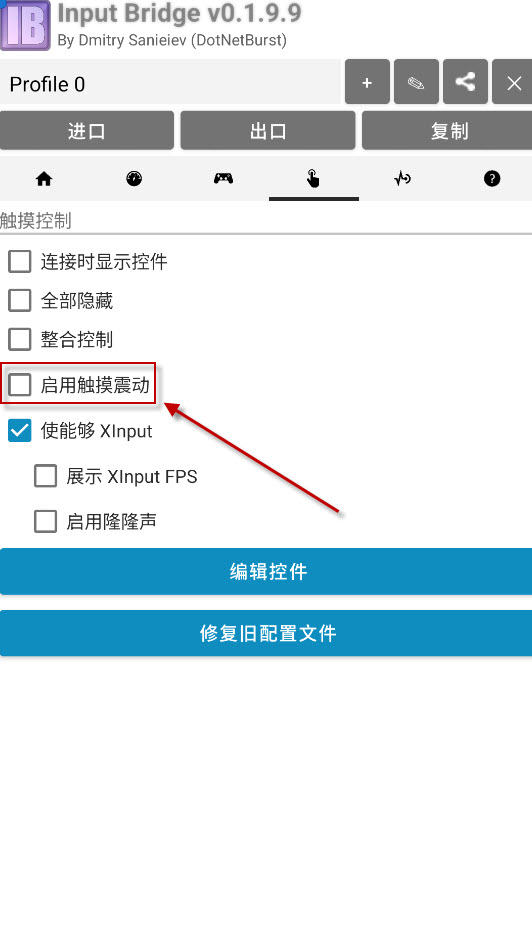
3、接着滑动下方的调节条,设置震动持续时长。
v0.1.9.9版本
-新增按键震动反馈,支持自定义虚拟按键颜色,摇杆按钮显示优化。
-优化宏命令autofire执行稳定性,连续触发响应更顺滑。
-提升Mobox、ExtraGear游戏适配性,按键映射延迟降低。

手机系统工具是优化设备体验的实用帮手,覆盖文件管理、性能调控、清理归档、权限管理等各类需求。不同工具侧重点各不相同,有的主打轻量化清理,有的支持深度查看硬件信息,还有的专注文件解压与目录整理。本专题精选多款好用的系统工具类APP,兼顾易用性与功能强度,适配不同机型,帮你更好打理手机,挖掘设备本身的潜力。