12 +
12岁以上中
中文7.15M
9.4.17
2026-10-08 17:29:08
安卓7.0以上
嘟嘟斯基
com.omarea.vtools
A661C434F040158103AC2DEC64AAE226
点击查看
点击查看
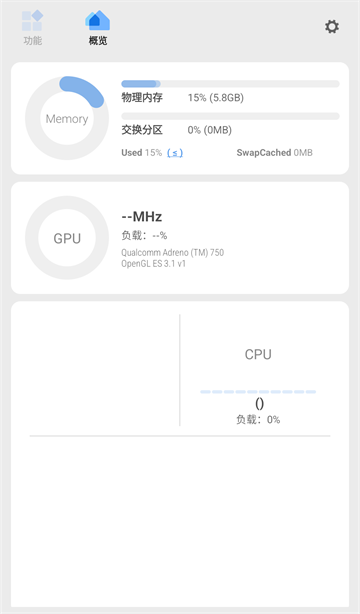
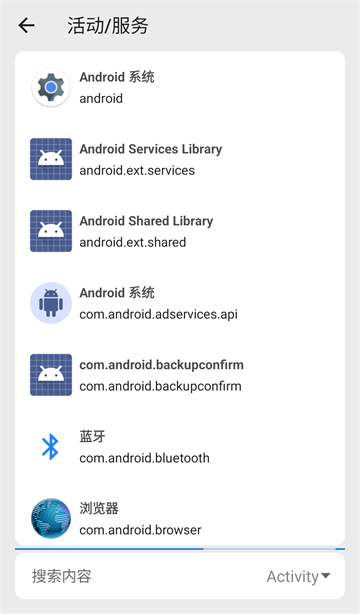
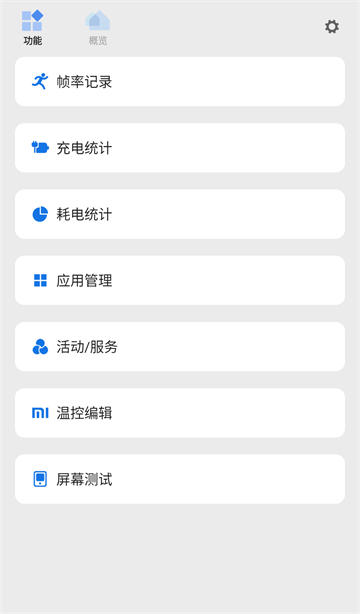
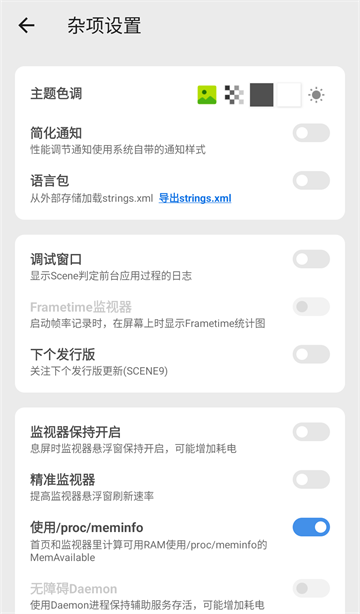
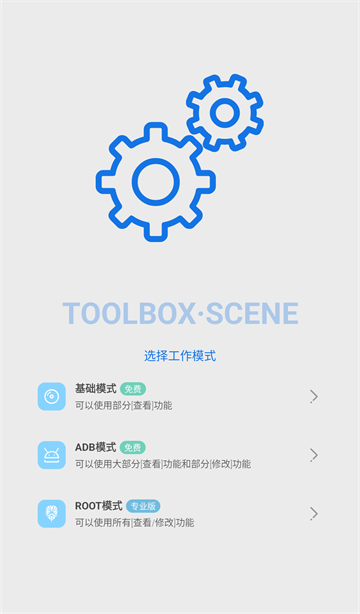
Scene拥有基础,ADB,ROOT三种工作模式,可实时监测CPU、内存、电池和帧率等设备状态并生成数据曲线。内置多种设备调度方案,可自定义核心频率,温控限制,支持按场景自动切换优化策略。可管控应用自启动,屏蔽通知,精细化调整应用权限,支持修改动画,状态栏等系统参数,还能抓取设备错误日志,提供SWAP设置与数据备份还原相关操作。
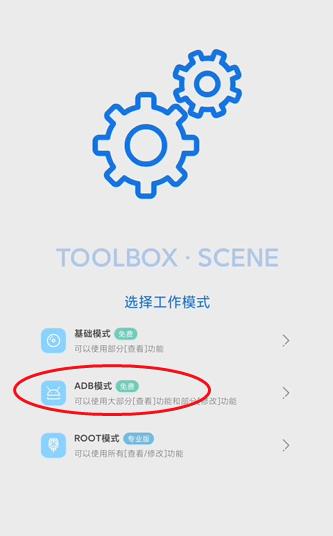
1、首先出现的是模式选择界面,基础模式几乎无需进行任何额外设置,点击即可进入使用,但其所提供的功能也最为有限,仅支持查看CPU、内存及系统信息等基础数据。
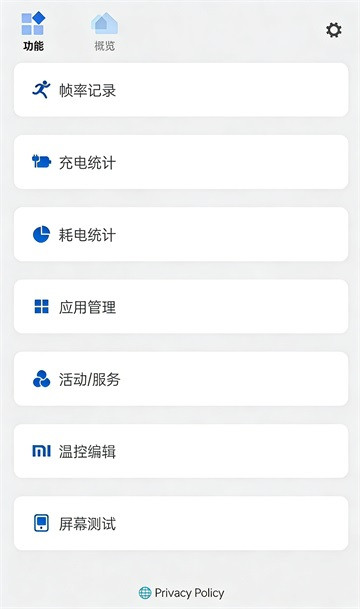
2、Scene也支持记录充电速度,点击左上角的功能菜单并选择充电统计即可。
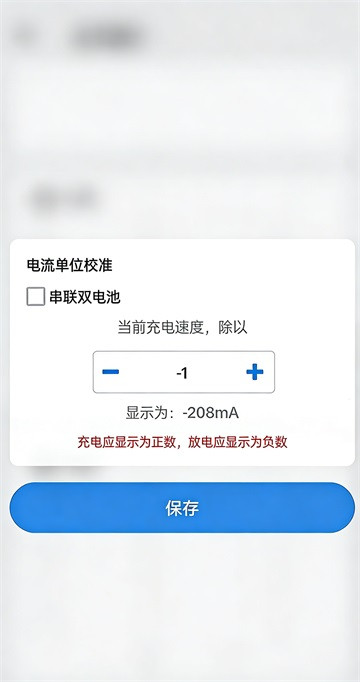
3、若设备为较新型号,则大概率为双电芯电池,此时需在电池矫正中选择串联双电池。
4、若仅使用基础模式,可用功能便仅限于上述范围。若需记录重点游戏信息,则需启用ADB模式。开启ADB模式的过程并不复杂。首先在关于手机-版本信息中连续点击5次版本号,以开启开发者模式;随后,为模拟电脑执行ADB命令的动作,还需下载名为黑阀的APP。该应用原本用于应用冻结与防止后台自启,此处则使用其自带的命令执行功能。
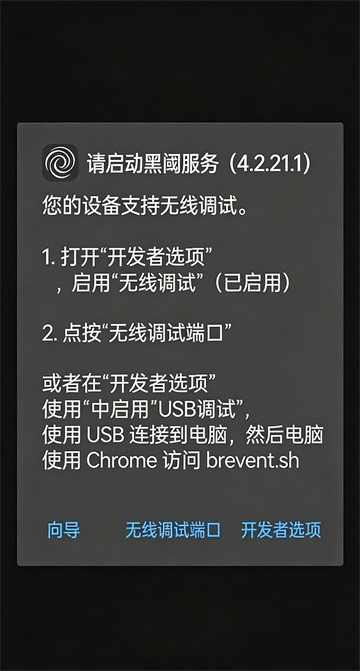
5、下载完成后,若已开启开发者模式并连接WIFI,界面将出现相应提示。此时选择无线端口调试,并需按提示预先授予黑阀通知权限,否则后续步骤无法执行。
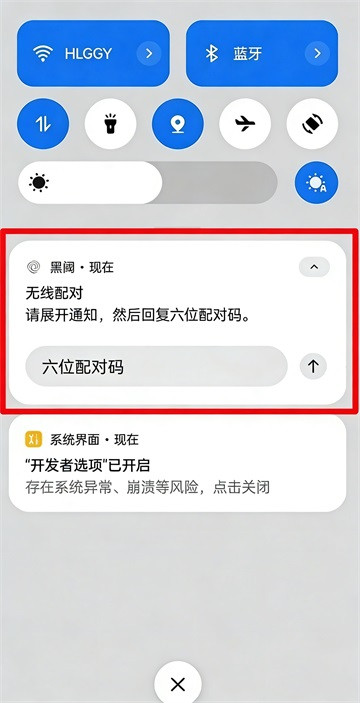
6、在开发者模式中向下滑动,可找到无线端口调试功能。打开后点击,并选择使用六位配对码配对。若已正常开启黑阀的通知权限,下拉状态栏即可看到可直接在通知中心回复六位数字的输入框。在回复之前,切勿离开当前页面,否则当前六位数会立即失效。
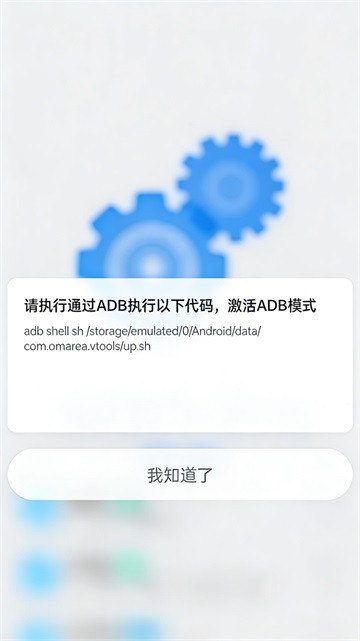
7、若一切顺利,黑阀会显示应用,表示无线调试功能已开启。随后返回Scene,选择ADB模式,并复制弹出的命令。
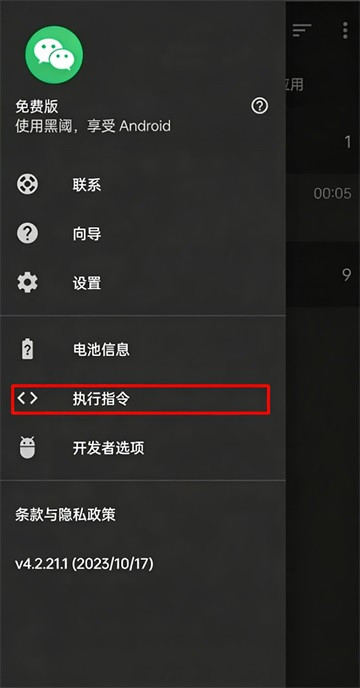
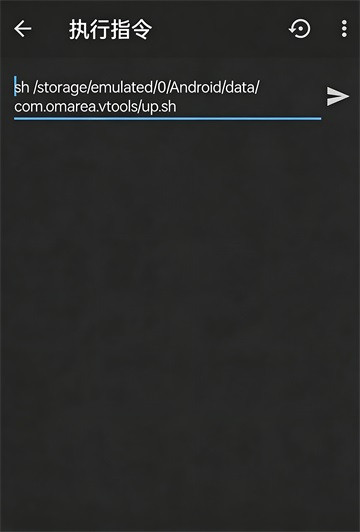
8、此时返回黑阀,打开侧边栏并选择命令执行,将刚才复制的命令粘贴后执行。需注意,不要粘贴命令开头的adb,因为当前已在本机shell中执行命令,无需再通过adb指定软件包;若使用电脑操作,则仍需保留adb。
9、执行成功后,即可进入Scene的帧率记录功能。需开启悬浮窗权限,以便Scene弹出悬浮窗实时显示帧率,并控制记录的开始与停止。正常授予权限后,点击屏幕右下角的加号,即可看到屏幕上出现的小浮窗。
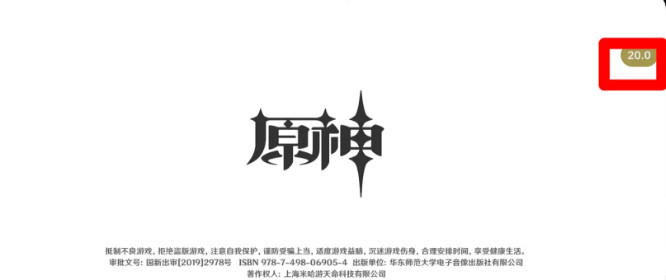
10、进入游戏后,悬浮窗会实时显示帧率。显示为黄色时,点击可变为红色,开始记录信息;再次点击,由红色变回黄色,记录结束。
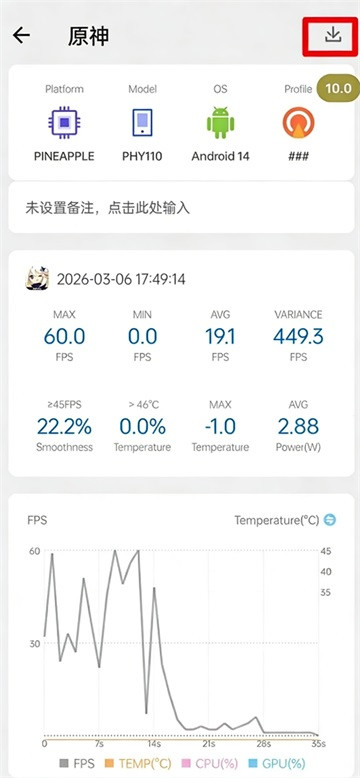
11、记录完成后,点击记录即可查看刚才游戏的各种信息,对于一般需求已足够。若有重新画图等进一步需求,可点击右上角的下载图标,Scene会将数据以CSV文件保存至本地,便于后期处理。
1、首先用shizuku完成配对。
附shizuku下载地址:https://www.chushou.tv/room/36.html
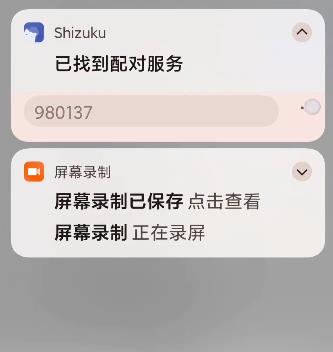
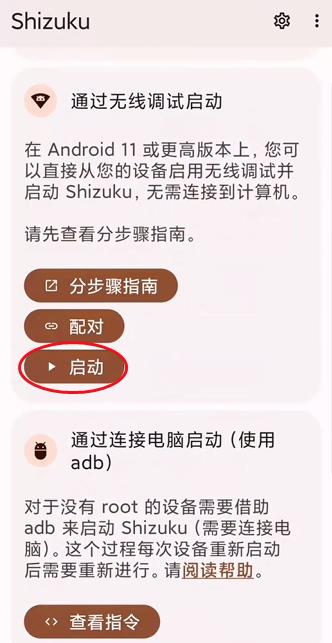
2、配对完成后返回shizuku的主页,点击“启动”。
3、启动后我们无法在shizuku的授权应用里找到Scene,只需要直接打开Scene,它会自己请求,允许就可以了。
4、上述操作全部完成后,我们选择Scene的“ADB模式”就能正常开启了。
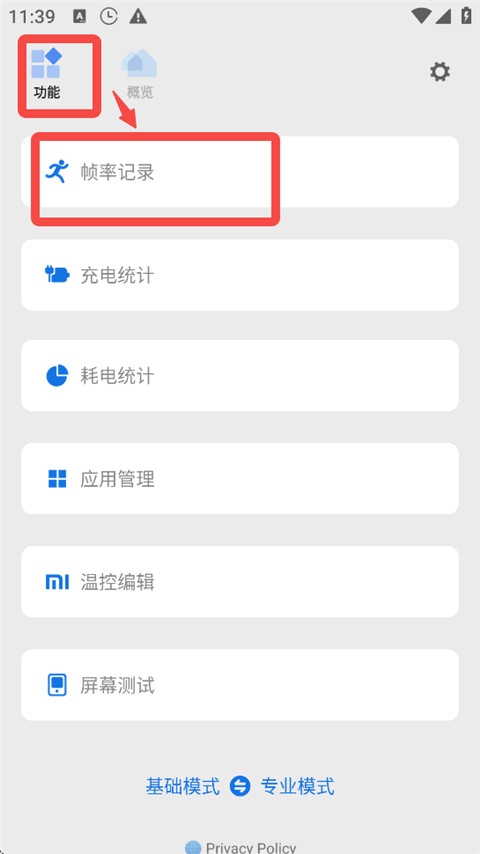
1、在功能界面中点击【帧率记录】选项。
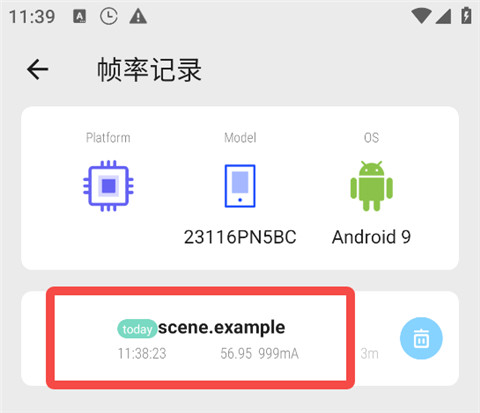
2、点击对应的记录项目。
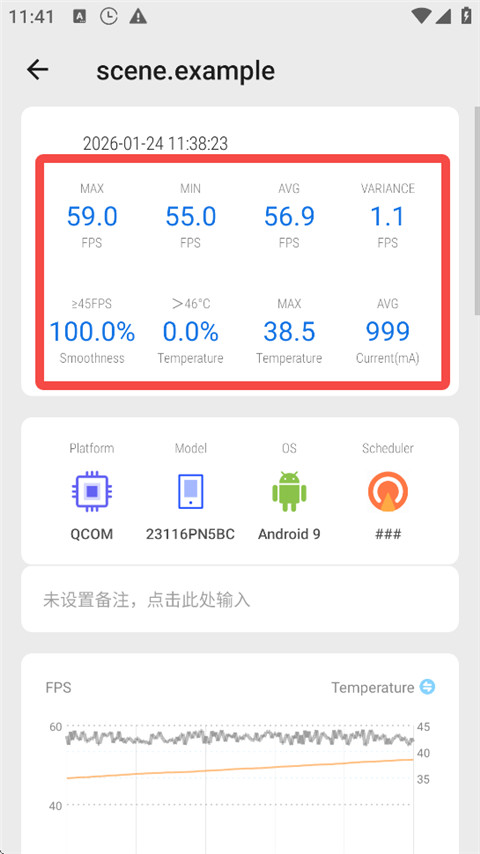
3、界面将显示设备的最大帧率、最小帧率及平均帧率等数据。
1、为什么打开提示“请通过adb执行代码激活adb模式”?
因为你没激活ADB权限,这是正常提示,不是故障。
2、怎么激活ADB模式最简单?
用电脑+数据线,下载官方一键激活。bat运行即可,10秒搞定。
3、激活后重启手机还要重新激活吗?
大部分手机要重新激活,这是安卓系统限制,不是Scene的问题。
4、CPU调度、温控设置不生效怎么办?
关掉系统自带的游戏加速、性能模式,它们会覆盖Scene的设置。
5、应用冻结、自启动控制没用?
必须在ADB或ROOT模式下才生效,基础模式不行。
6、激活失败、提示权限不足怎么办?
重新开USB调试,关掉“USB调试(安全模式)”,重新激活一次。
v9.4.17版本
-调整 更换了更不容易和其他应用冲突的daemon端口
-调整 根据实际情况决定是否挂载debugfs
-优化 核心分配UI线程分配增加几个线程名称识别
-修复 从壁纸主题切换到简约主题后模糊背景未清空
-优化 壁纸深浅色判定逻辑
专为安卓搞机爱好者整理的玩机工具合集,汇集多款小众优质的系统优化工具。主打个性化自定义与性能调校,可优化设备运行流畅度、调节画面画质、细化系统各项设置。能够帮助用户深度挖掘手机潜能,突破原生系统限制,实现性能压榨与个性化改装,轻松完成系统优化与趣味折腾,解锁手机更多隐藏玩法。