热搜:

12 +
12岁以上中
中文9.07M
0.1.10
2026-10-22 11:47:16
安卓7.0以上
暂无资料
com.unifiedconnect.app
eb95c26b7d96eb7355013d22e2f0e471
点击查看
点击查看
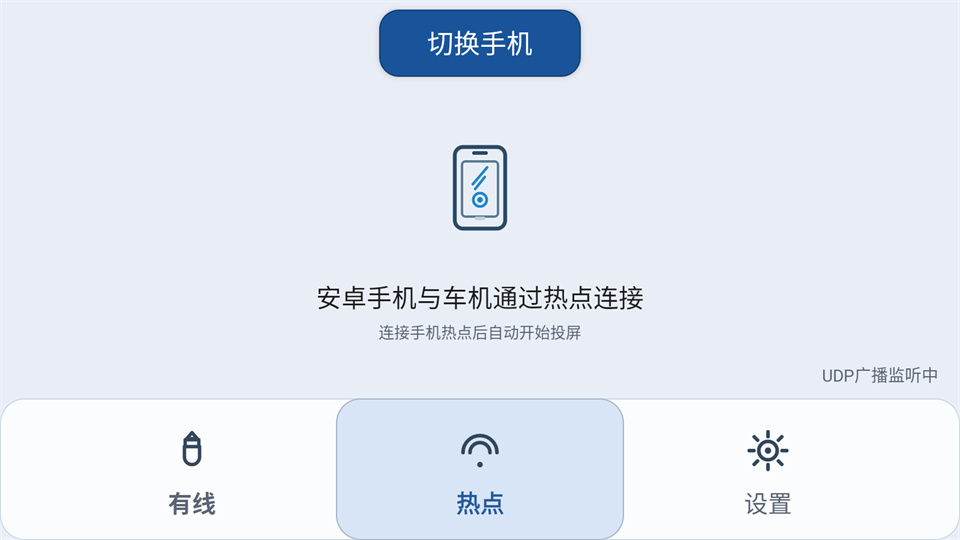
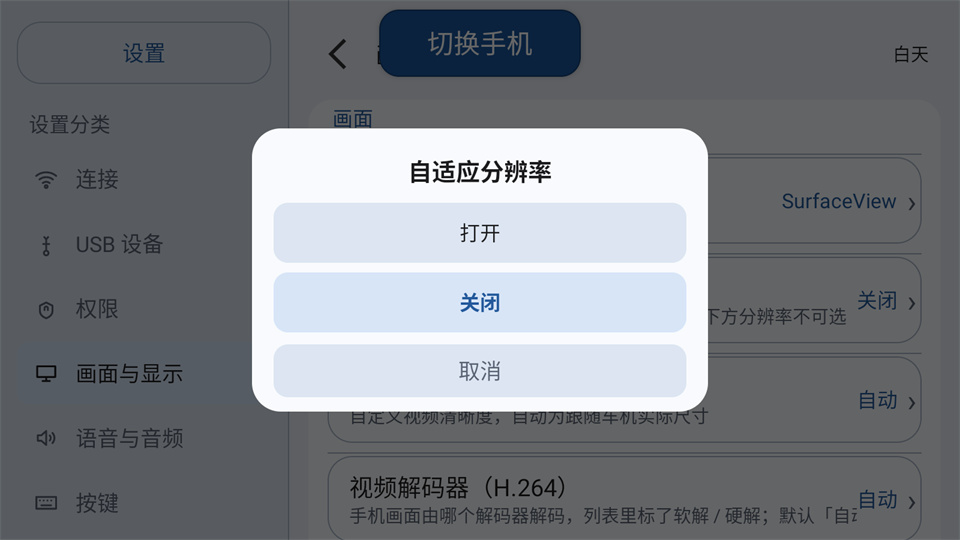
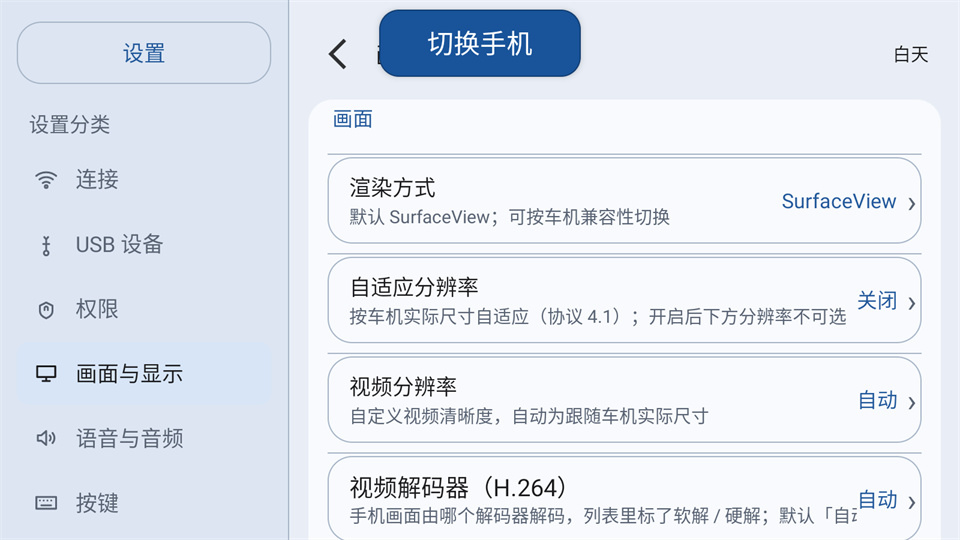
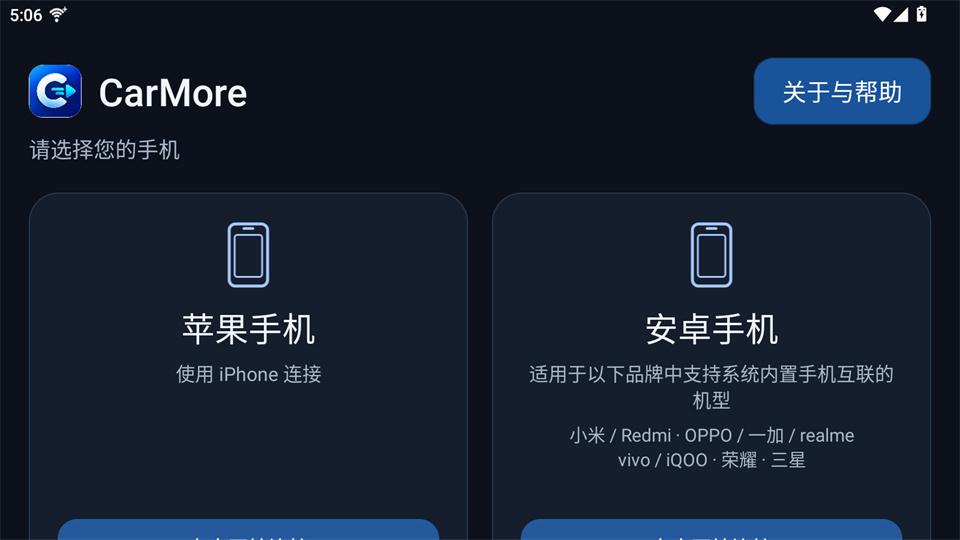
CarMore整合CarPlay与CarLife两套互联协议,支持苹果与安卓两类手机接入。提供有线与无线双连接模式,可根据使用场景自由切换。支持自定义画面分辨率、帧率与渲染方式,可结合车机硬件调整对应参数。自带自动连接记忆功能,搭配开机自启设置,配对过的设备可自动完成连接。老旧设备调低参数可优化流畅度,新款车型可拉满画质。
1、将CarMore安装包拷贝至安卓车机,打开应用。首次启动时选择对应手机类型,可选苹果或者安卓。
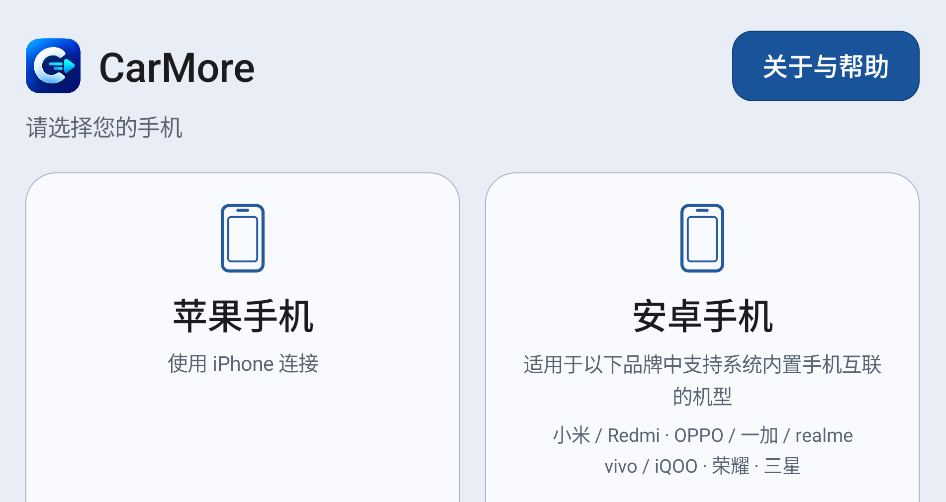
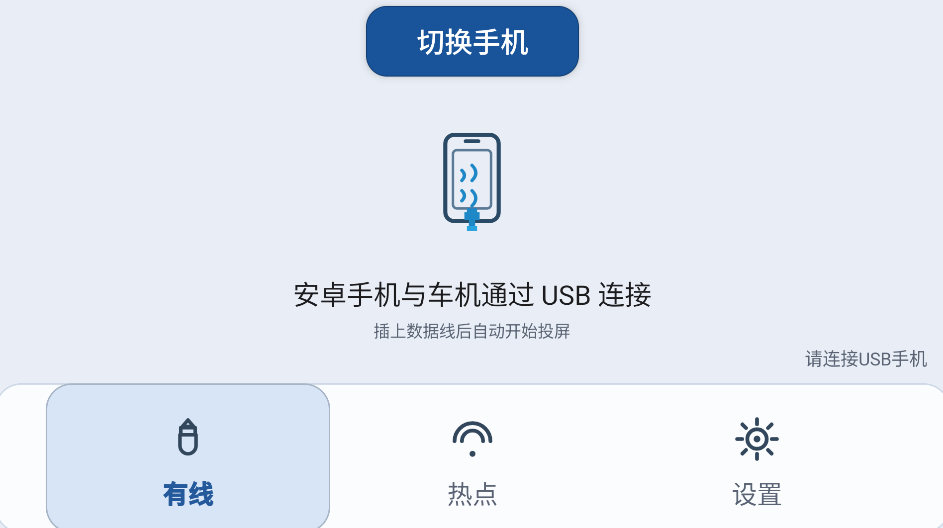
2、有线连接方式。使用USB数据线将手机接入车机的数据接口,根据手机弹出的提示完成权限授权。
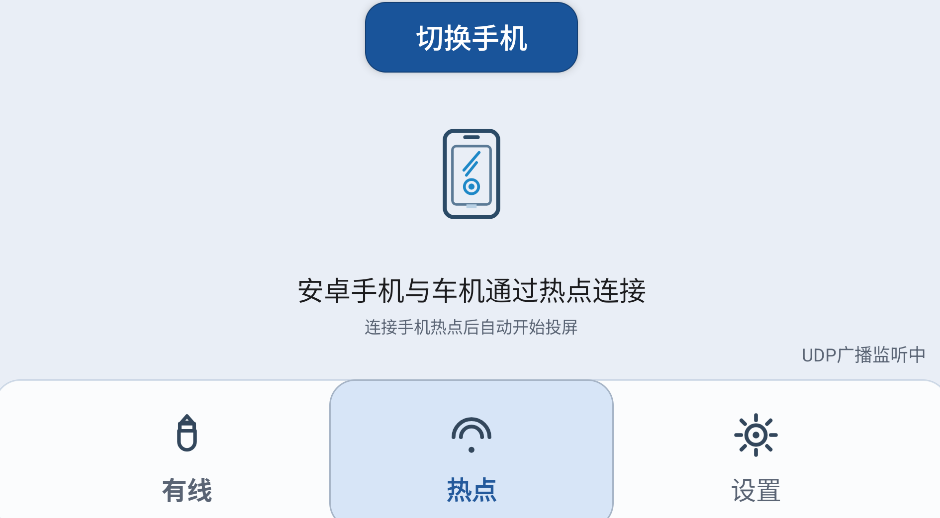
3、无线连接方式。车机与手机接入同一WiFi网络,开启蓝牙完成配对,等待自动完成互联。
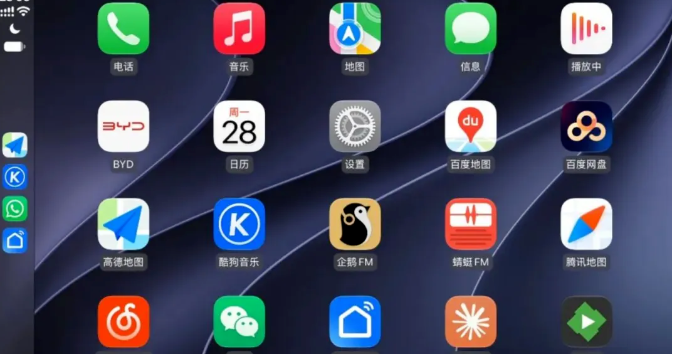
4、连接成功后,导航、音乐与电话功能都会同步至车机大屏,方向盘按键也可正常操控。
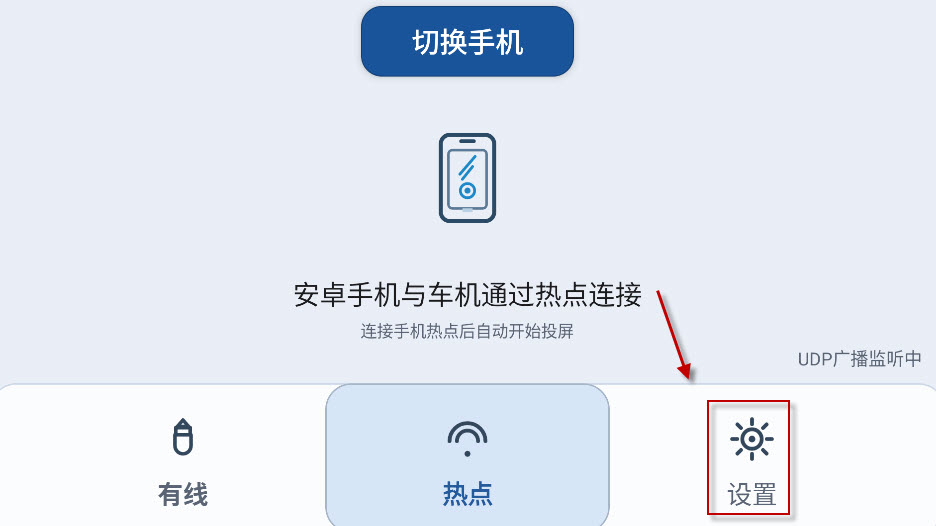
1、首先点击进入导航栏中的“设置”页面,打开系统配置界面。
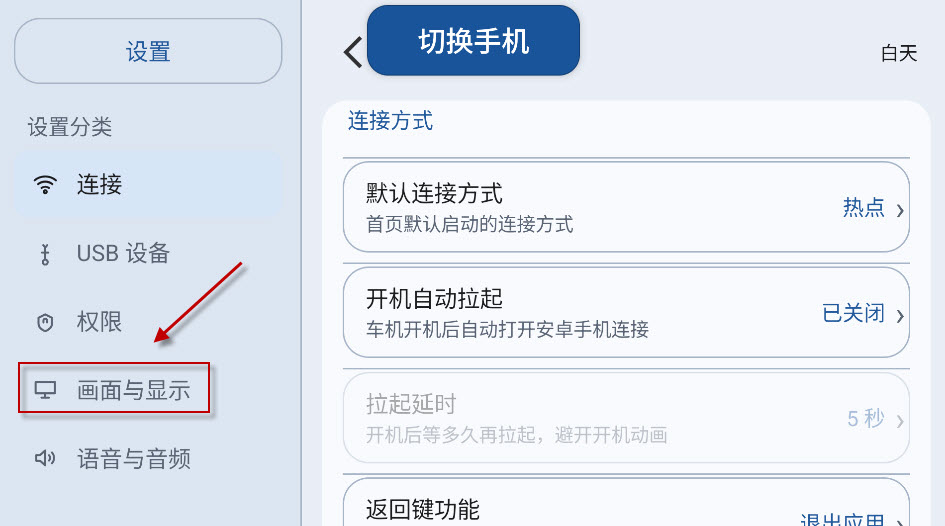
2、然后点击左侧的“画面与显示”选项,进入显示设置分类。
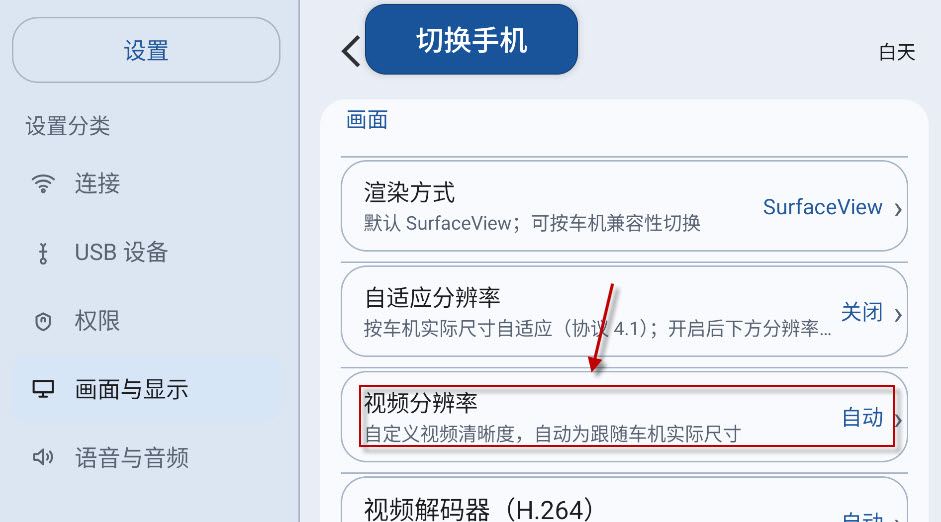
3、接着点击“视频分辨率”选项,调出分辨率选择列表。
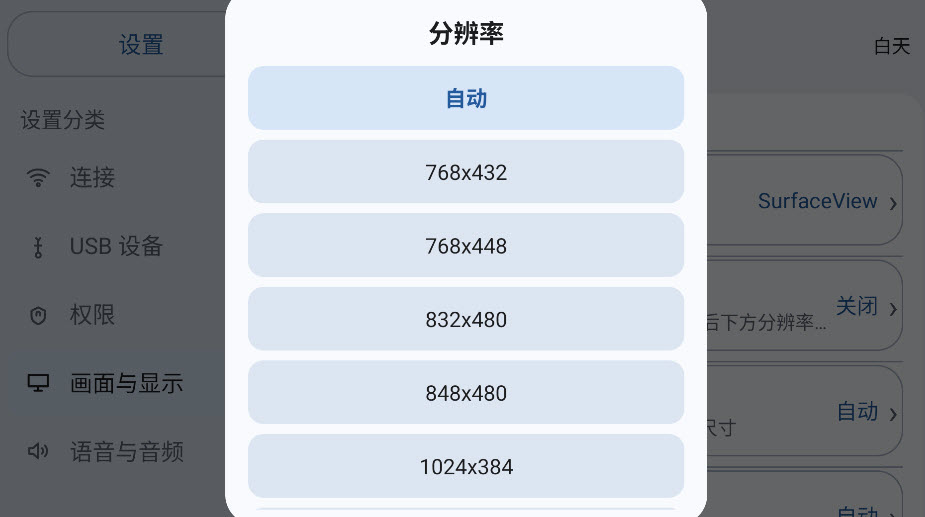
4、选中想要使用的分辨率即可。
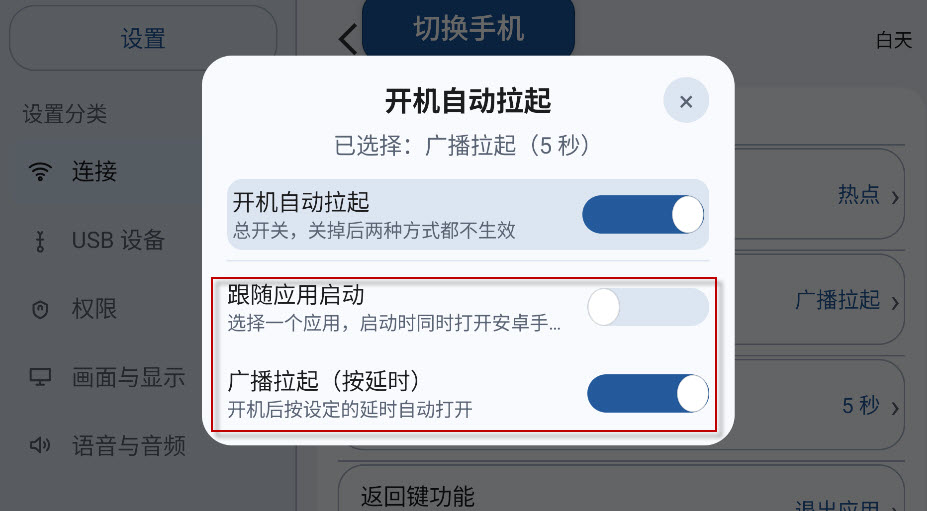
1、在连接板块中点击“开机自动拉起”选项,进入对应设置页面。
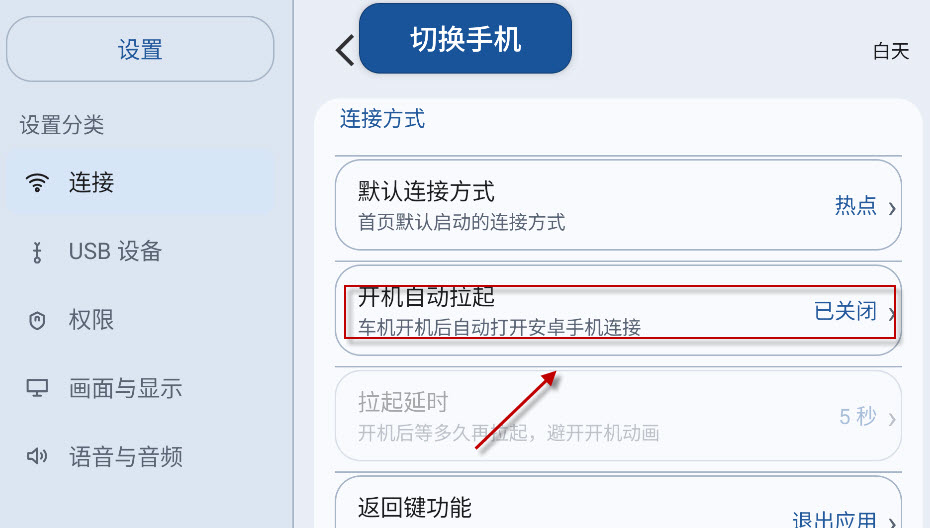
2、然后点击“开机自动拉起”配置项。
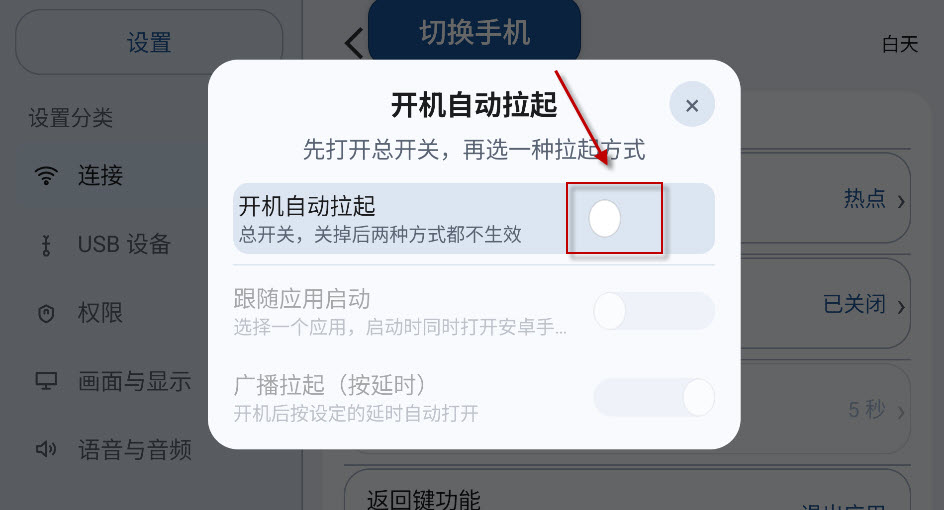
3、随后选择“跟随应用启动”或者“广播拉起按延时”模式即可。
v0.1.10版本
1、优化了无线连接的配对流程,首次连接时手机端权限请求的引导提示更加清晰,减少因权限遗漏导致的连接失败情况。
2、同版本调整了画面渲染的默认参数逻辑,新安装用户首次进入时根据车机屏幕尺寸自动匹配分辨率的准确性有所提升。
3、按键映射模块修复了部分车机厂商广播协议下上一首/下一首按键响应异常的问题,方向盘控制多媒体切换的稳定性改善。
4、设置页面增加了切换手机类型前清除旧配对记录的提示,避免苹果和安卓手机交替使用时因残留配对信息引发连接冲突。
5、针对老旧车机硬件,帧率调节范围做了细化,用户可以在更低的档位上找到画质与流畅度的平衡点,减少画面卡顿。