
12 +
12岁以上中
中文164.61M
9.2.6
2026-09-18 10:04:07
安卓7.0以上
深圳市两步路信息技术有限公司
com.lolaage.tbulu.tools
3f90edcfd947ef7a2562b8b7c829d398
点击查看
点击查看
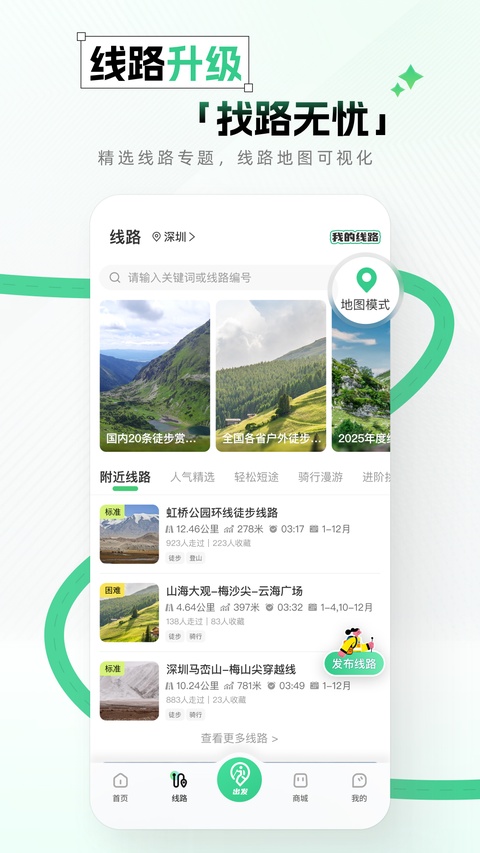
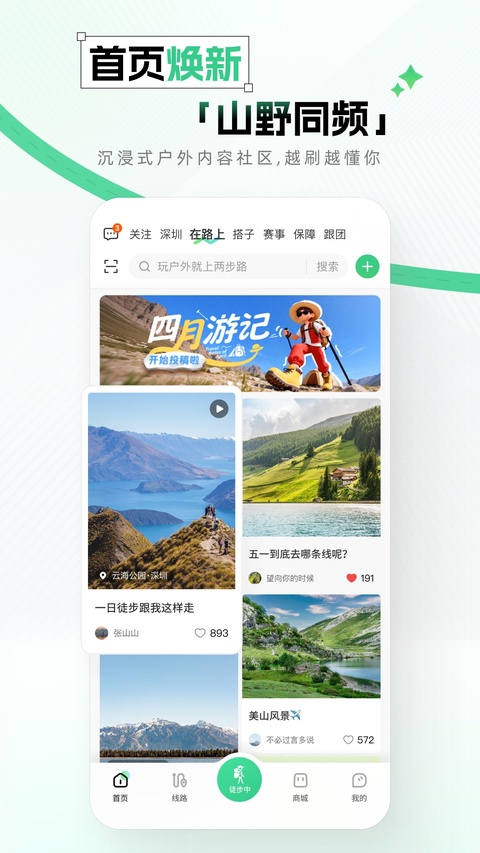
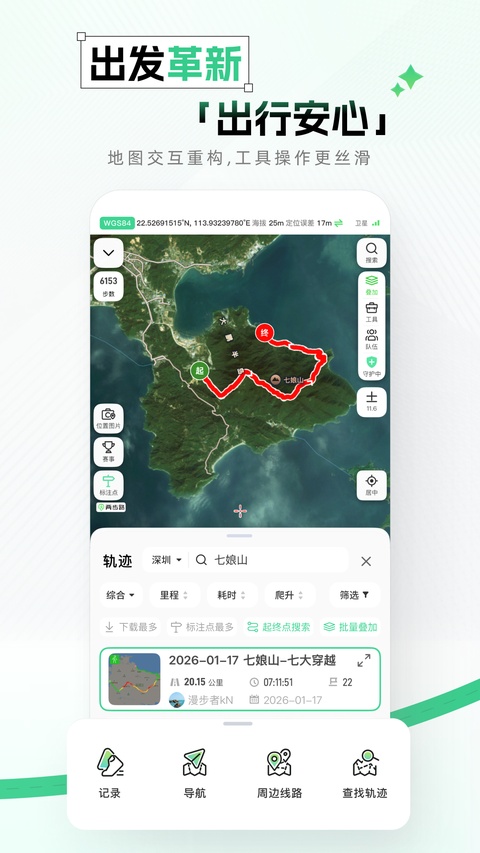

两步路支持户外轨迹记录,线路导航与多维度路线筛选,收录海量户外出行轨迹资源。搭载多种专业地图图层,可下载离线地图包,支持无网络环境稳定导航,自带循迹导航与实时偏航提醒功能。支持队友位置查看,文字,语音通讯,可参与定位签到,里程打卡等赛事活动,同时汇集户外攻略内容,可开展户外结伴交流。
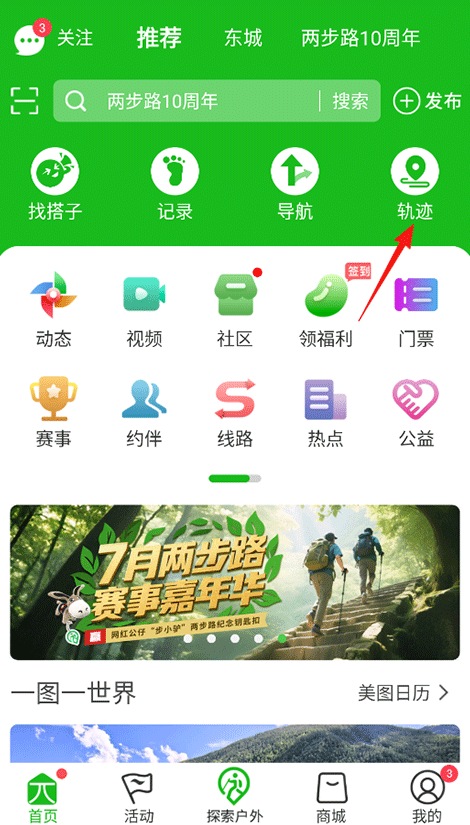
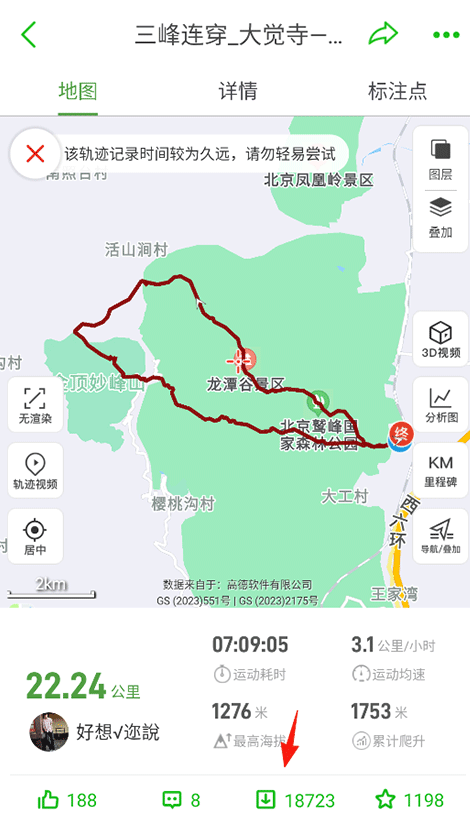
1、在首页点击“轨迹”入口。
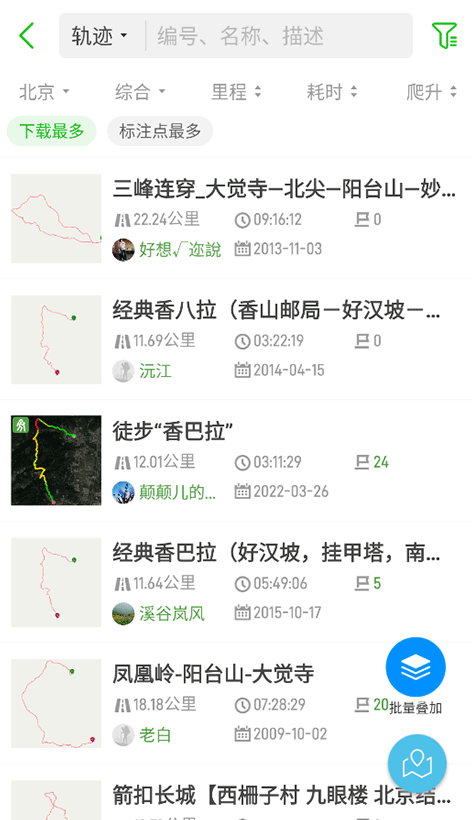
2、在搜索栏中输入轨迹编号、名称或描述,搜索他人分享的轨迹,点击进入。
3、点击下方的“下载”按钮。
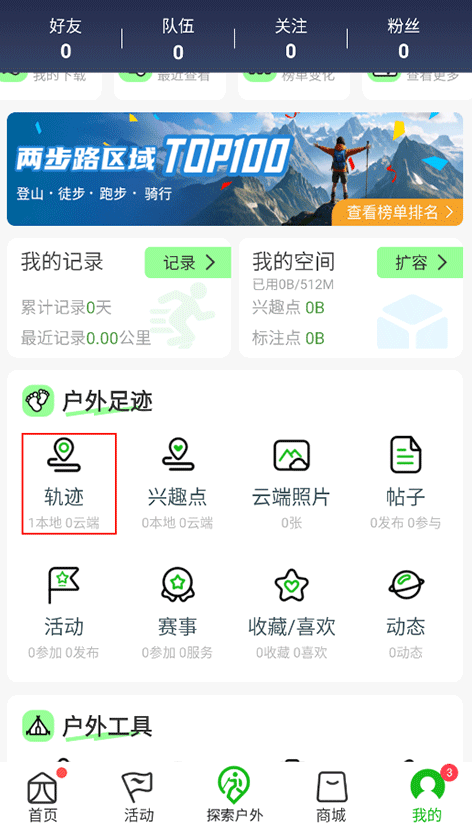
4、下载完成的轨迹可在“我的-轨迹”中查看。
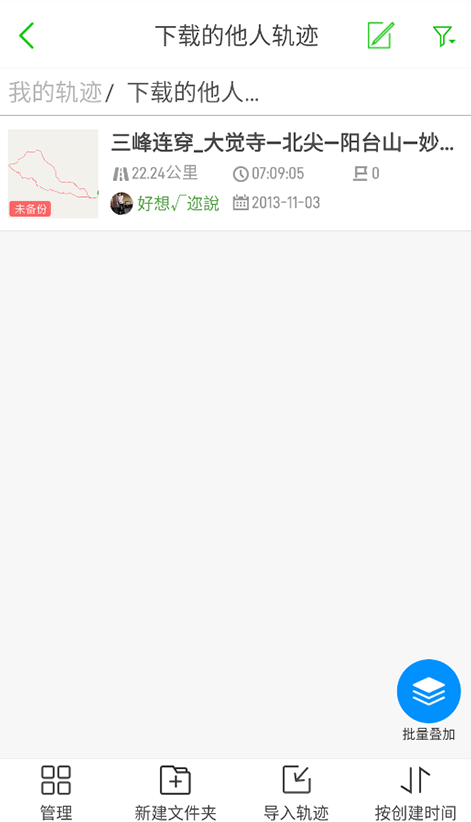
5、点击已下载的轨迹。
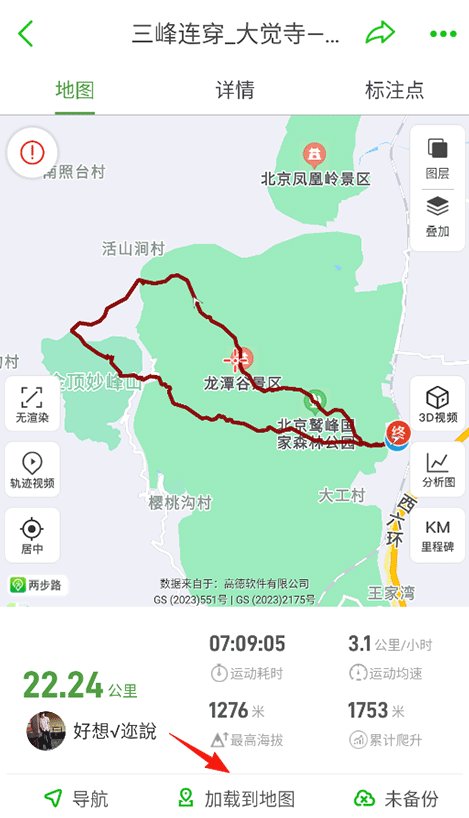
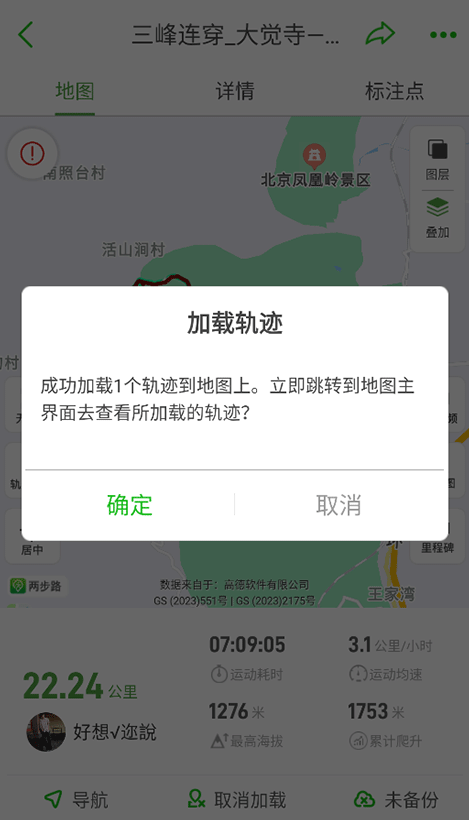
6、随后点击下方的“加载到地图”选项。
7、接着选择“确定”。
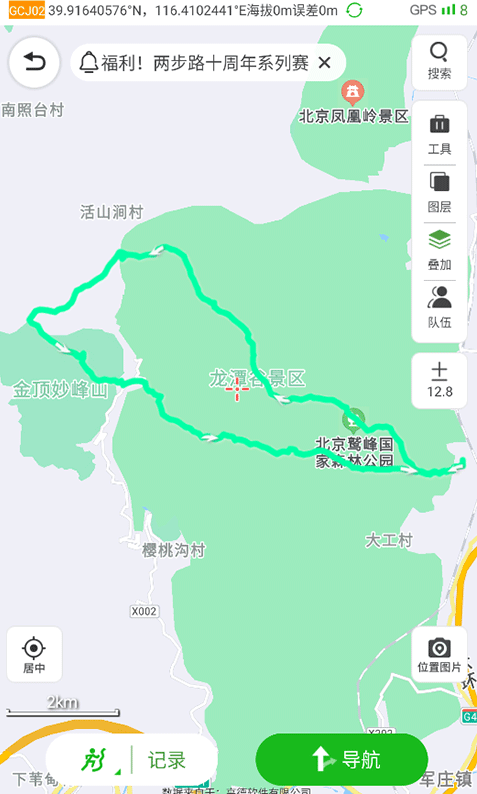
8、成功加载后,该轨迹即可在地图上使用。
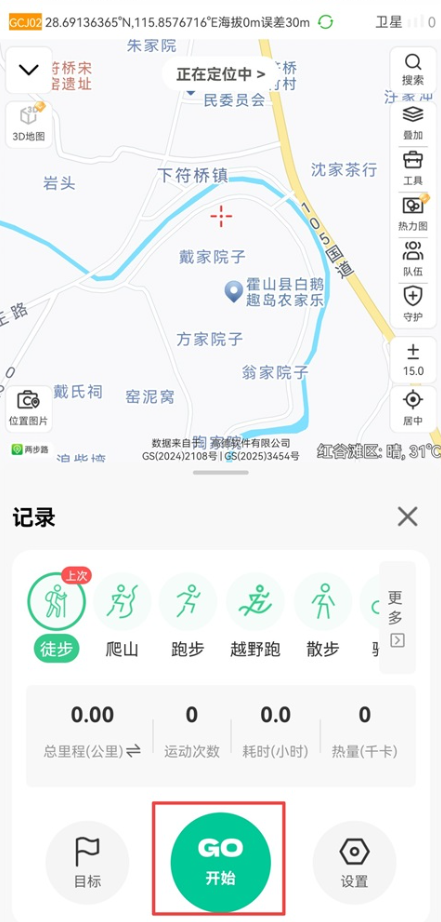
1、首先点击“GO开始”按钮,启动本次徒步的记录流程。
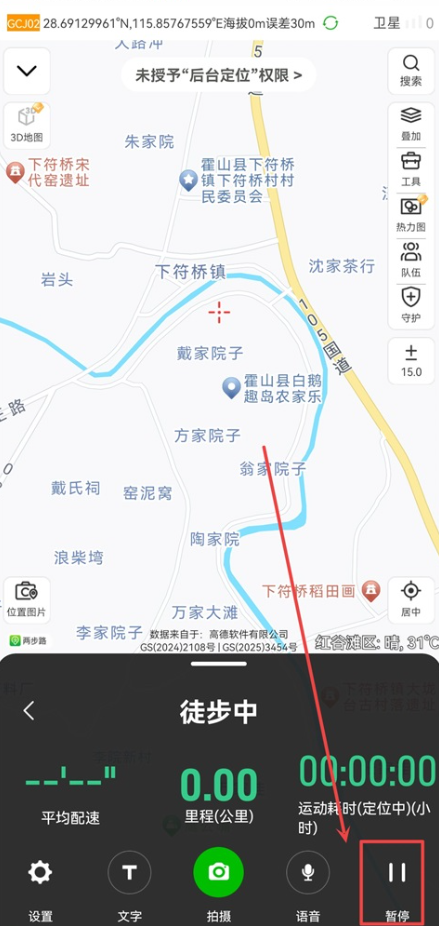
2、徒步结束后,先点击下方的“暂停”图标,使记录暂时中止。
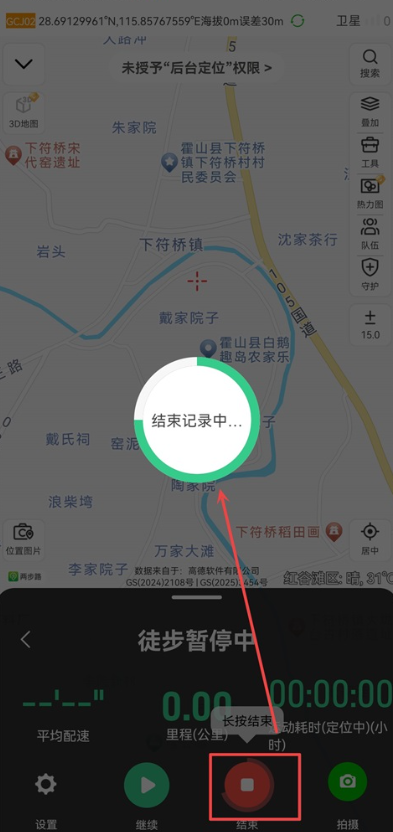
3、随后长按“结束”图标,系统将结束本次徒步并自动保存轨迹数据。
1、在记录轨迹时,是否可以将当前位置始终保持在地图屏幕中间?
可以。在地图中点击“我的位置”图标即可锁定当前位置,再次点击可解除锁定。锁定后,当当前位置偏离手机地图中心约70%时,地图会自动将当前位置重新拉回屏幕中心。
2、如何在轨迹上加入文字、图片、语音等标注信息?
开始记录轨迹后,点击“标注”,选择“保存到轨迹”或“同时保存到轨迹和兴趣点”,输入名称或地点等文字描述,同时可选择加入图片、语音、视频文件,最后点击右上角按钮确定。所添加的标注信息将与轨迹线路一同保存并显示。
3、怎样收藏一个感兴趣的位置点?
点击“标注”,确定位置,默认为当前位置,可拖动地图更改位置。编辑兴趣点信息,选择添加附件信息,点击右上角按钮确定。
4、户外助手中的账户认证和圈子的账号有什么关系?
两步路-户外助手与两步路-圈子的账号信息通用,两者账户可相互认证与登录。在户外助手中,仅当需要使用轨迹云功能及上传轨迹时,才需要进行账户认证。认证过的账户信息会默认保存,下次使用时无需再次认证。
5、怎样使用一条历史轨迹作为行进的参考路线?
点击“我的轨迹”,选择一条轨迹,进入轨迹详情,点击“线路指引”。该轨迹便会显示在地图上。
v9.2.6版本
1、热力图下载优化,支持按图源配色。
2、3D地图支持更多地图页面展示。
3、叠加图层优化及支持开关3D地图、热力图。
4、目的地支持保存为兴趣点及后续打卡活动。
5、优化手绘、无海拔轨迹导入的海拔填充。
6、支持新的外接设备Akiitu。
7、修复记录导航时居中按钮不显示bug。