12 +
12岁以上中
中文83.01M
1.0.34
2026-09-30 10:35:19
安卓7.0以上
暂无资料
com.dmao.dmao_app
2C43058148ED34E7C53EBDE214FD472D
点击查看
点击查看
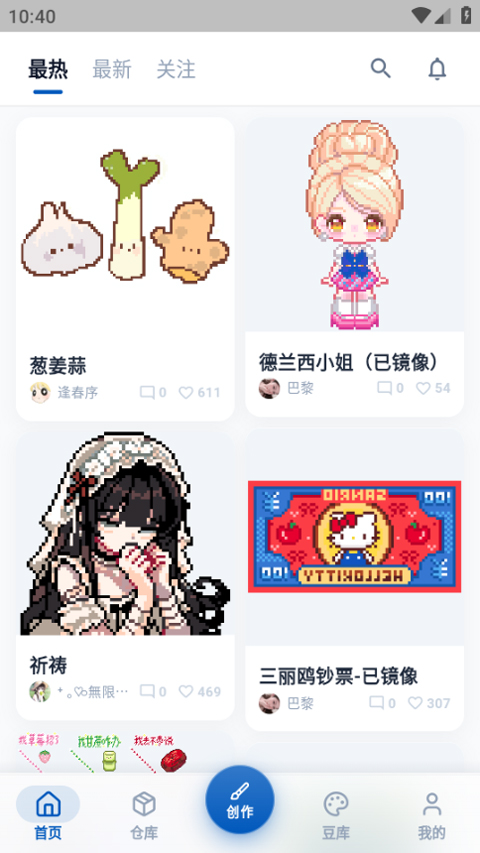
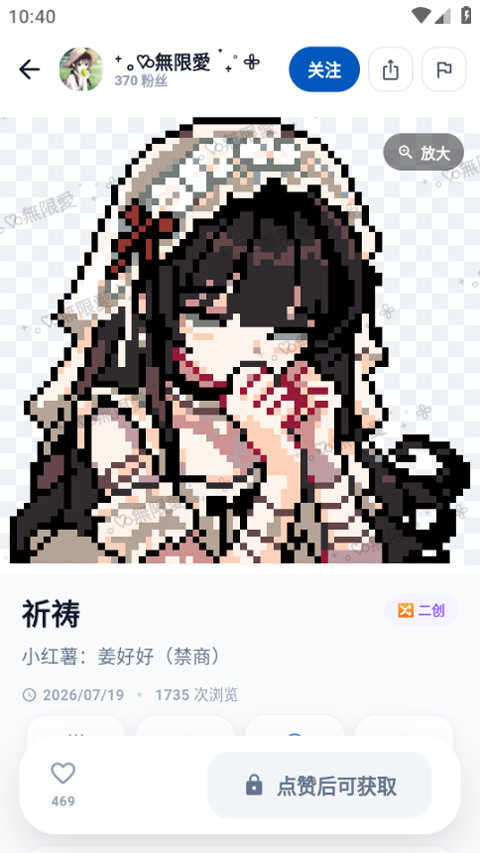
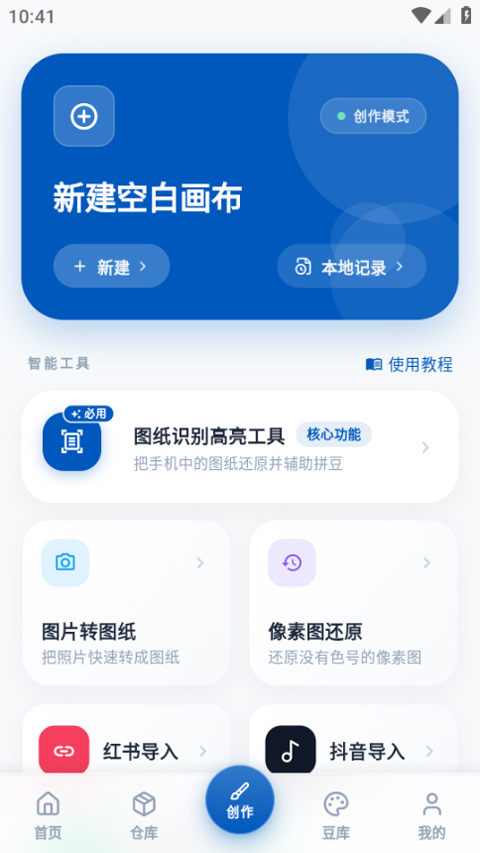
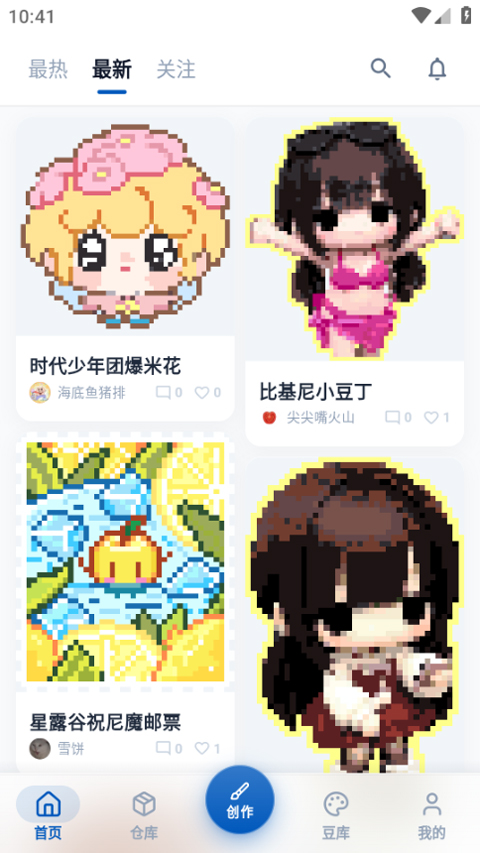
豆猫内置多样风格的拼豆模板,支持图片一键转化为像素图纸,也可通过链接导入各类拼豆图纸。可自主调整图纸尺寸,色彩细节,智能匹配对应色号并统计耗材用量。配备画笔、橡皮、填色等编辑工具,搭配网格线、色号标注辅助制作,可记录制作进度,管理各类创作素材。支持作品保存与分类编辑,可云端留存内容,也能在社区分享作品,交流手工创作相关技巧。
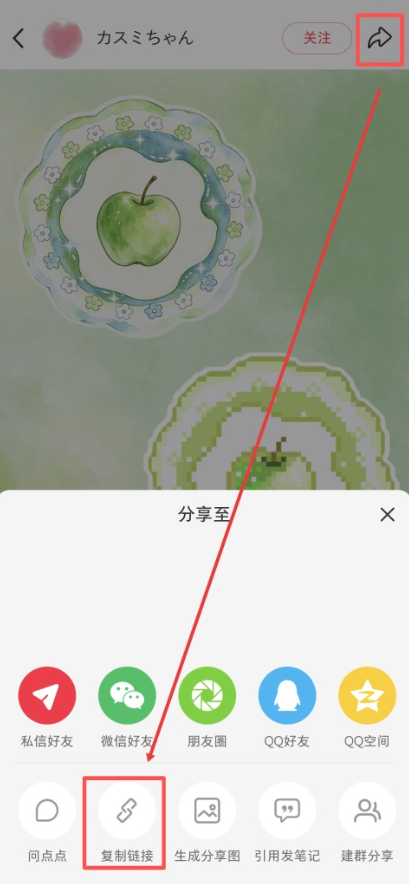
1、首先在小红书中打开对应的拼豆笔记,点击右上角的分享图标,然后选择“复制链接”选项。
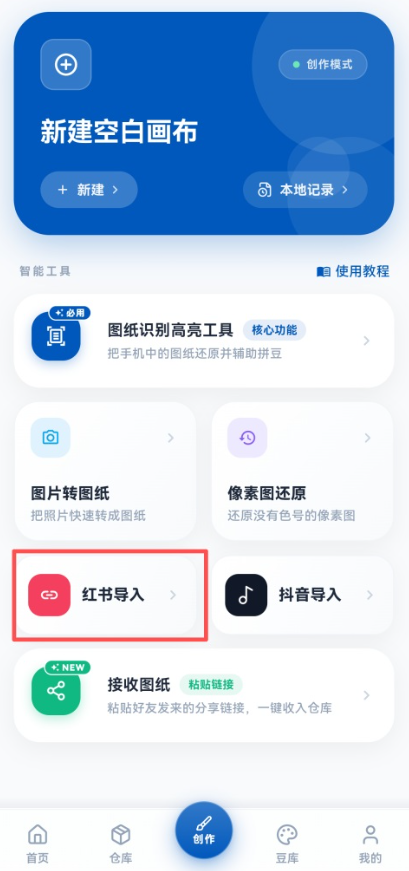
2、打开App,点击底部导航栏中的“创作”按钮,进入创作功能页面。
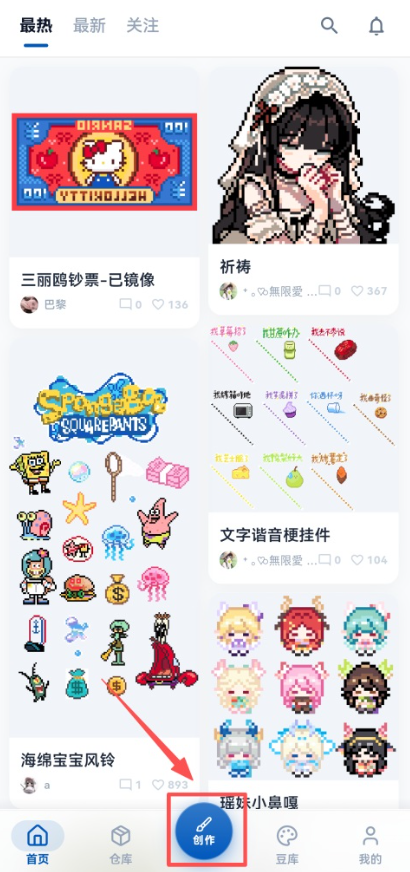
3、在创作页面中,选择“红书导入”选项,进入导入界面。
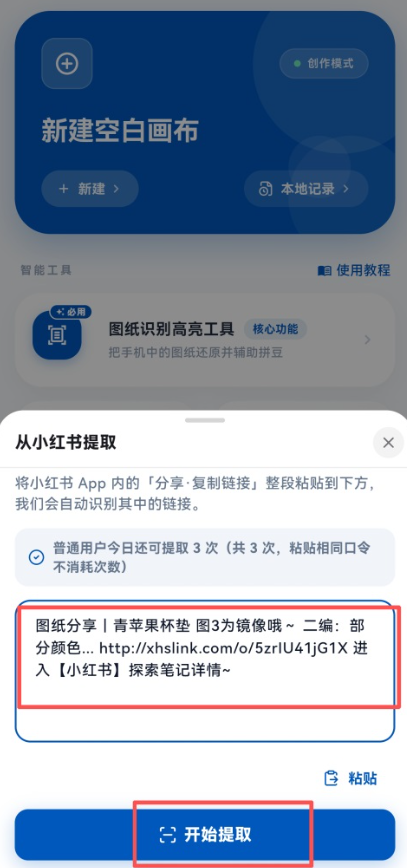
4、将复制的小红书图纸笔记链接粘贴至对话框,点击“开始提取”按钮,等待系统解析。
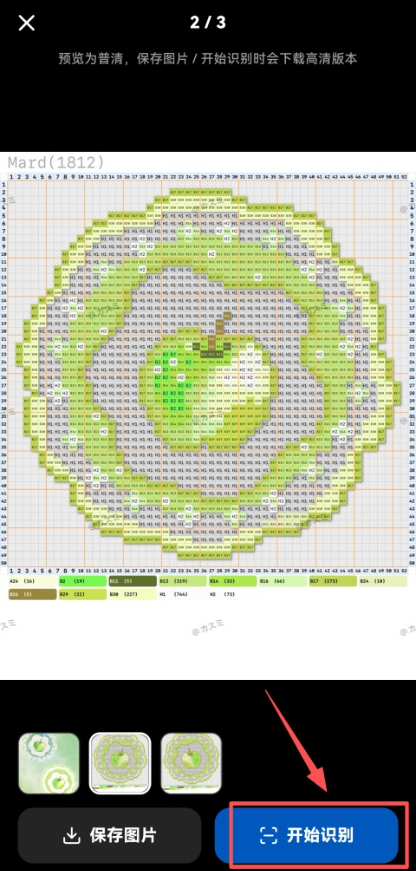
5、从解析出的图纸列表中,选择需要拼制的那张图纸。
6、进入预览界面,确认图纸清晰完整后,点击“开始识别”进入识别流程。
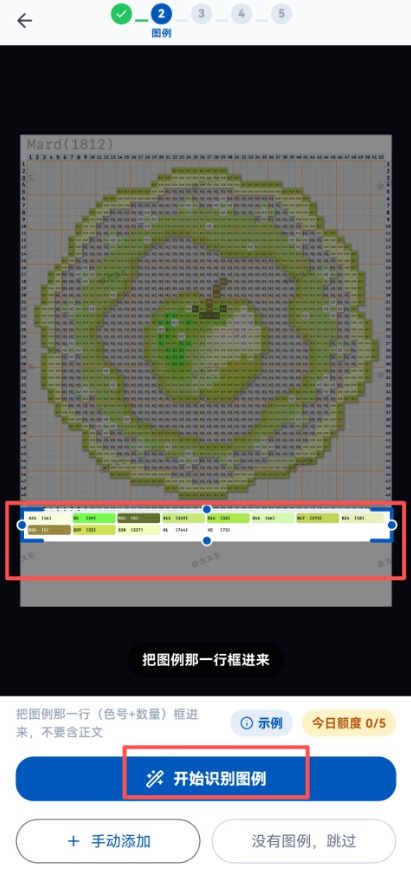
7、拖动蓝色选框,将其对准图纸上的颜色图例区域,点击“开始识别图例”,App将自动识别色号及其对应的豆子数量。
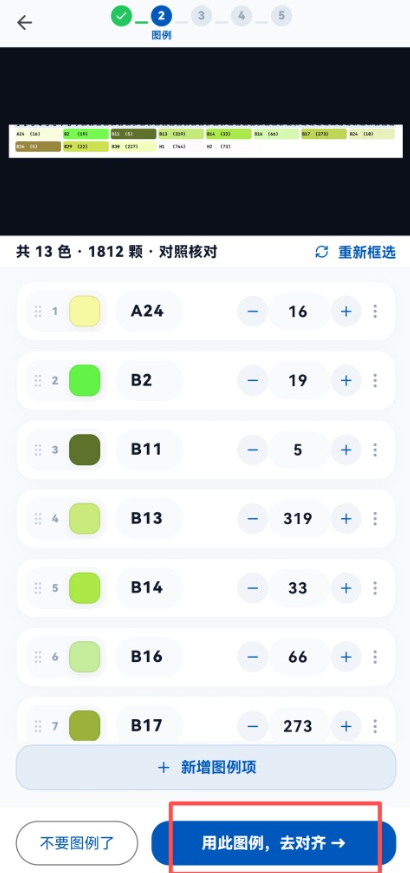
8、识别完成后,检查色号和数量是否有误,如有偏差可手动修正,确认无误后点击“用此图例,去对齐”进入下一步。
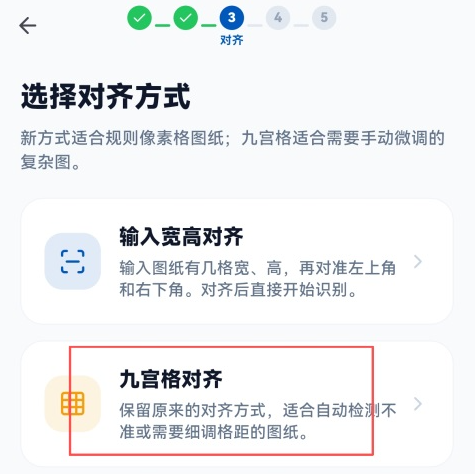
9、进入对齐方式页面后,点击“九宫格对齐”,进入网格对齐界面。
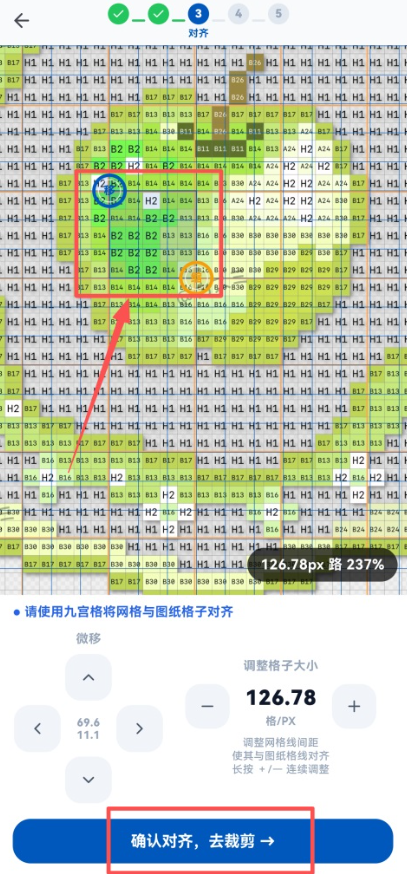
10、拖动蓝色边框线,使其与图纸的格子边缘完全重合,调整格子大小直至覆盖整张图纸的所有格子,点击“确认对齐,去裁剪”继续。
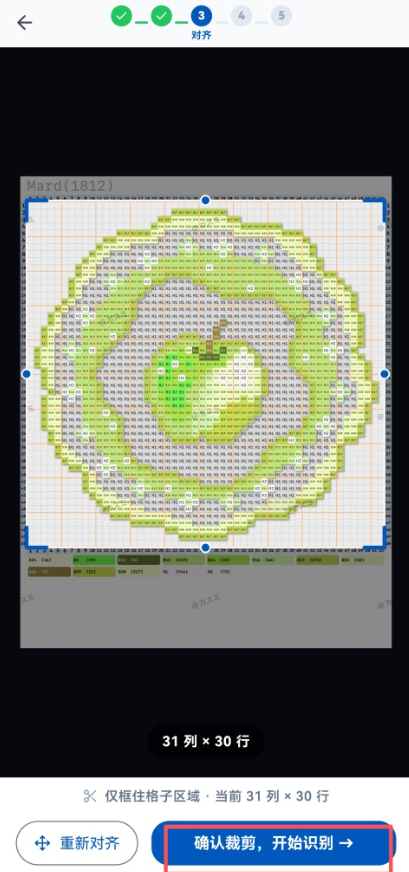
11、在裁剪页面中,拖动蓝色选框框选出需要识别的格子区域,点击“确认裁剪,开始识别”,App将自动识别每个格子的颜色。
12、识别完成后,逐一检查每个格子的颜色分类是否正确,若有错误可手动点击格子,将其归入正确的颜色类别中。
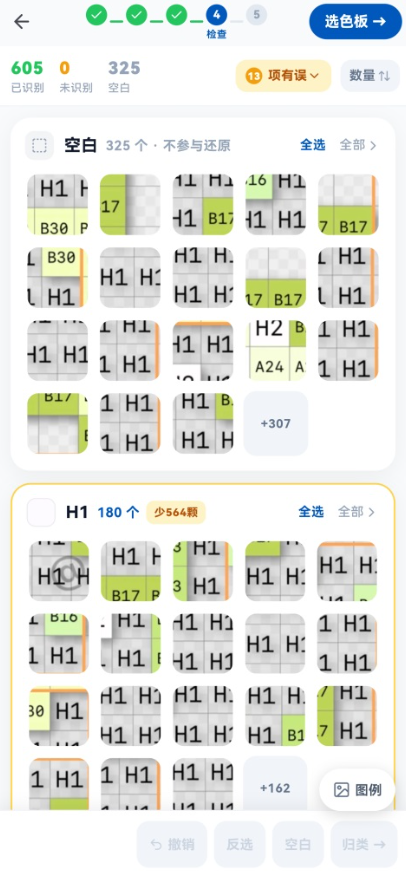
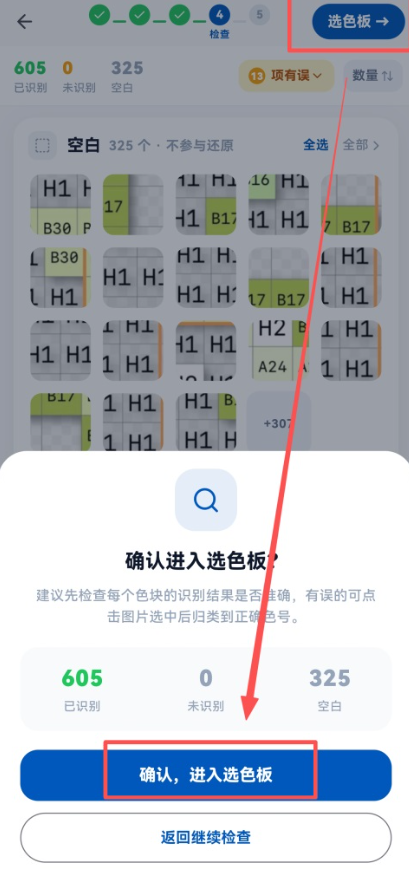
13、确认格子识别无误后,点击“选色板块”,然后选择“确认,进入选色板块”。
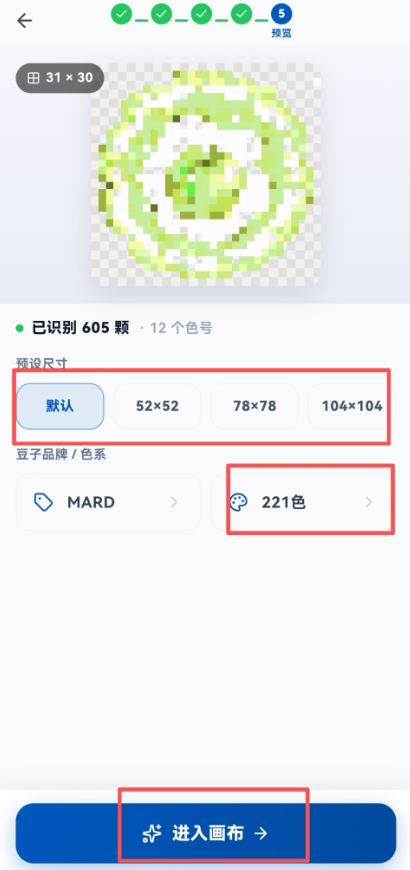
14、在色板页面中,根据实际需要选择拼豆尺寸及豆子色系,设置完成后点击“进入画布”。
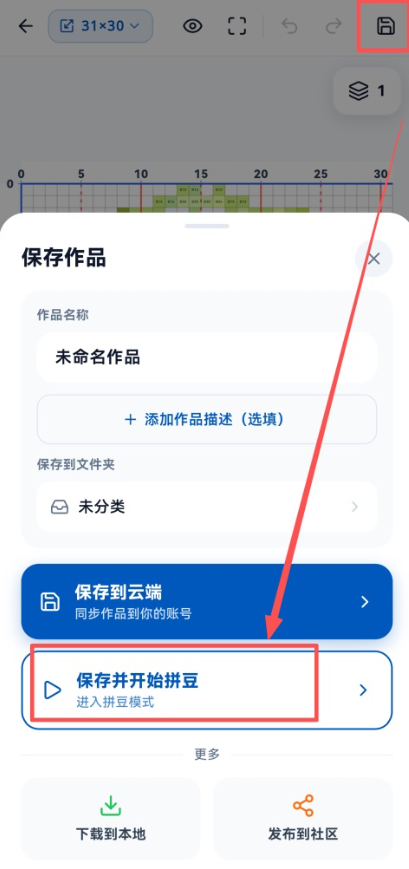
15、进入画布后,点击右上角的保存图标,选择“保存并开始拼豆”,图纸即保存至个人项目中,即可按照色号指引开始拼豆制作。
1、首先点击“新建仓库”选项,进入仓库创建页面。
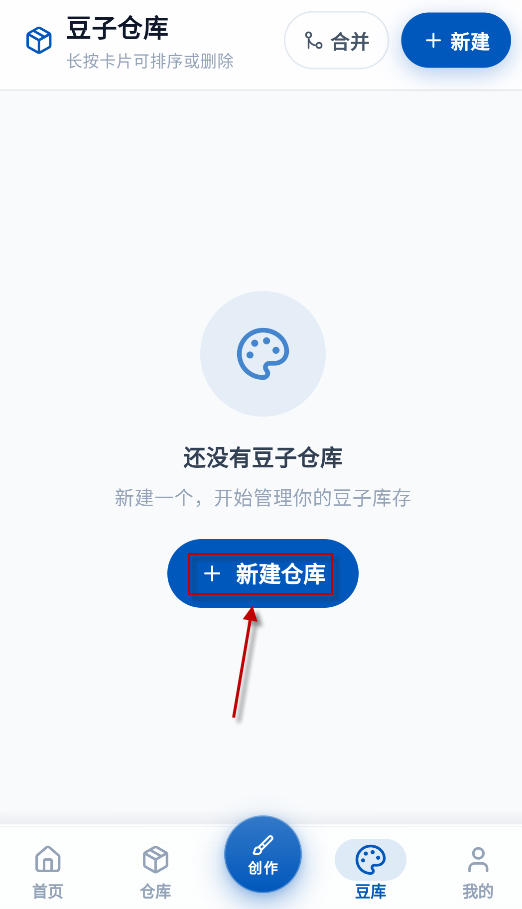
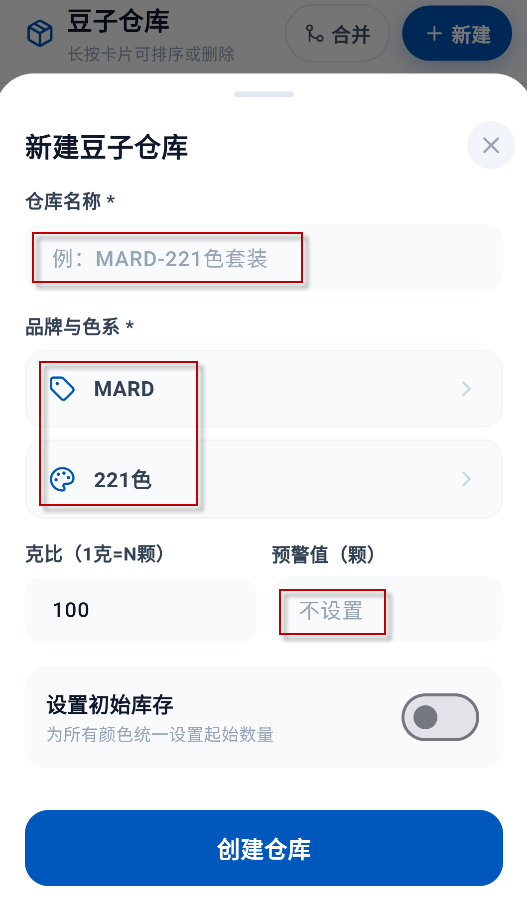
2、然后输入仓库名称,选择对应的品牌与色系,并可设置库存预警值,以便及时补货。
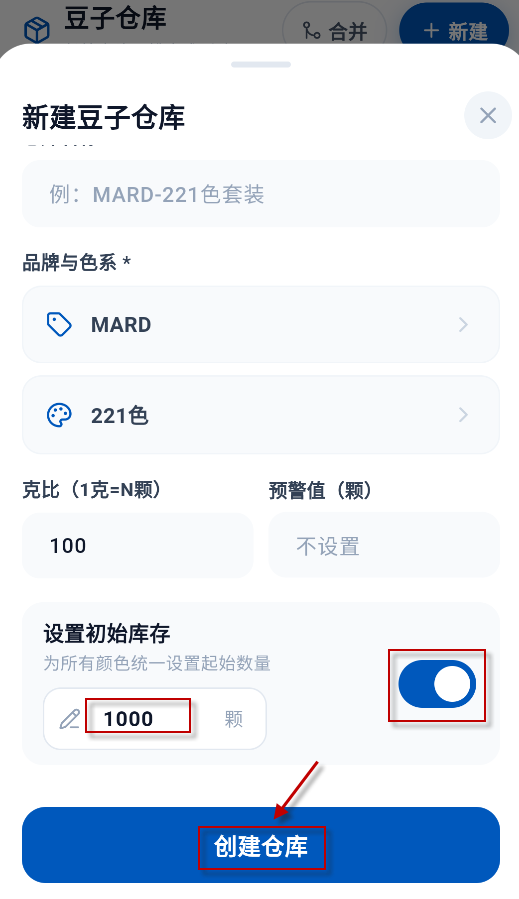
3、接着设定初始库存数量,点击“创建仓库”选项,即可完成仓库建立。
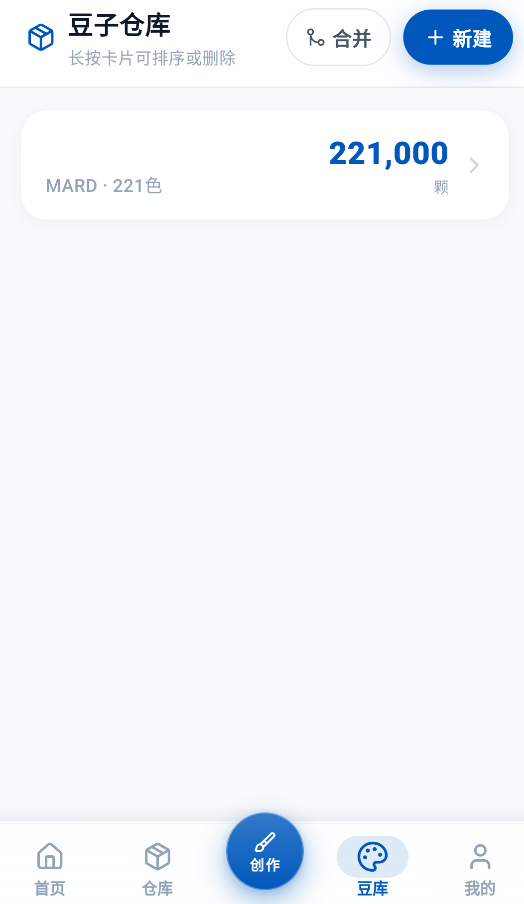
4、创建成功后,返回豆库页面即可看到新创建的仓库,便于后续查看与管理。
5、点击“查看”可进入仓库详情页,查看当前库存明细与数量分布。
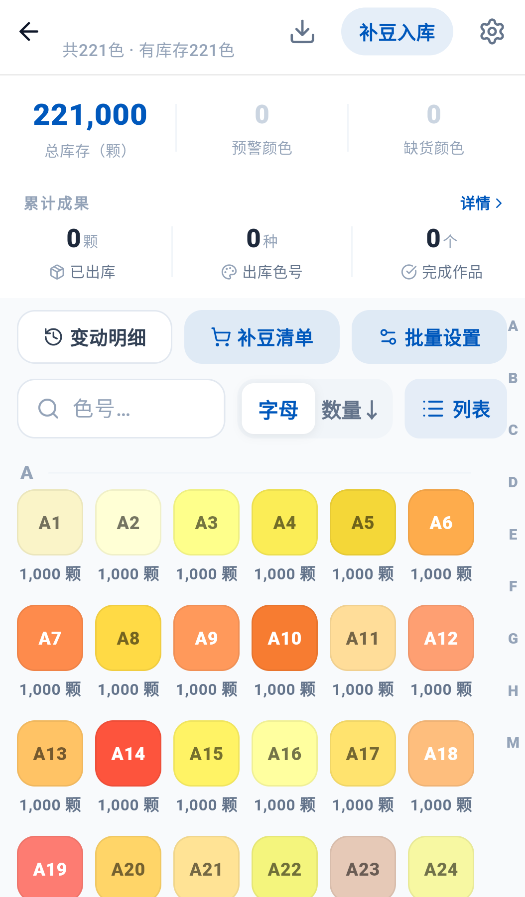
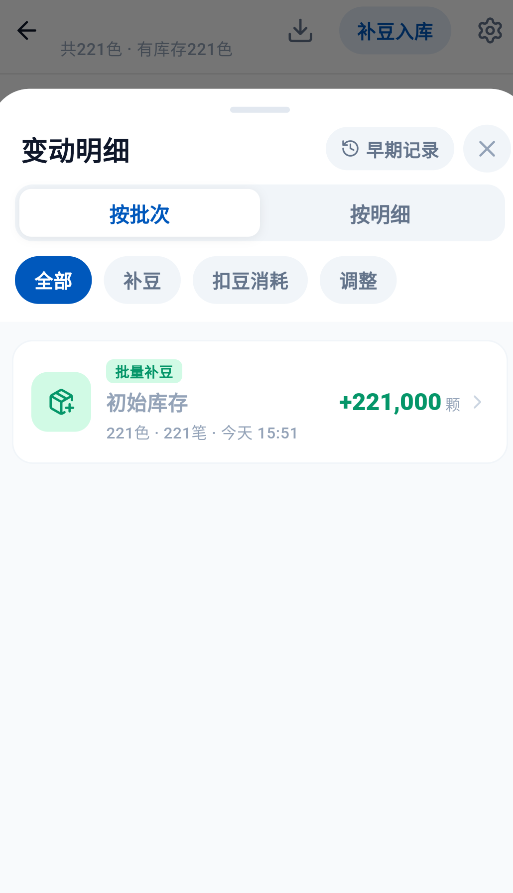
6、点击“变动明细”可查看补豆或消耗的完整记录,便于追溯库存变化。
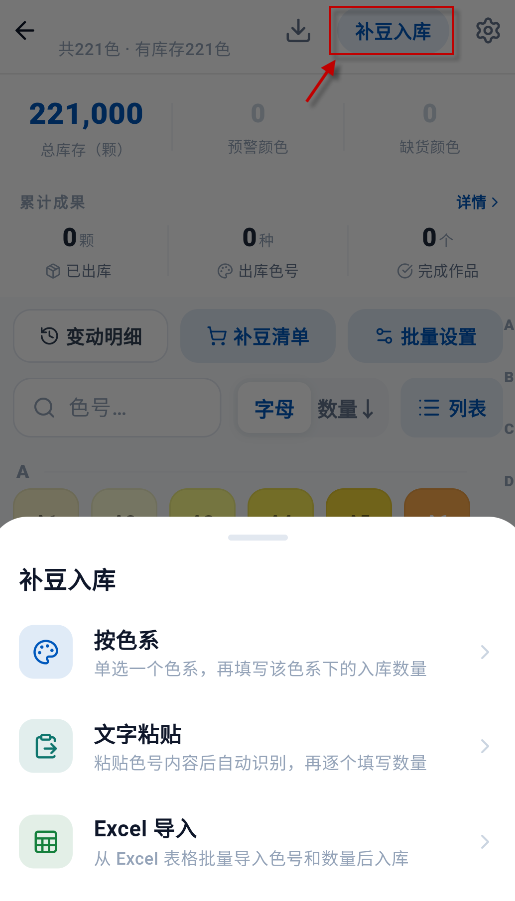
7、点击右上角的“补豆入库”选项,支持按色系分类导入、通过文字粘贴批量录入,或使用Excel表格导入三种方式。
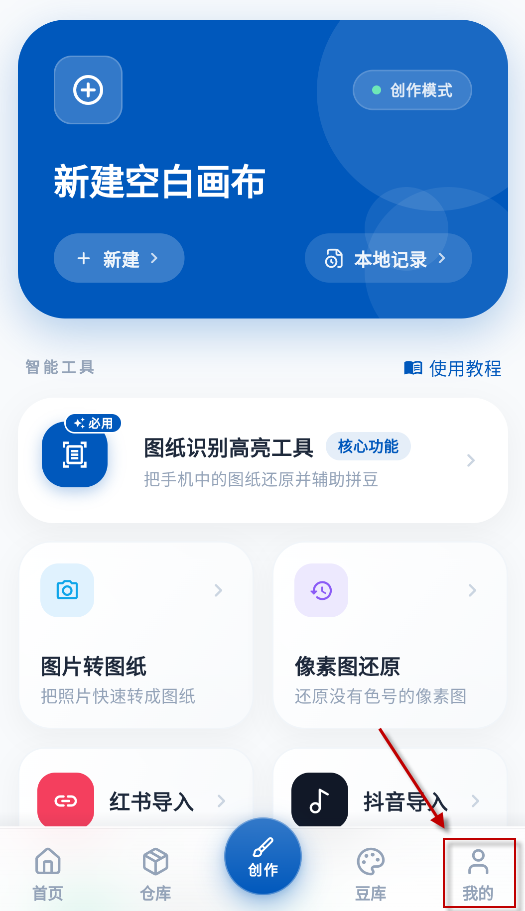
1、首先点击进入导航栏中的“我的”页面。
2、然后点击“去登录”选项,进入登录页面。
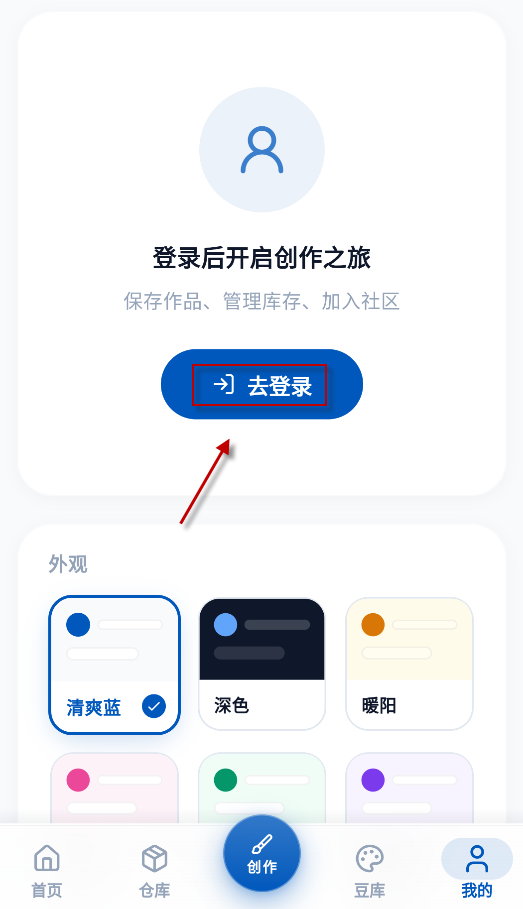
3、输入手机号或邮箱及对应密码,点击“立即登录”按钮即可完成登录。
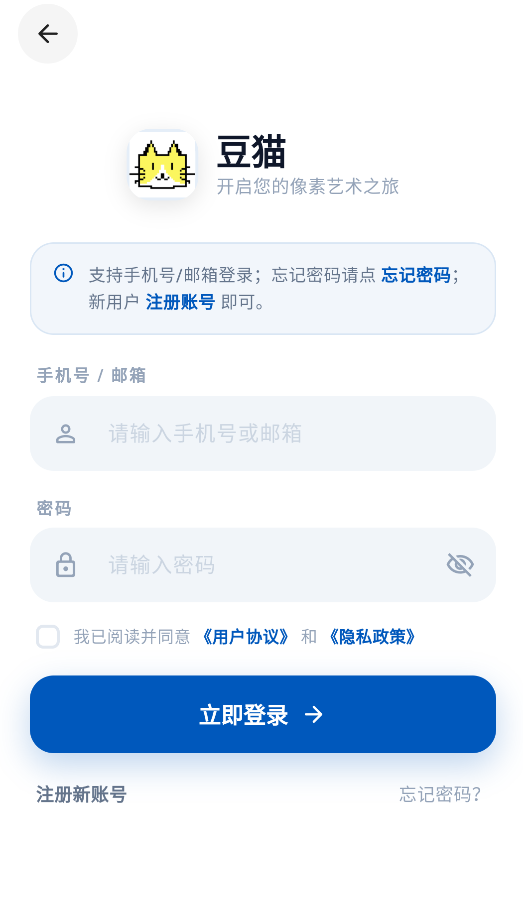
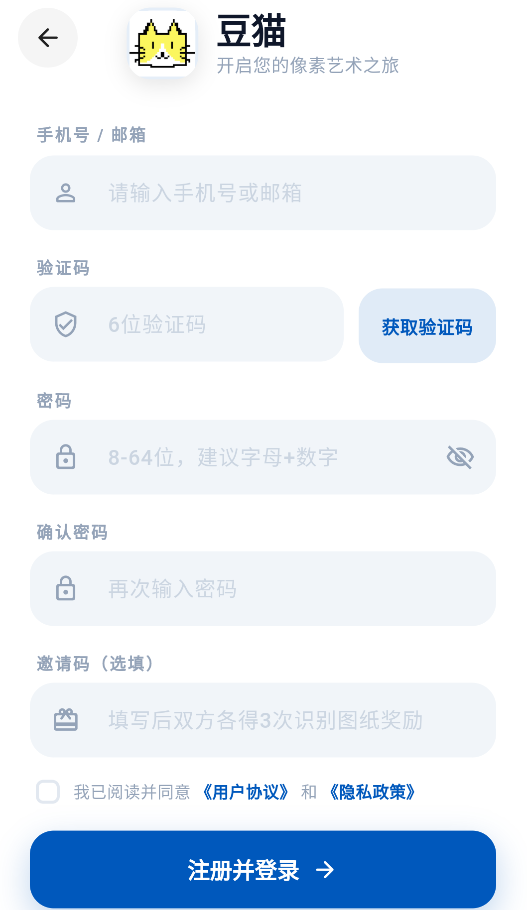
4、若尚未拥有账号,也可在注册页面中按照提示完成新账号的创建。
v1.0.34版本
修复已知问题,优化使用体验。