12 +
12岁以上中
中文63.71M
1.6.4
2026-09-28 09:00:58
安卓7.0以上
暂无资料
io.github.CyberTimon.RapidRAW
08594344EE1BE469F9C4D3B1AF130CA1
点击查看
点击查看
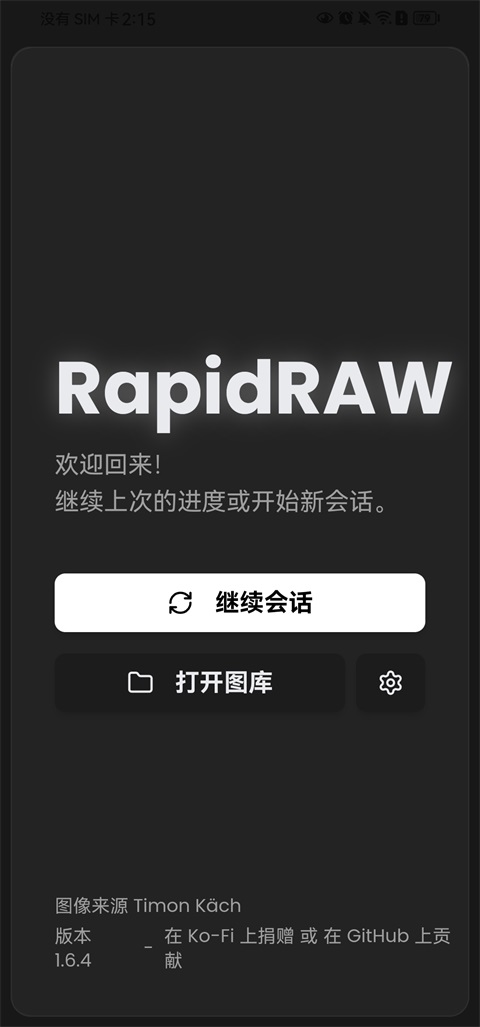
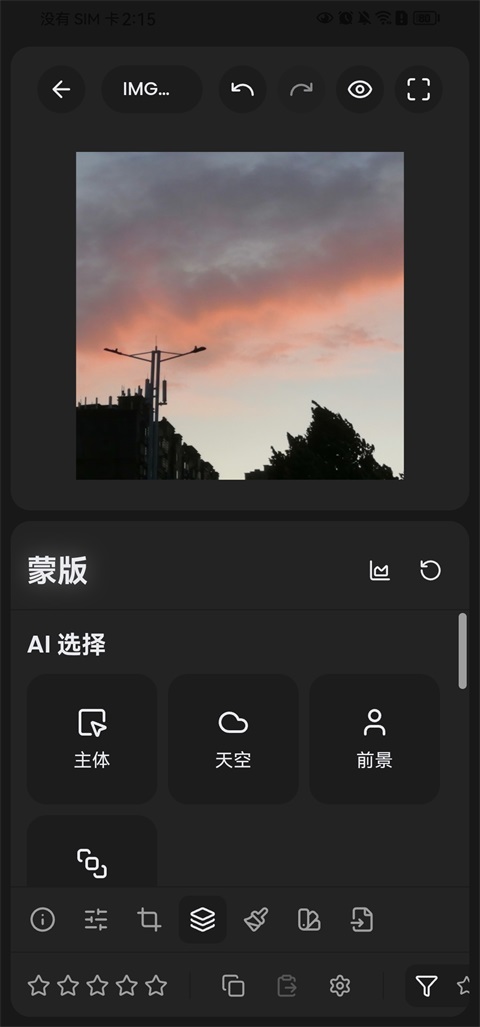
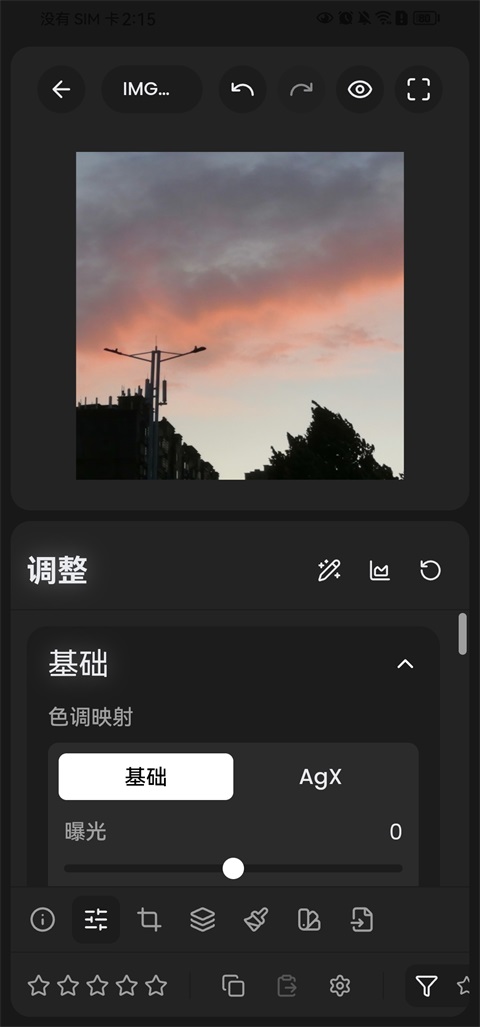
RapidRAW可完成单张精修、批量处理等操作,能够处理高分辨率的图像文件。搭载AI蒙版功能,自动识别画面主体、天空、前景区域,生成可单独调节的蒙版图层,保障画面边缘的自然过渡。支持自定义参数预设,保存调好的色调参数后,可批量套用在多张照片中并统一导出,全程采用非破坏性编辑模式,搭配GPU加速,让图像编辑操作更加流畅高效。
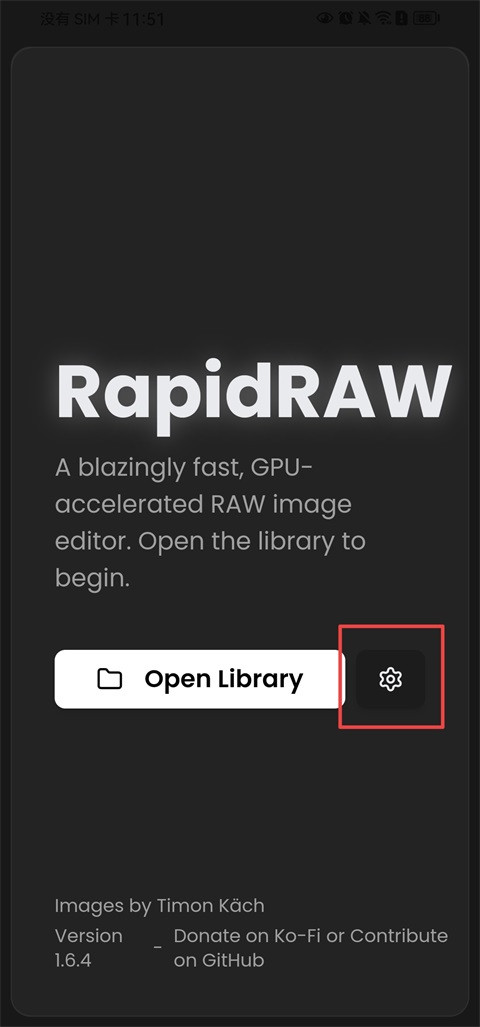
1、首先点按设置图标。
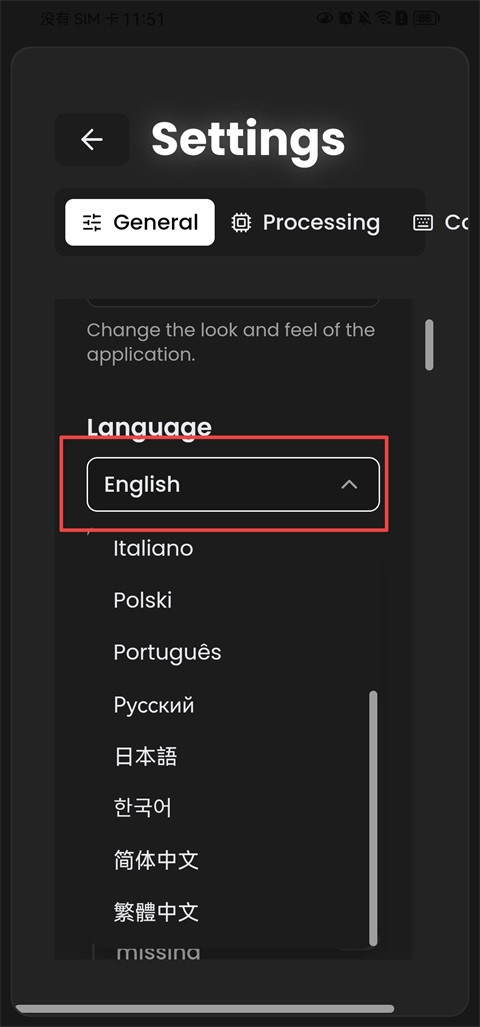
2、点按“English”展开语言列表,向下滑动并选择“简体中文”。
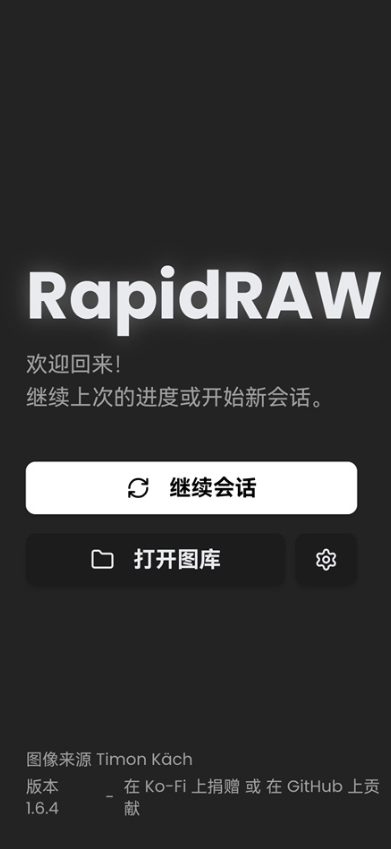
3、界面语言随即切换为中文。
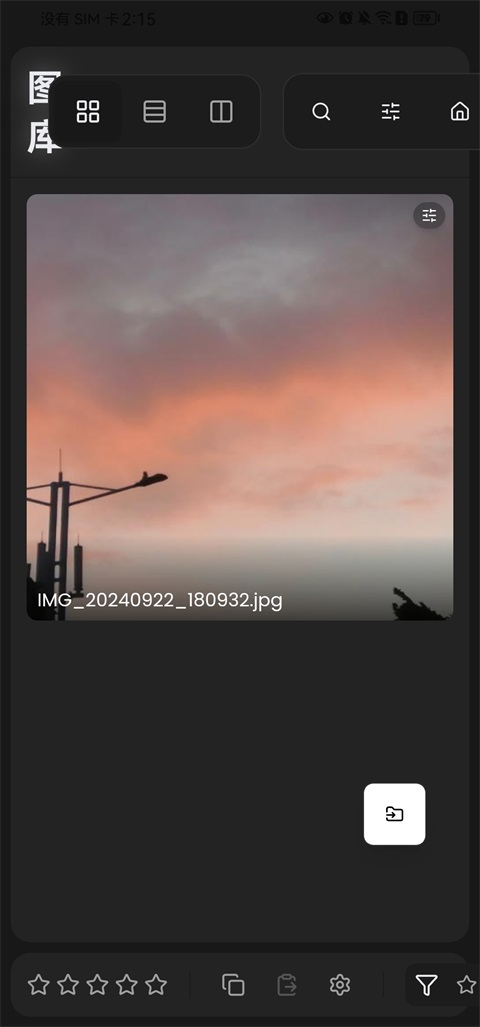
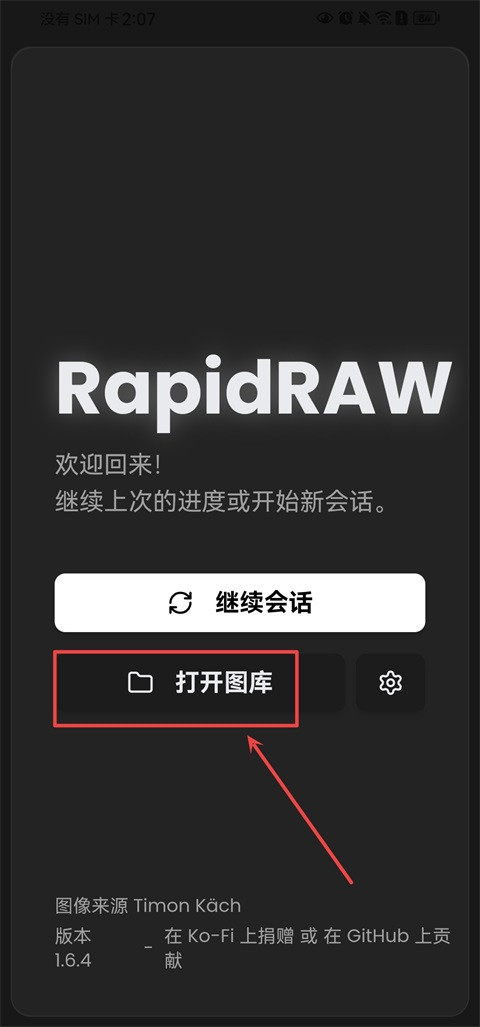
1、首先点按“打开图库”,进入图库浏览界面。
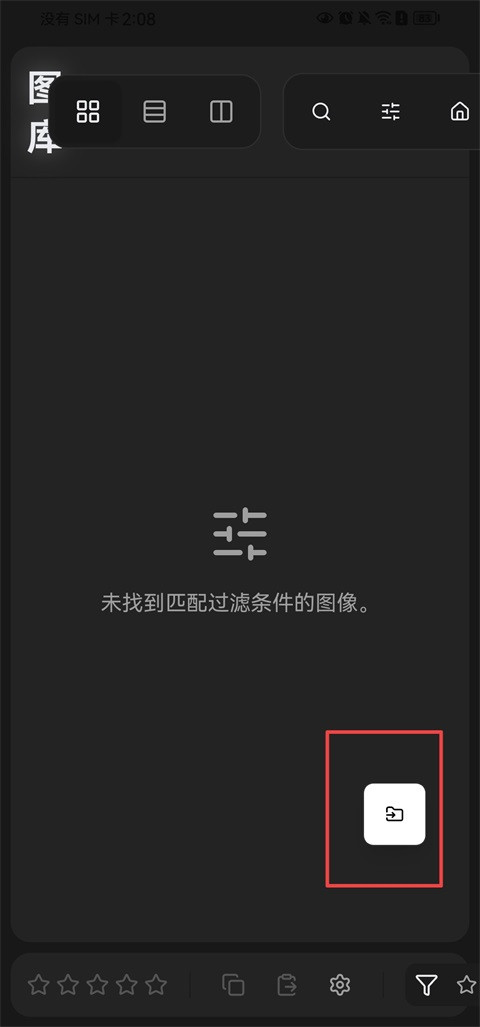
2、点按右下角添加图标,在手机图库中挑选需要处理的图片。
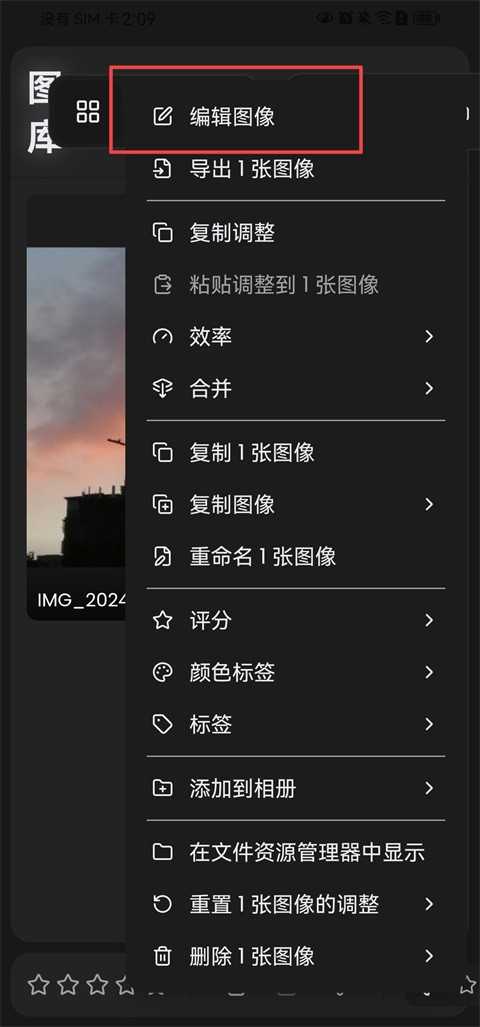
3、长按图片,选择“编辑图像”,进入图像编辑模式。
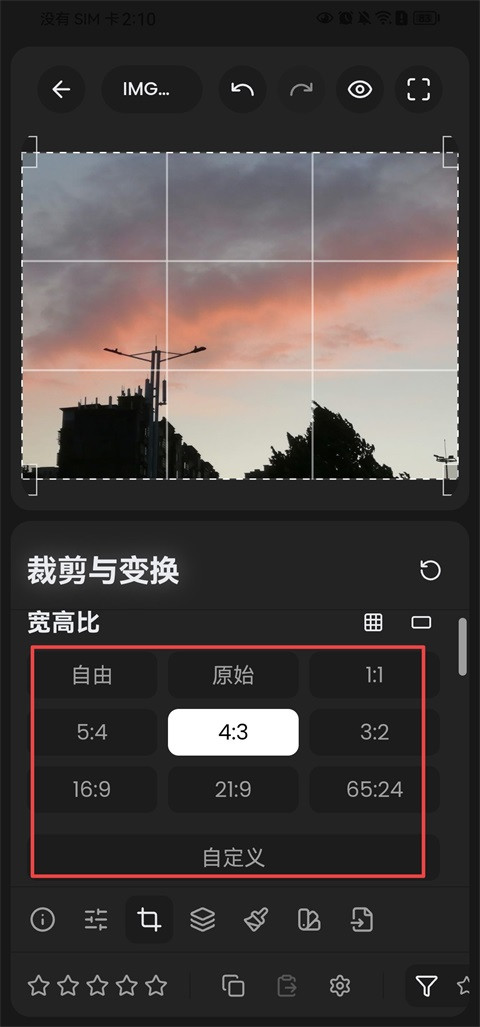
4、点按剪裁图标切换到剪裁与变换板块,选择合适的宽高比,或按需自定义大小。
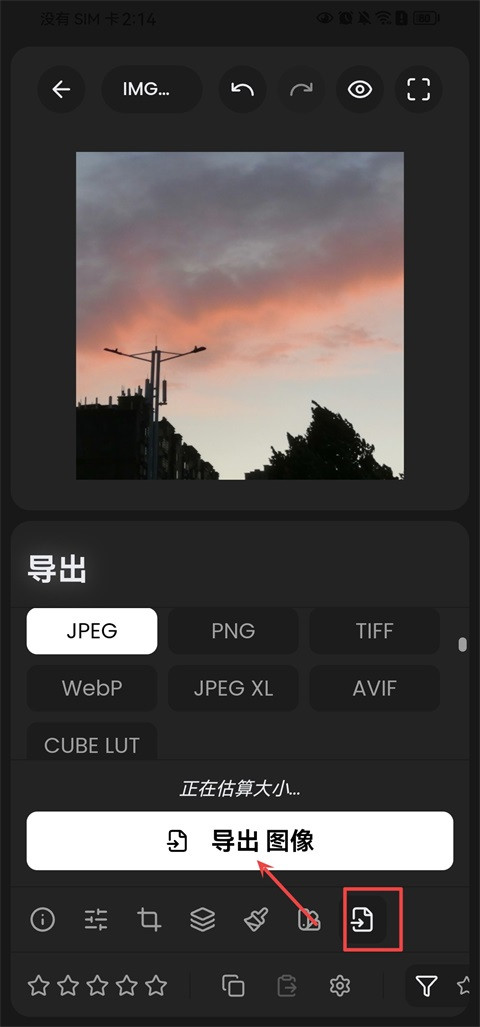
5、剪裁完成后,点按下方导出图标,选择导出格式,例如JPEG、PNG或TIFF,并按需设置画质,确认后点按“导出图像”即可。
1、RapidRAW是否支持所用相机的RAW格式?
RapidRAW基于rawler引擎,支持主流相机品牌的RAW格式,包括Canon CR2/CR3、Nikon NEF、Sony ARW、Fujifilm RAF含X-Trans、Olympus ORF、Panasonic RW2、Pentax PEF、Leica DNG、DJI Mavic系列等。若相机型号未被支持,可在rawler仓库提交issue请求支持。
2、照片数据会被上传到云端吗?
不会。RapidRAW的所有核心编辑与内置AI功能完全在本地设备上运行,照片数据不会上传到任何服务器。即使未来推出可选的云AI服务,也仅在使用该特定功能时传输必要的图像数据,且会在文档中明确说明。隐私保护是核心承诺。
3、如何从Lightroom迁移到RapidRAW?
RapidRAW支持XMP元数据读取与同步,可以读取Lightroom生成的.xmp 边车文件中的部分调整参数,例如曝光、白平衡、色调等基础调整。由于两套软件的算法不同,复杂的调整无法完全迁移,但基础参数可以快速转移。建议将Lightroom 目录中的照片连同.xmp文件一起导入RapidRAW,应用会自动读取相关参数。迁移后可在RapidRAW中重新进行高级调色与蒙版工作。
4、RapidRAW适合专业摄影师使用吗?
RapidRAW已具备专业级的核心能力:32位浮点GPU管线、AgX色调映射、参数化曲线、HSL色彩混合器、AI智能蒙版、HDR合并、全景拼接、CLI批量处理等。这些功能可以满足大多数专业摄影场景的需求。但项目仍在积极开发中,部分高级功能,例如系绳拍摄、云端AI,尚在规划。建议根据自身工作流需求评估,并欢迎在社区反馈需求优先级。
v1.6.4版本
1、导出子文件夹:新增了导出到原始文件夹并自定义子文件夹的支持。
2、更柔和的光泽:重写了活力算法,使其表现更平稳、更可预测。
3、16位TIFF导出:新增支持导出16位TIFF格式图片。
4、快速筛选状态:扩展/折叠状态现在会在多个会话中被记住。
5、EXIF 及元数据修复:修复了几个导致EXIF数据丢失的bug,元数据现在在相册视图中正确显示。
6、引擎盖内幕:为了提升整体稳定性,我已经清除了不少bug。