12 +
12岁以上中
中文73.05M
1.1.0
2026-10-08 09:24:49
安卓7.0以上
张栋
京ICP备2026050331号-2A
com.dongzhang.zconsole.official
DD640F0AA1E576BDE5F1BB15DD541658
点击查看
点击查看
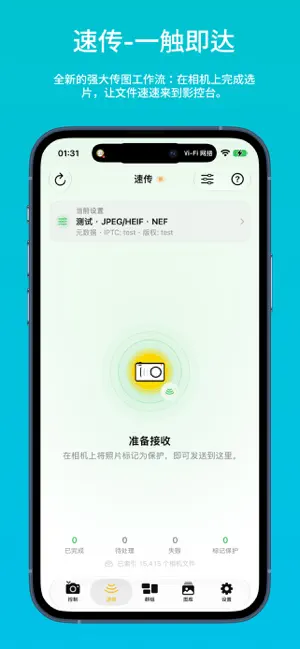
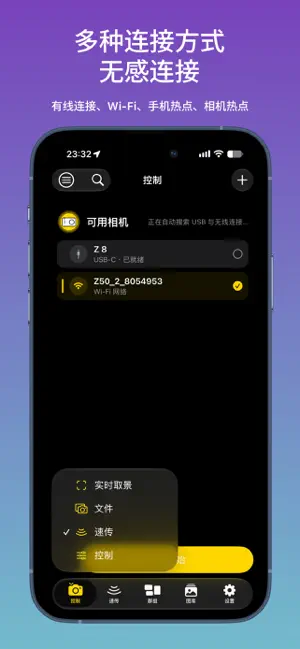
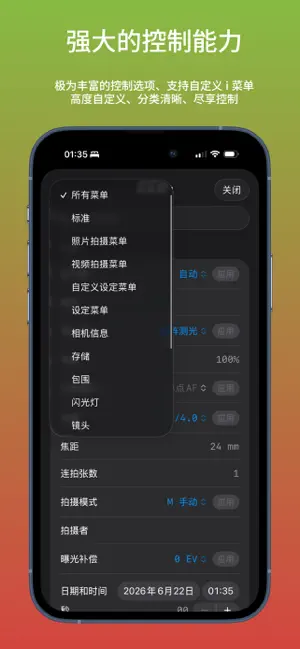
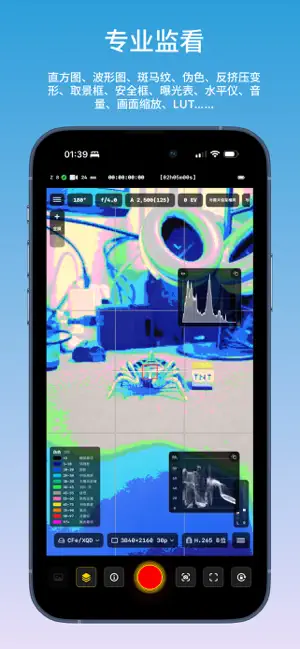
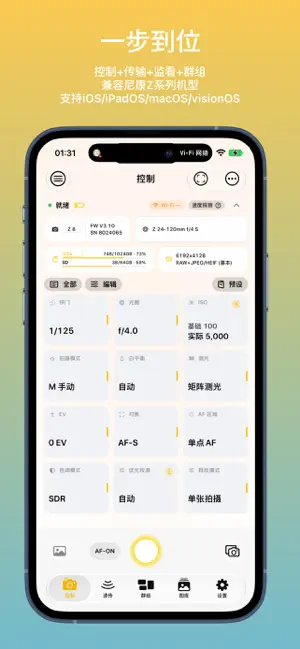
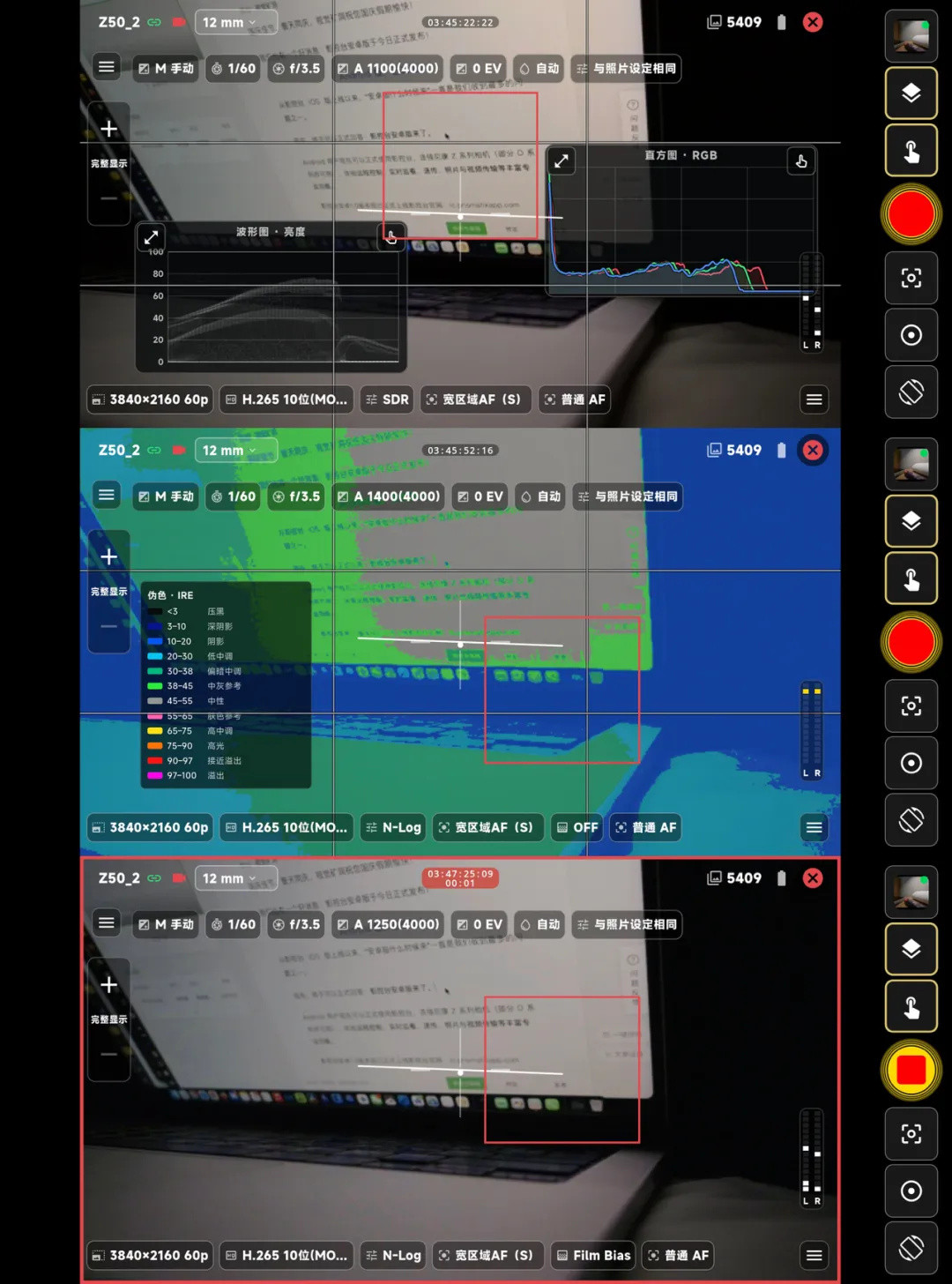
影控台可连接尼康系列相机与电影机,支持有线,无线多种连接方式,具备单机操控、多机群组同步拍摄的能力。支持实时取景监看,搭配斑马纹、波形图、直方图、LUT预览等工具辅助调节画面参数。可浏览、回放、批量下载相机素材,通过格式筛选整理各类文件,自动保存拍摄内容并附加相关元数据。支持自定义LUT文件导入,可将视频素材导出为实况照片。
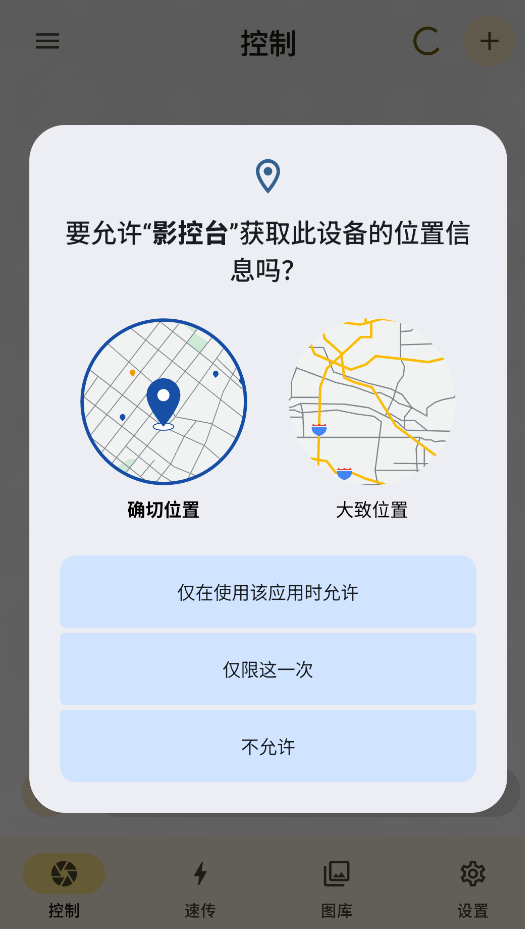
1、首先点击授权应用位置权限,使位置相关权限处于开启状态。
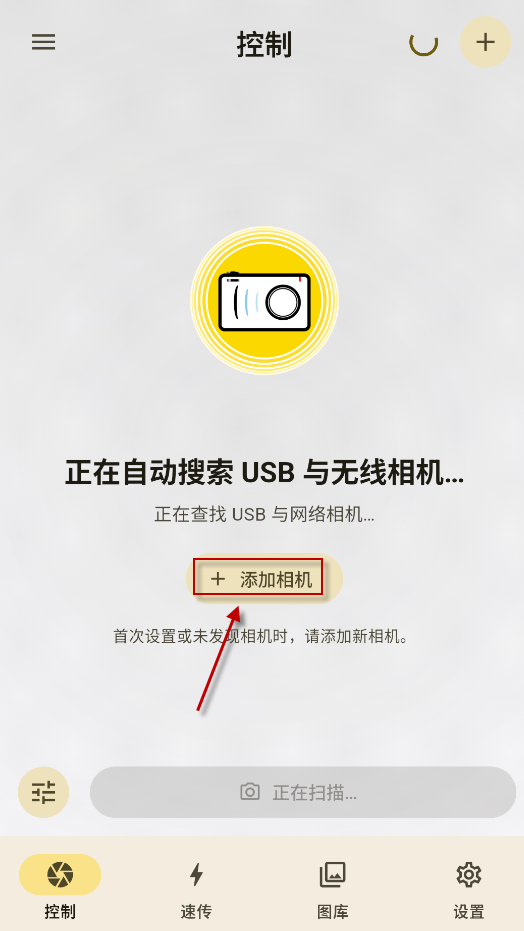
2、然后点击“添加相机”选项。
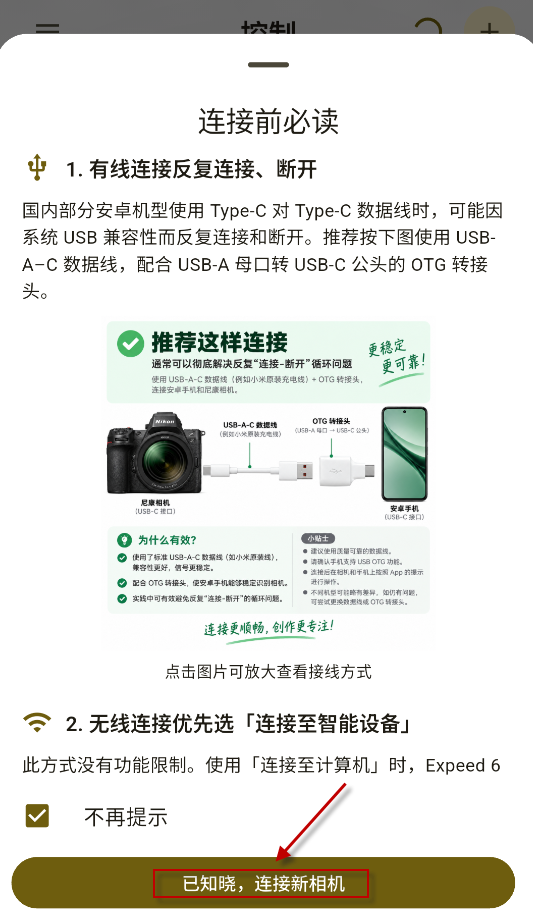
3、接着阅读并查看连接教程,点击下方的“已知晓,连接新相机”选项。
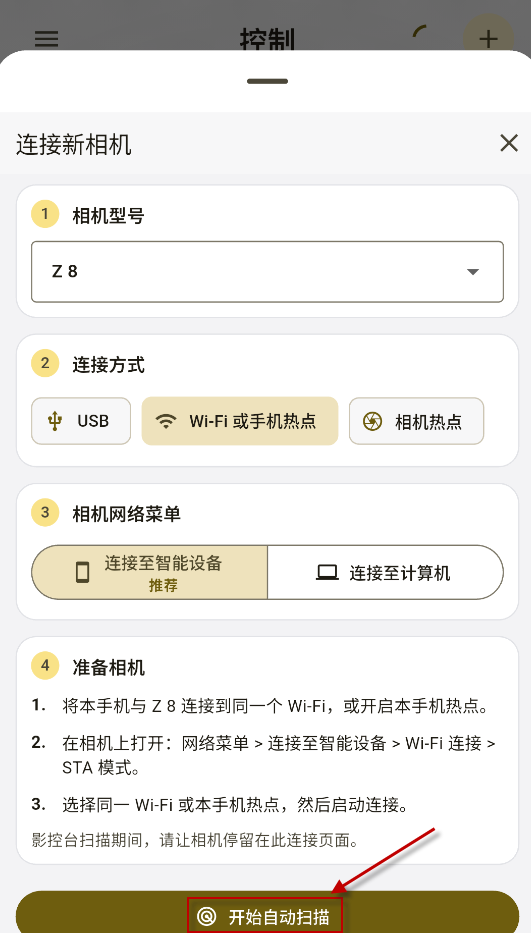
4、依次选择相机型号与连接方式,确定连接手机或者电脑,接着点击“开启自动扫描”。
5、也可以手动输入主机名或IP地址、端口,随后点击连接按钮。
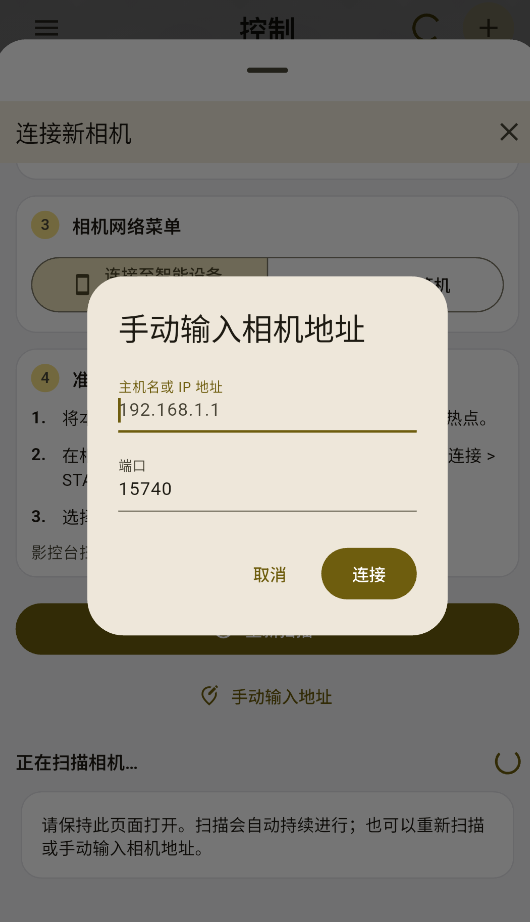
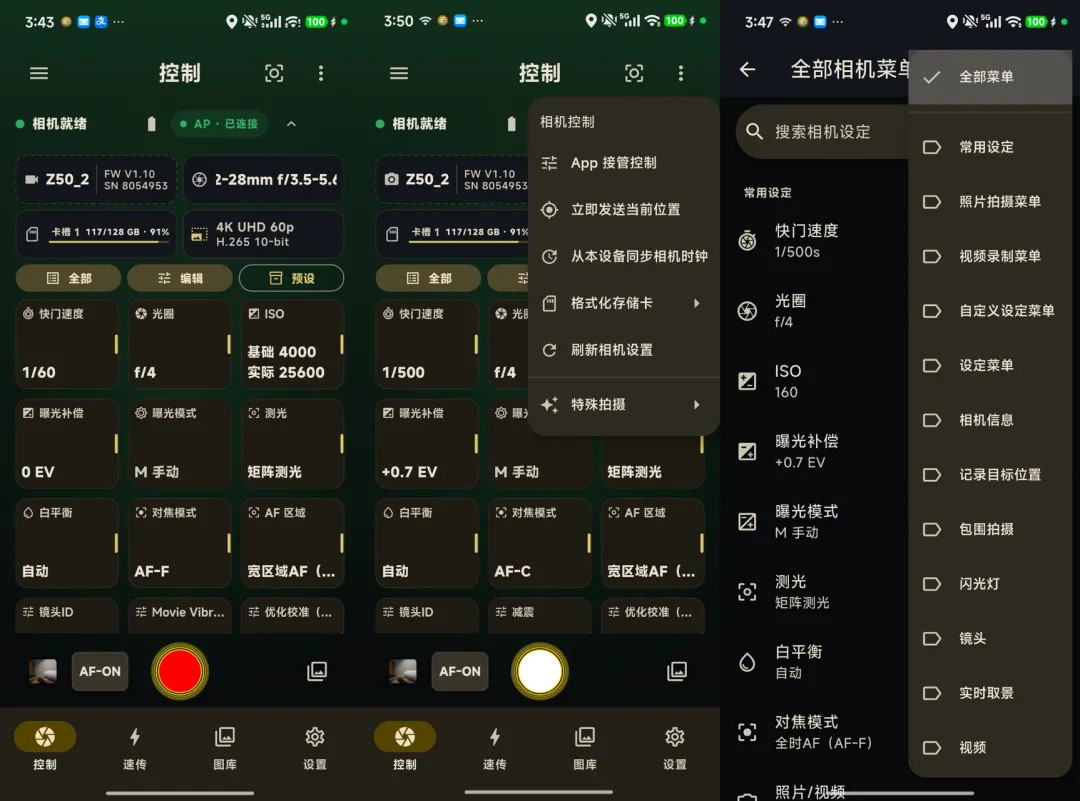
6、与兼容相机建立连接后,查看状态、调整参数,并远程完成拍摄。
7、在更自由的位置观察取景画面,确认构图与拍摄状态。
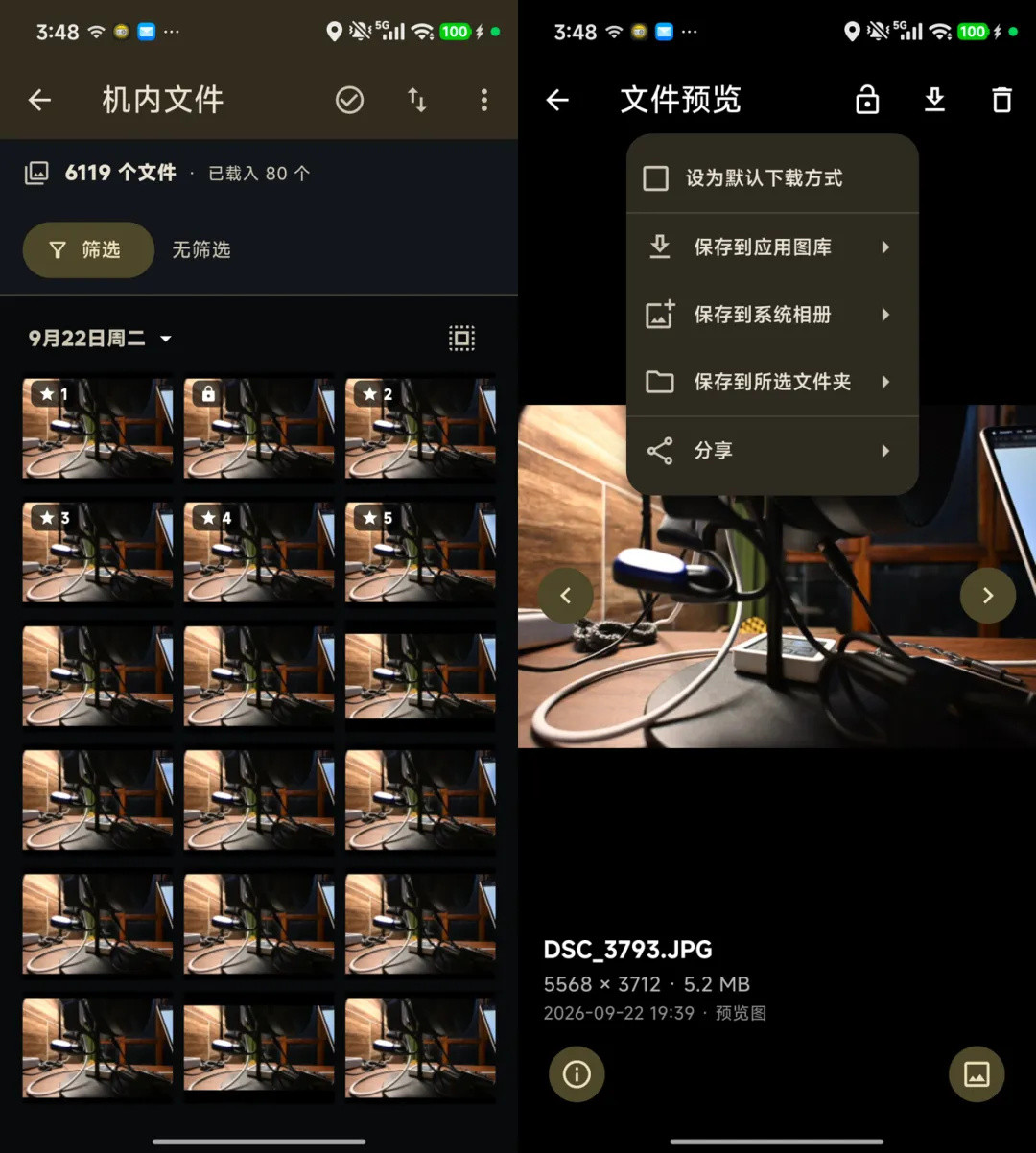
8、浏览相机内的照片与视频,将需要的作品传输到设备上。
1、首先点击进入导航栏中的“设置”页面。
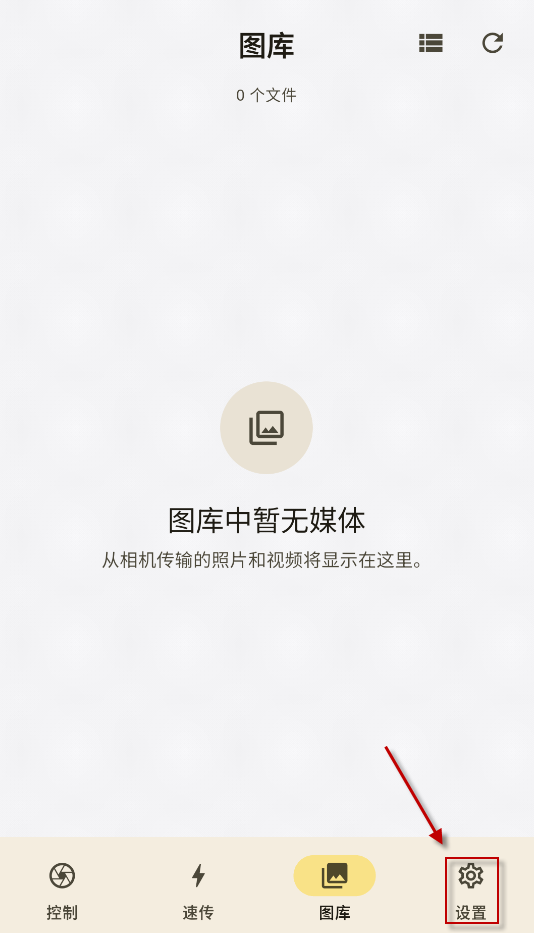
2、然后点击“控制”选项,进入控制相关设置。
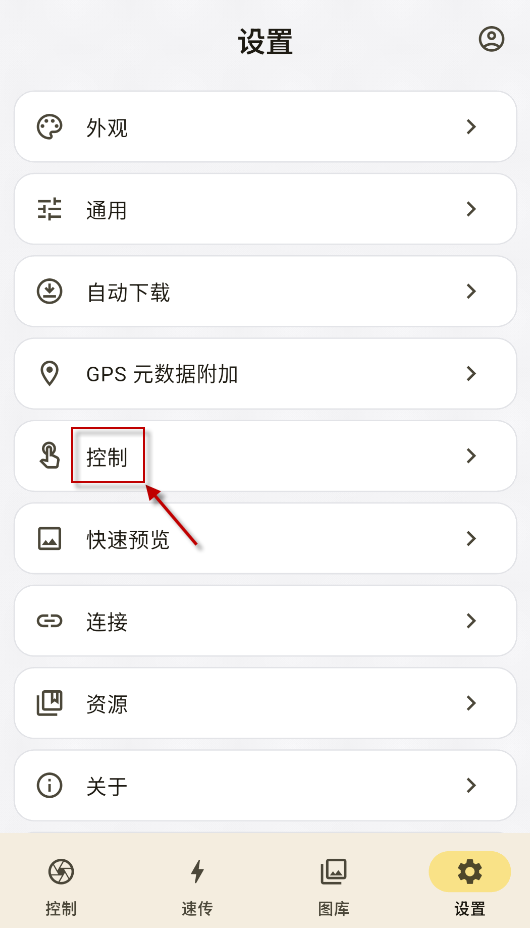
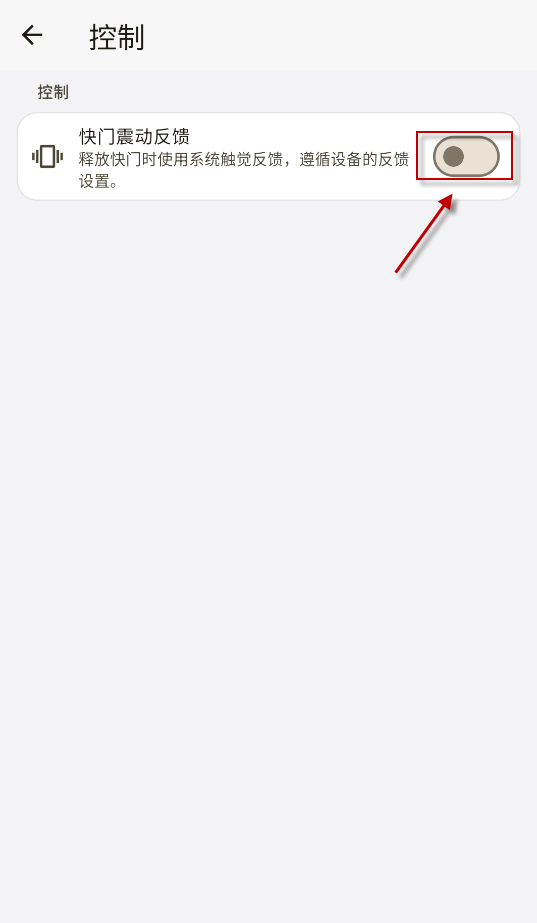
3、随后点击开启“快门震动反馈”选项,使该功能处于启用状态。
1、在设置页面中点击右上角的个人头像图标。
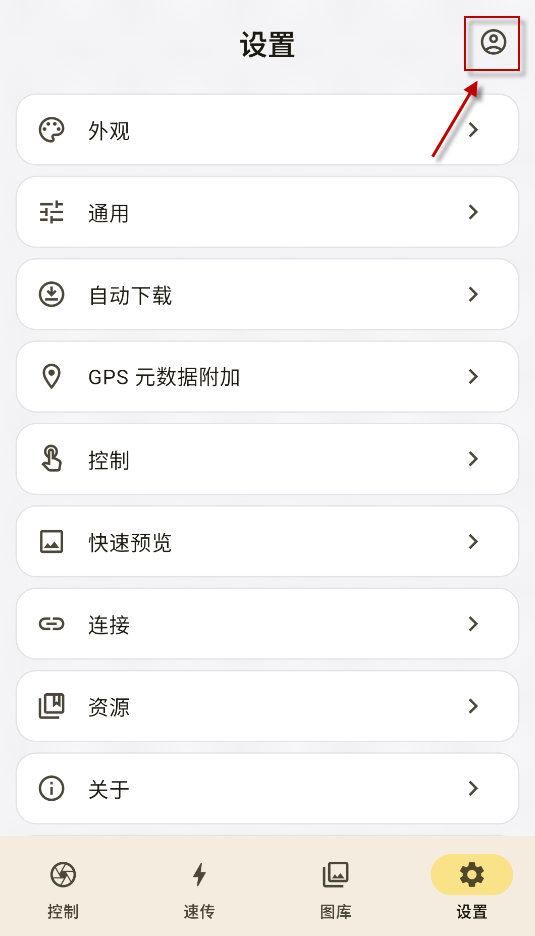
2、输入电子邮箱、密码,点击登录账号即可。
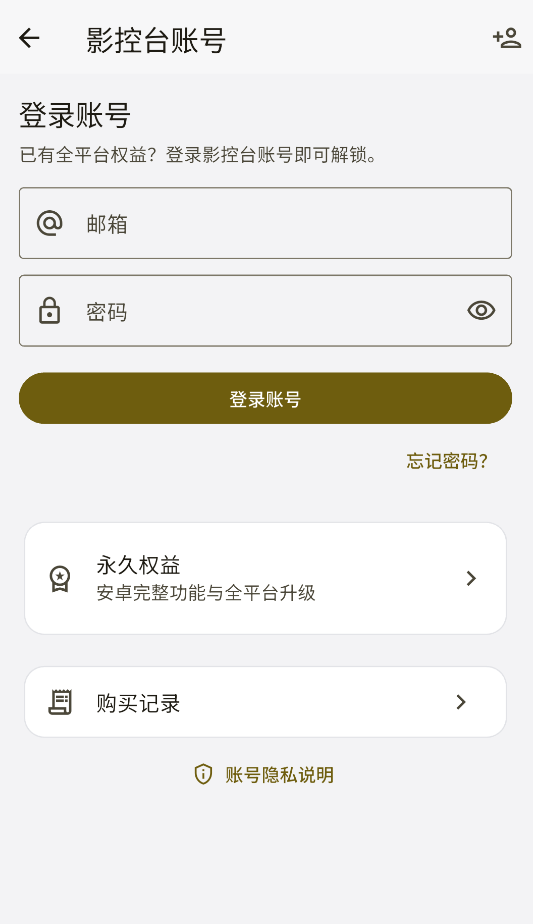
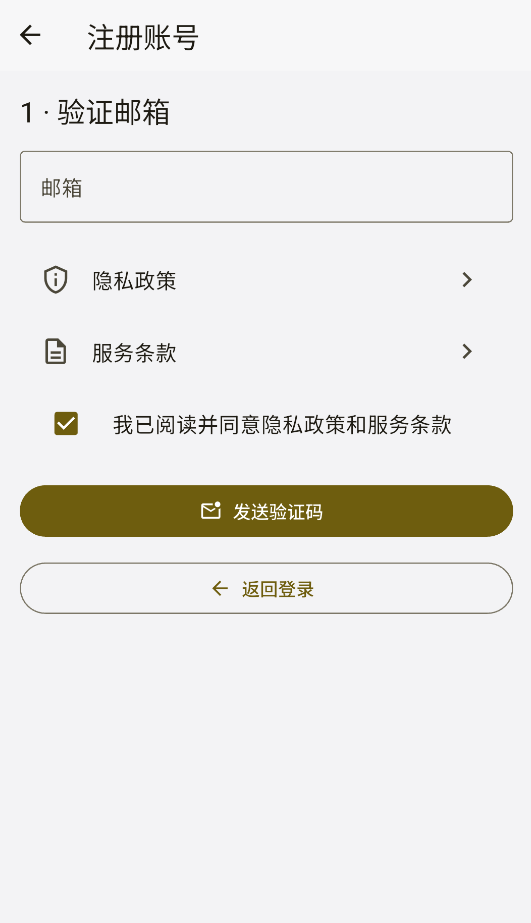
3、也可以在注册页面中进行新建账号。
1、Expeed 7代机型,包括Z9、Z8、ZR、Z6III、Z5II、Zf、Z50II,完全兼容,可发挥App所有功能。
2、Expeed 6代机型,包括Z5、Z6、Z7、Z6II、Z7II、Z50、Z30、Zfc,无法享受群组功能。无线连接方面,使用“连接至智能设备”可进行控制、监看、机内文件访问,使用“连接至计算机”可进行控制、监看。
v1.1.0版本
-优化实时监看:改进伪色参考图示、波形图、峰值对焦及HUD布局,修复部分场景下取景卡顿和界面遮挡。
-改进触控对焦与触控快门;为兼容机型加入双原生IS0、视频对焦速度和跟踪灵敏度控制。
-优化机内文件自动刷新、评级与保护状态、快速预览和速传;改进照片方向及IPTC/版权信息处理。
-开放LUT自定义导入(设置-资源-LUT与优化校准页面)扩展视频录制LUT套用支持。
-完善意见反馈渠道。
-其他问题修复与优化。
-祝国庆假期愉快!