12 +
12岁以上中
中文30.33M
3.4.3.0008
2026-09-24 16:58:16
安卓7.0以上
暂无资料
com.blackmagicdesign.android.blackmagiccam
9F6327BA2BCE275C7B48BCFB417DBEDF
点击查看
点击查看
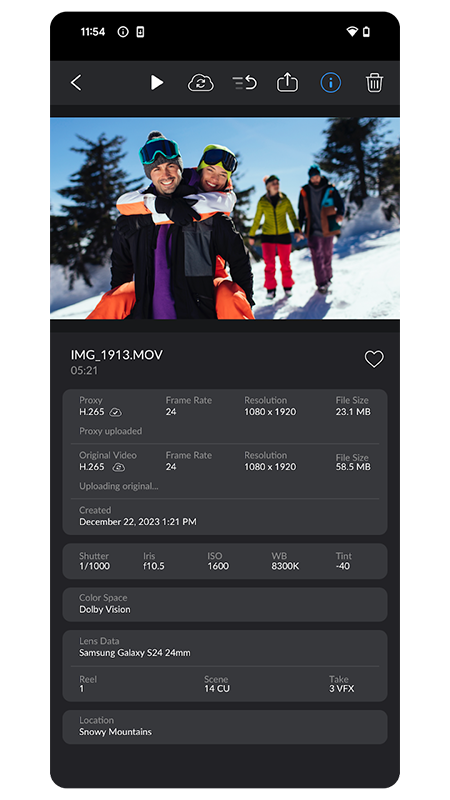
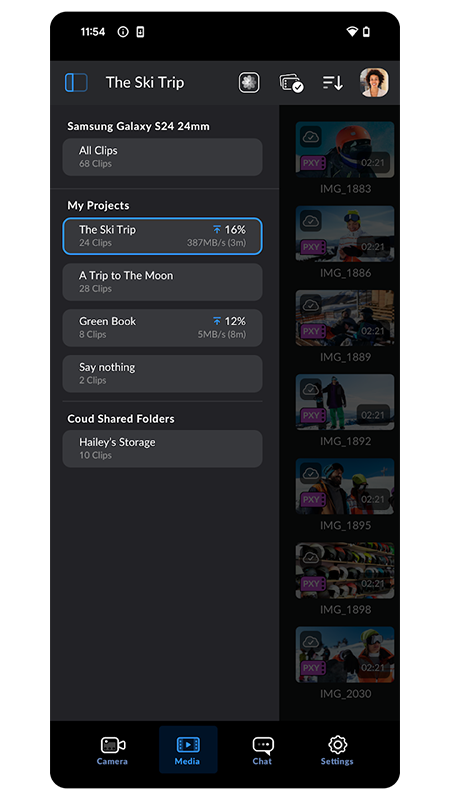
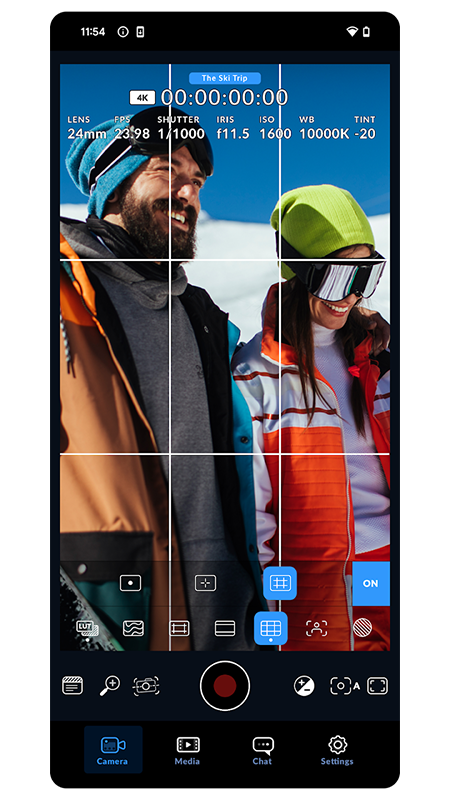
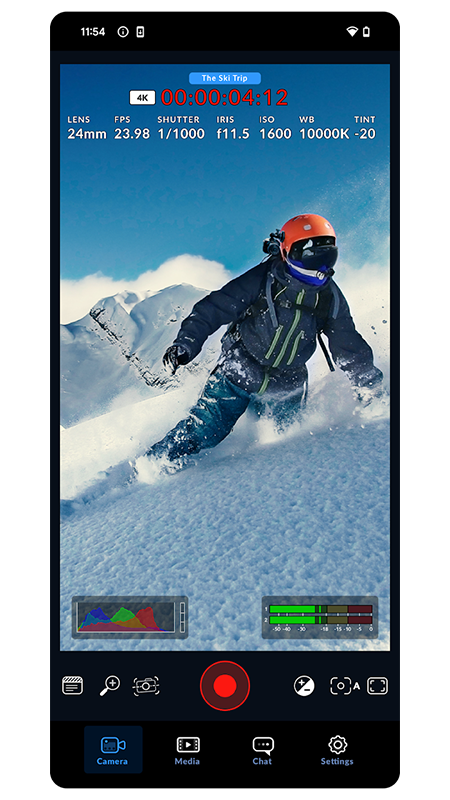
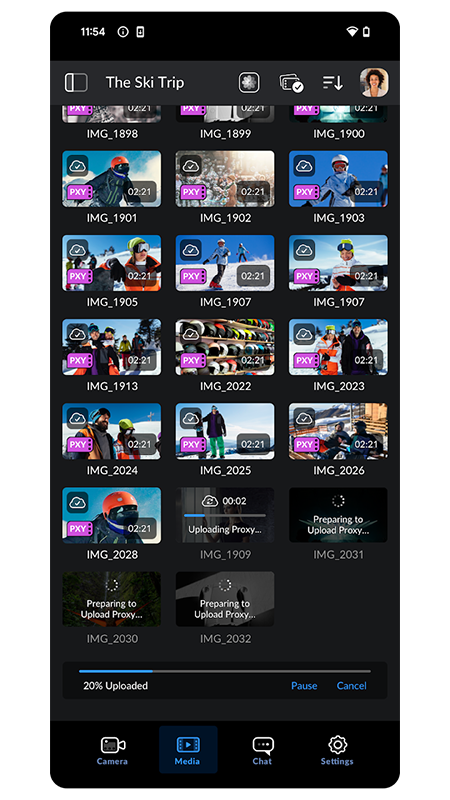
达芬奇相机即Blackmagic Camera,能在手机上调用电影级监看工具,内置斑马纹、对焦辅助、音频电平表,支持录制时间码,方便多机位素材对齐。拍摄素材可同步云端,直接流转到达芬奇剪辑工程,还支持保存拍摄预设,一键复用熟悉的拍摄参数。搭配Log录制与自定义LUT预览,从取景、拍摄到后期调色无缝衔接,很适合独立短片创作者完成整套影视工作流。
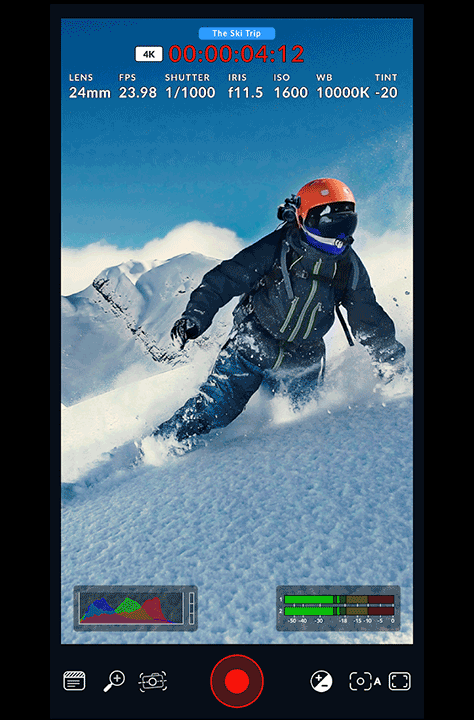
1、抬头显示器 (HUD)
在拍摄界面上,用手指向上或向下滑动屏幕中央,可以显示或隐藏HUD(头部显示器)。
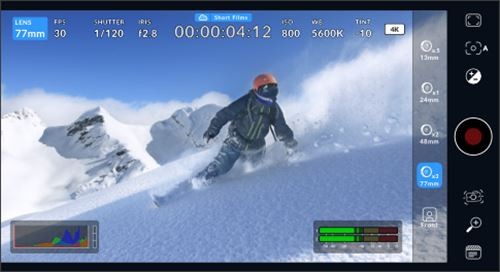
HUD上会显示帧率、快门角度、ISO、白平衡、时间码等关键信息。这些信息都是可交互的,直接点按相应的数值或图标,即可弹出菜单或滑块来更改设置。
2、对焦与曝光控制
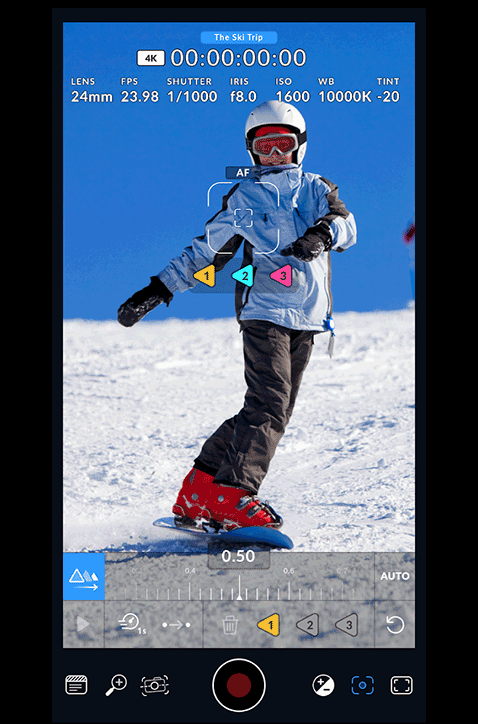
单击屏幕上你想要清晰显示的区域,即可进行自动对焦。
点触并按住屏幕上的某一点,可以锁定该区域的对焦和曝光,确保画面焦点和亮度稳定。
3、模式与录制
屏幕底部或侧边通常有几个标签页或按钮,用于切换到“记录(Record)”、“监看(Monitor)”、“音频(Audio)”、“设置(Settings)”等选项卡。
点击屏幕上的红色录制按钮即可开始/停止录制。
4、曝光控制
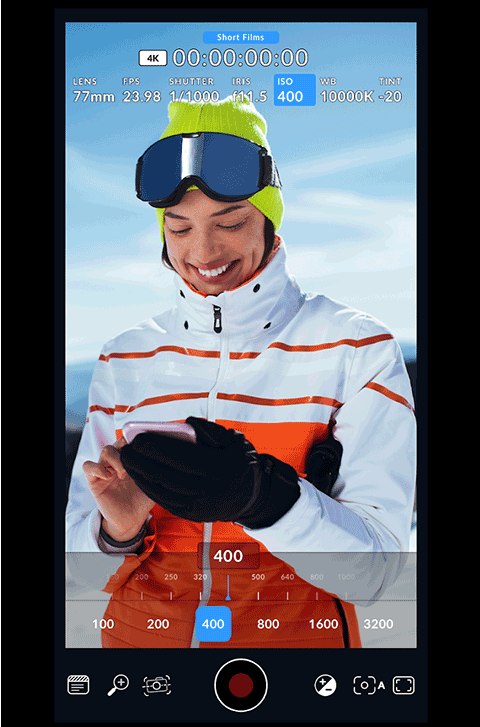
点击ISO值进行调整,控制感光度。
选择以“快门角度”(专业电影标准)或“快门速度”来控制运动模糊。

5、色彩控制
点击WB值进行调整,确保色彩准确。
在“记录”选项卡中,选择 Film(电影)(提供最大后期调色空间)、Extended Video(扩展视频) 或 Video(视频)模式。
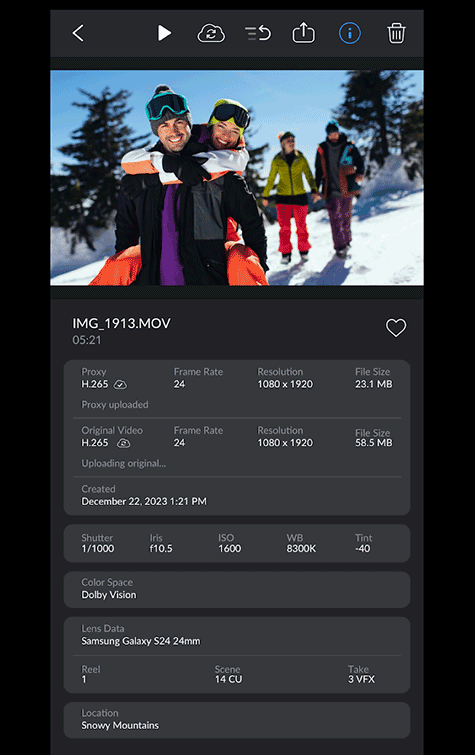
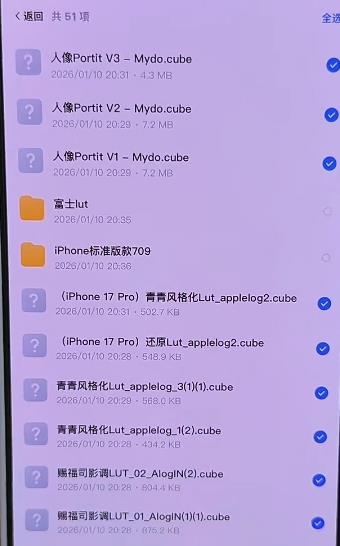
1、下载LUT压缩包,解压后得到后缀为.cube的文件
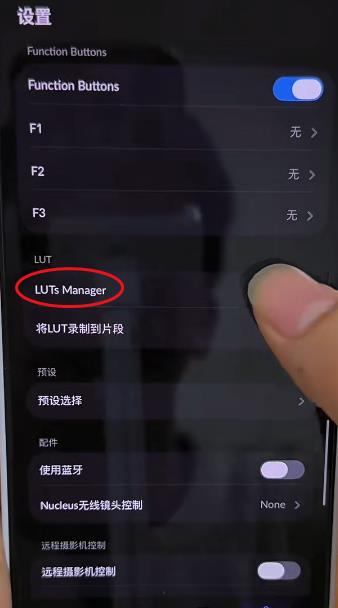
2、打开设置找到LUT→Luts Manager
3、点导入LUT,选中cube文件即可导入,之后在拍摄时打开“录制带入LUT”按钮就能使用了
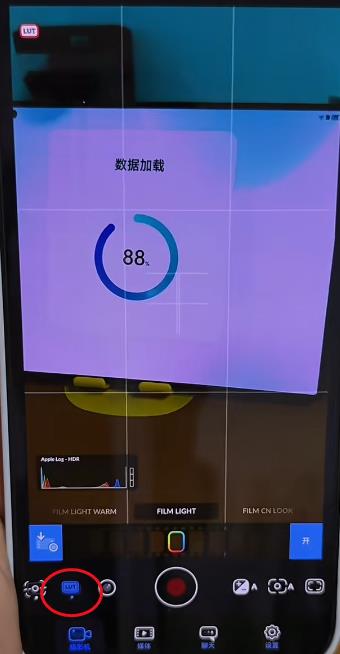
1、状态
屏幕顶部的指示器清晰地显示各种相机设置,用户可以轻触特定选项进行快速更改。随后,将弹出一个触控友好的调整面板,方便进行细致设置。
2、镜头
镜头功能允许用户在拍摄时选择合适的镜头。多数手机配备多个后置镜头,涵盖广角至长焦范围,更有前置镜头可供选择。光圈值会根据镜头的选择自动调整,确保图片质量。
3、每秒帧数
可以根据后期制作需求调整每秒帧数,范围可从预设的24帧/秒提升到高达120帧/秒,以适应不同拍摄条件的需求。
4、快门速度
快门速度可灵活调节,以应对不同光线条件或控制运动模糊效果。用户可以手动设置,或利用旋转速度拨盘选择推荐的快门速度。
5、时间码
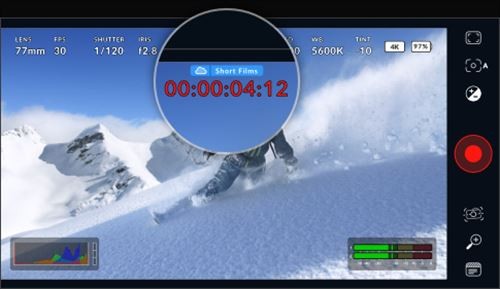
时间码指示器实时显示录制时长和当前时间,在录制期间时间码会变为红色,为用户提供播放片段中的时间码,提升使用体验。
v3.4.3.0008版本
修复了少量 Bug 并进行了改进。立即安装或更新至最新版本,抢先体验吧!