12 +
12岁以上中
中文221.41M
4.5.5
2026-11-26 15:57:24
安卓7.0以上
VivaCut professional video editor
com.videoeditorpro.android
0a563597ba2cfdafbd01b7a2c4f29508
点击查看
点击查看
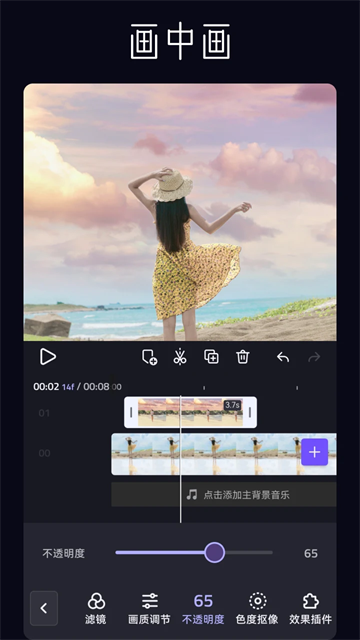
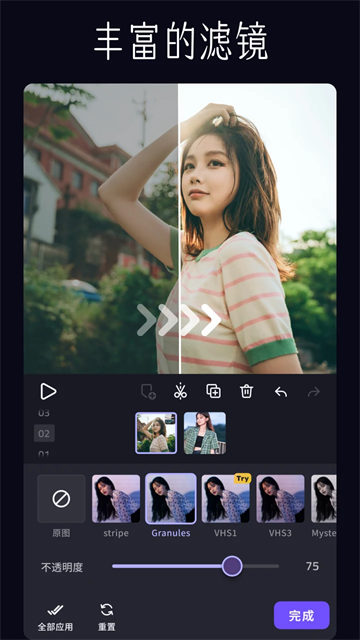

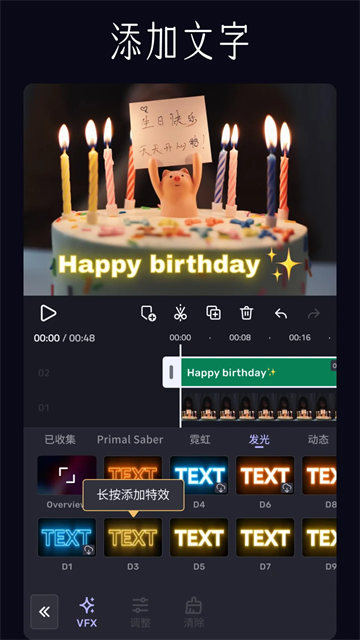
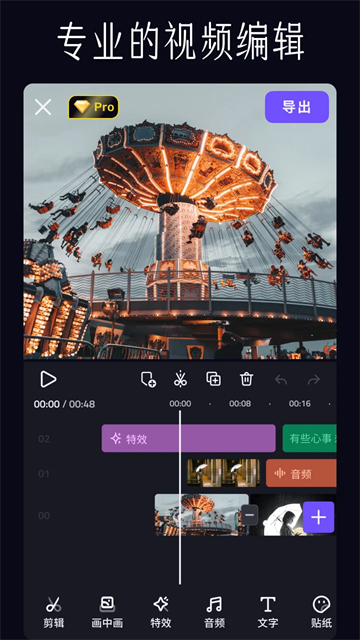
VivaCut支持分割、拼接、变速等基础剪辑操作,配备多层轨道,画中画,蒙版工具。可添加字幕,贴纸,滤镜与转场效果,调节亮度,对比度等画面参数,支持绿幕抠图,关键帧动画,还能提取视频内音频,按照音乐节奏打点制作卡点内容。支持图片组合生成相片MV,导出720P、1080P清晰度文件,工程草稿可以重命名管理。
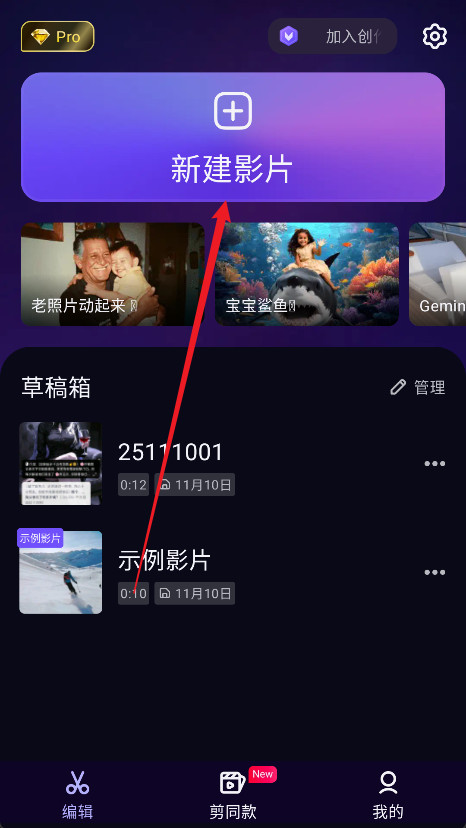
1、首先点击“新建影片”选项,进入影片创建界面。
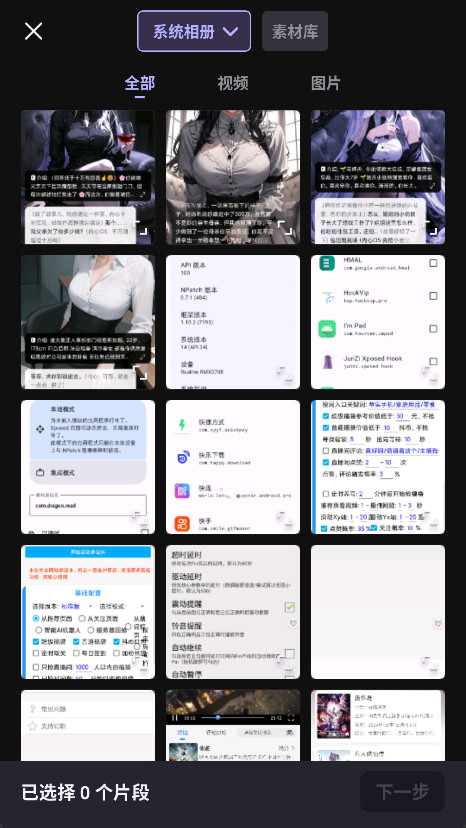
2、然后选择需要上传的视频素材,确定要剪辑的内容。
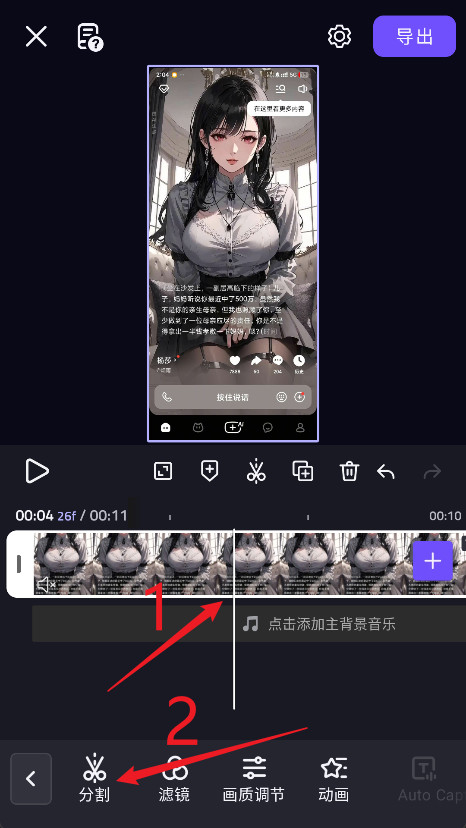
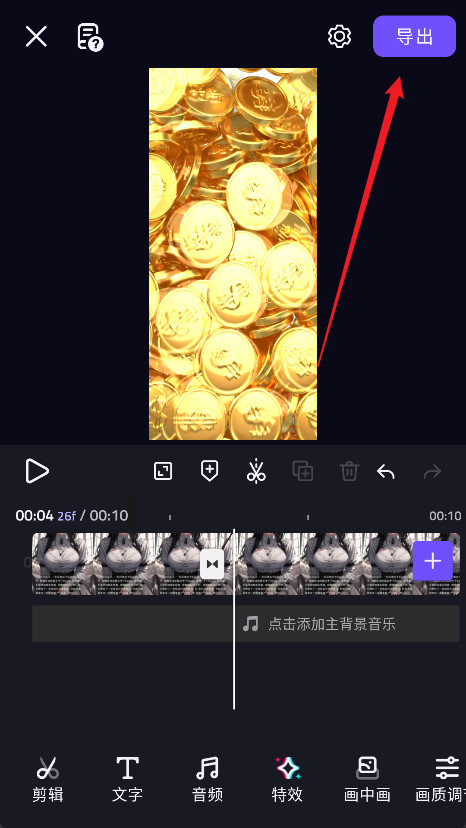
3、将白线拖动到需要截取的位置后,点击下方的分割。
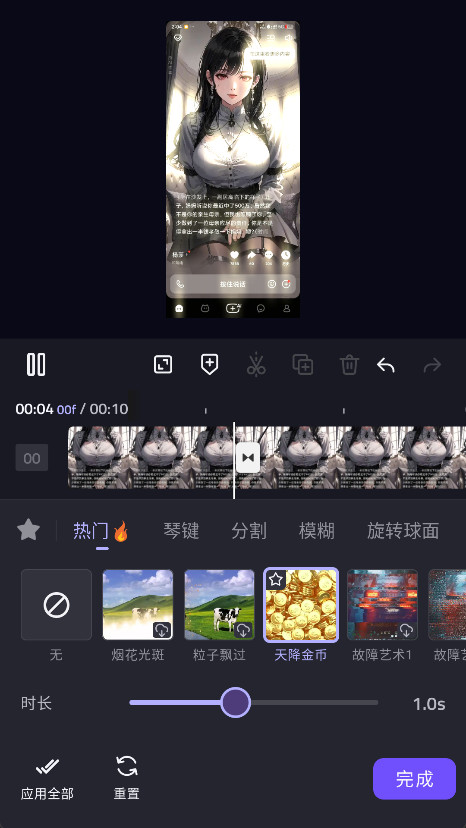
4、这样视频就截取成两份了,点击中间按钮可以添加转场。
5、最后点击右上角的“导出”按钮即可。
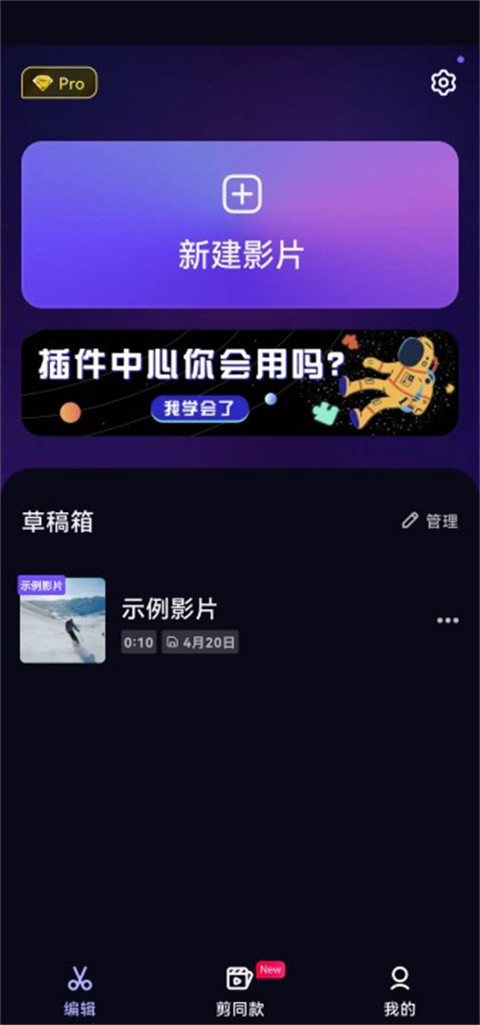
1、首先点击“新建影片”选项,上传图片素材。
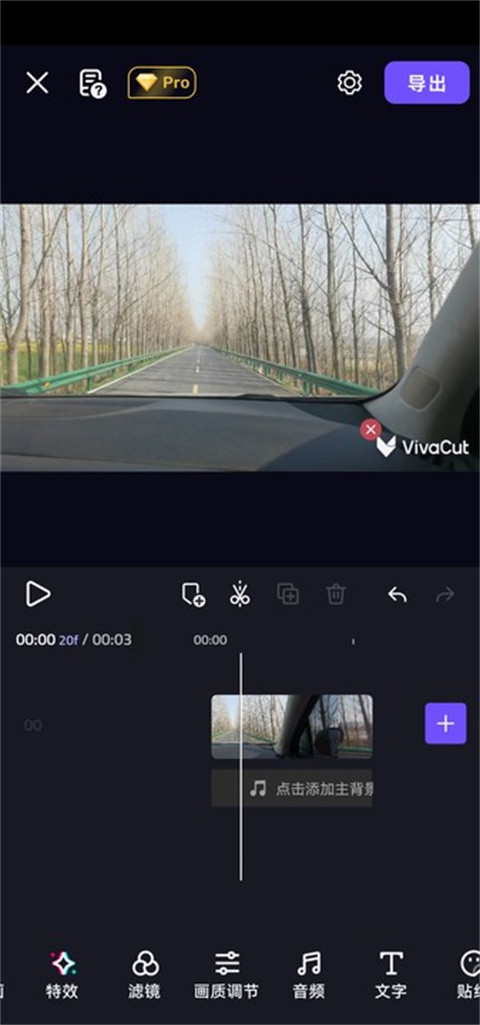
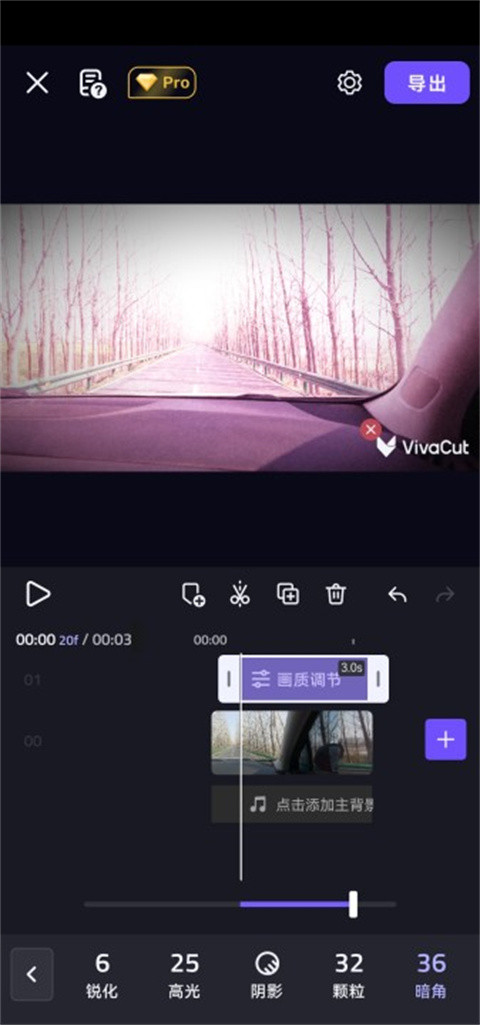
2、随后点击“画质调节”功能,进入画质调整界面。
3、看准下面的数值,亮点34、饱和度-15、对比度27、色温-6、色调36。
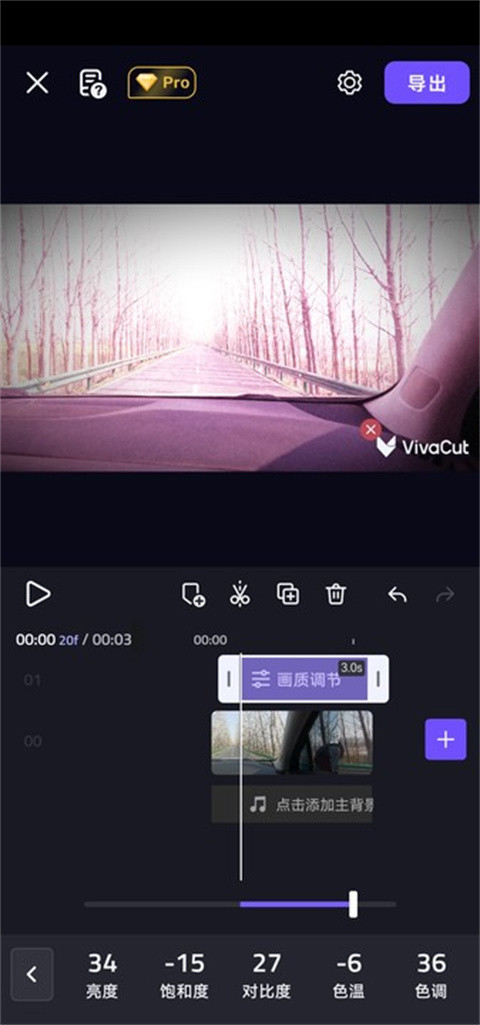
4、剩下的就是锐化6、高光25、阴影0、颗粒32一定要加,不然没有那种感觉,暗角36也不能少。
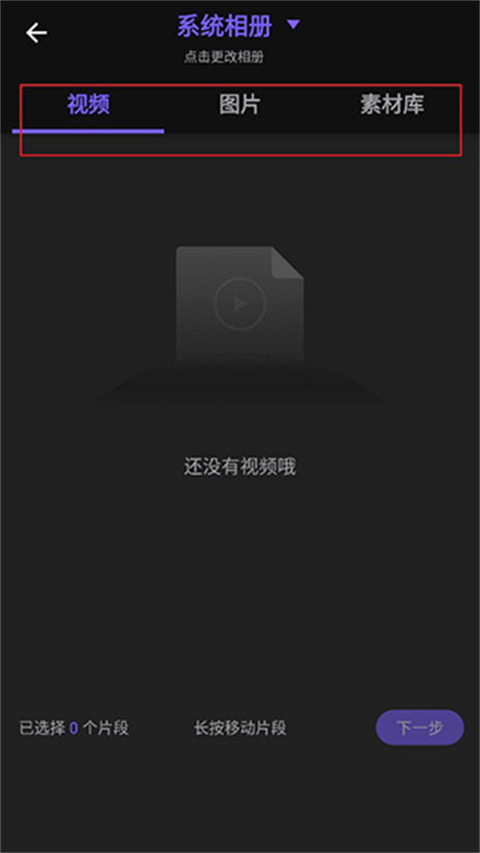
1、首先点击“新建影片”选项,进入影片创建界面。

2、可以添加视频、图片和素材库,丰富影片内容。
3、添加完成后,滑动下面的素材功能,包括画中画、特效、音乐、文字等。
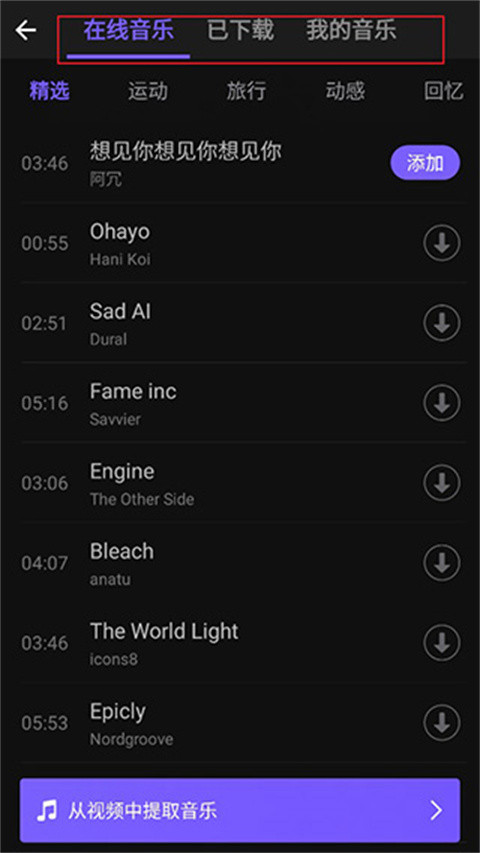
4、点击音乐,支持添加在线音乐、已下载、我的音乐库,下载喜欢的音乐,点击添加即可。
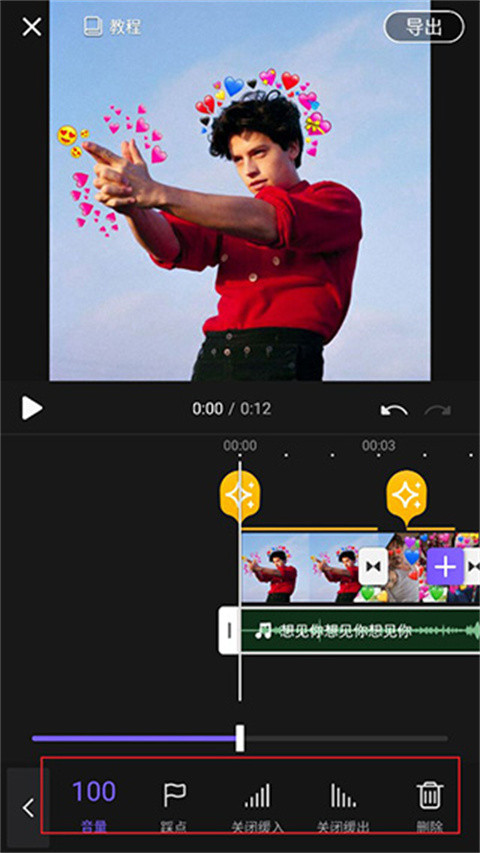
5、这里可以设置音量大小、踩点、关闭缓冲、关闭缓出。
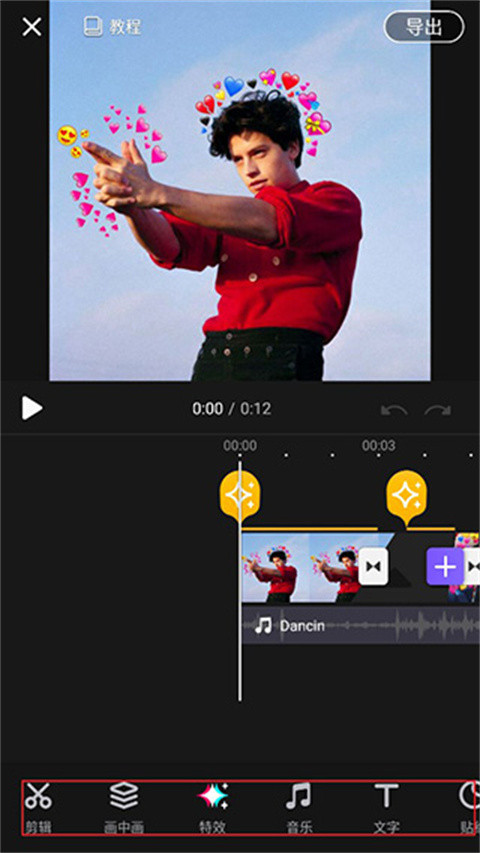
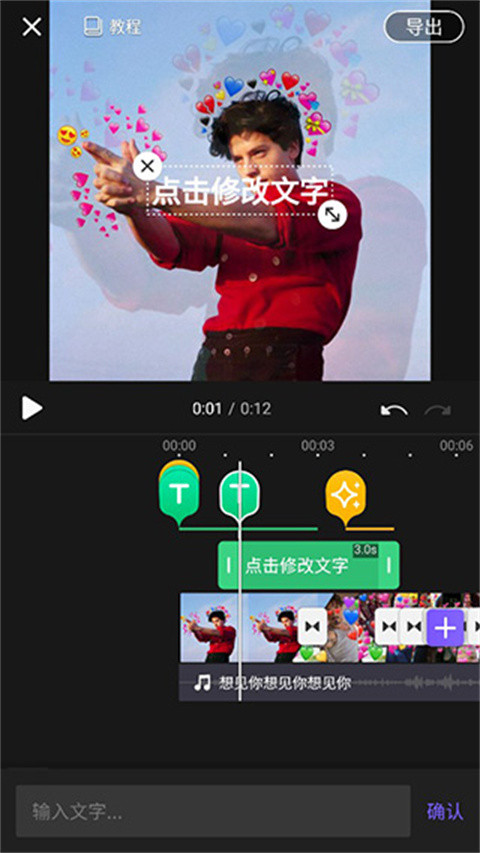
6、还支持添加文字,拖动到需要添加的位置,点击下面的文字,输入想要说的话,确认就行了。
v4.5.5版本
1.全新的编辑UI
2.现在,您可以在设置中更改语言