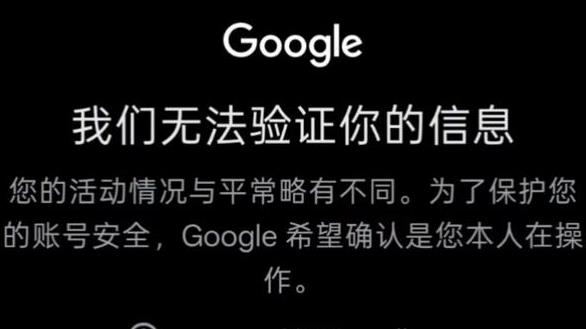
谷歌身份验证器是谷歌账号两步验证的常用工具,依靠动态6位验证码提升账号安全,绑定完成后离线也能生成口令。国内用户很难在自带应用商店找到这款App,初次配置容易卡在二维码绑定、验证码校验环节。下面这份教程,教你如何从账号后台开启验证、扫码绑定,完成整套配置,让你快速学会使用谷歌身份验证器。
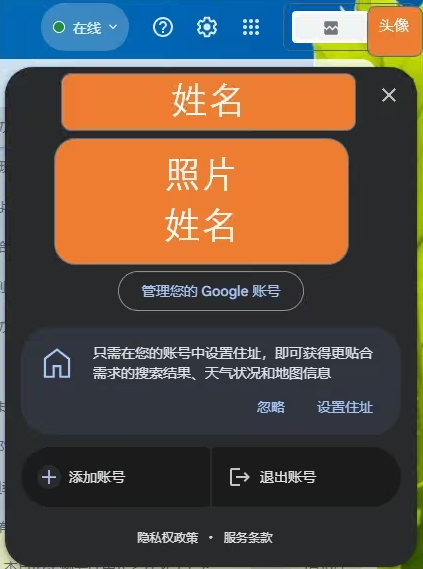
1、登陆谷歌邮箱,页面右上角处。点击头像,选择“管理您的Google账号”。
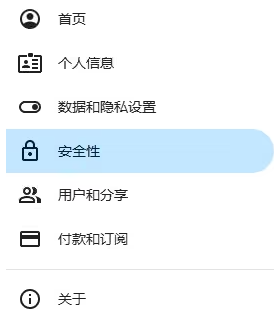
2、新的页面左上,点击“安全性”。
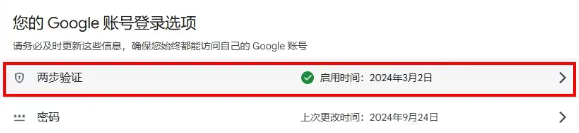
3、打开的页面,点击红框处“两步验证”。
4、新的页面下方有“身份验证器”。
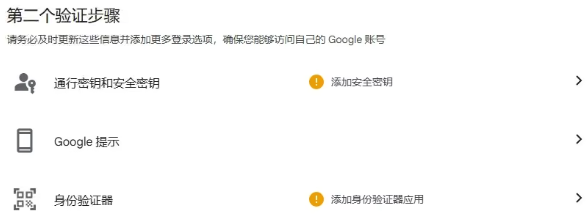
5、点击“身份验证器”,新的页面中点击“+身份验证器”后,会出现一个二维码。
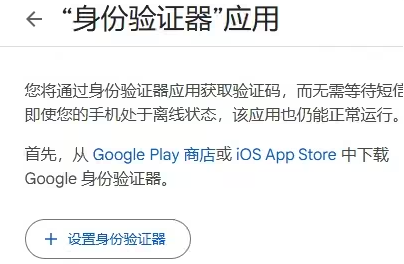
6、接下来打开手机上的“谷歌身份验证器”App,如果没有App可以在本教程末尾获取安装包。
7、点击“添加账户”-点击“其他(Google、Facebook等)”,软件申请照相权限,同意并扫二维码。
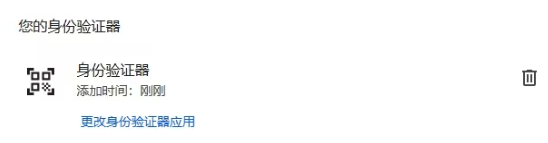
8、点击下一步,输入手机微软身份验证器上的6位数字,再点击“确定”就行了。注意,6位验证码有30秒的有效时间,请在有效时间内输入数字。
攻略文章为触手软件站所有,未经允许不得转载。