12 +
12岁以上中
中文3.69M
0.3.1
2026-11-23 11:49:45
安卓7.0以上
暂无资料
com.ybblab.jiumi
4bb7dc668668f8f65ca637c115e1b0c4
点击查看
点击查看
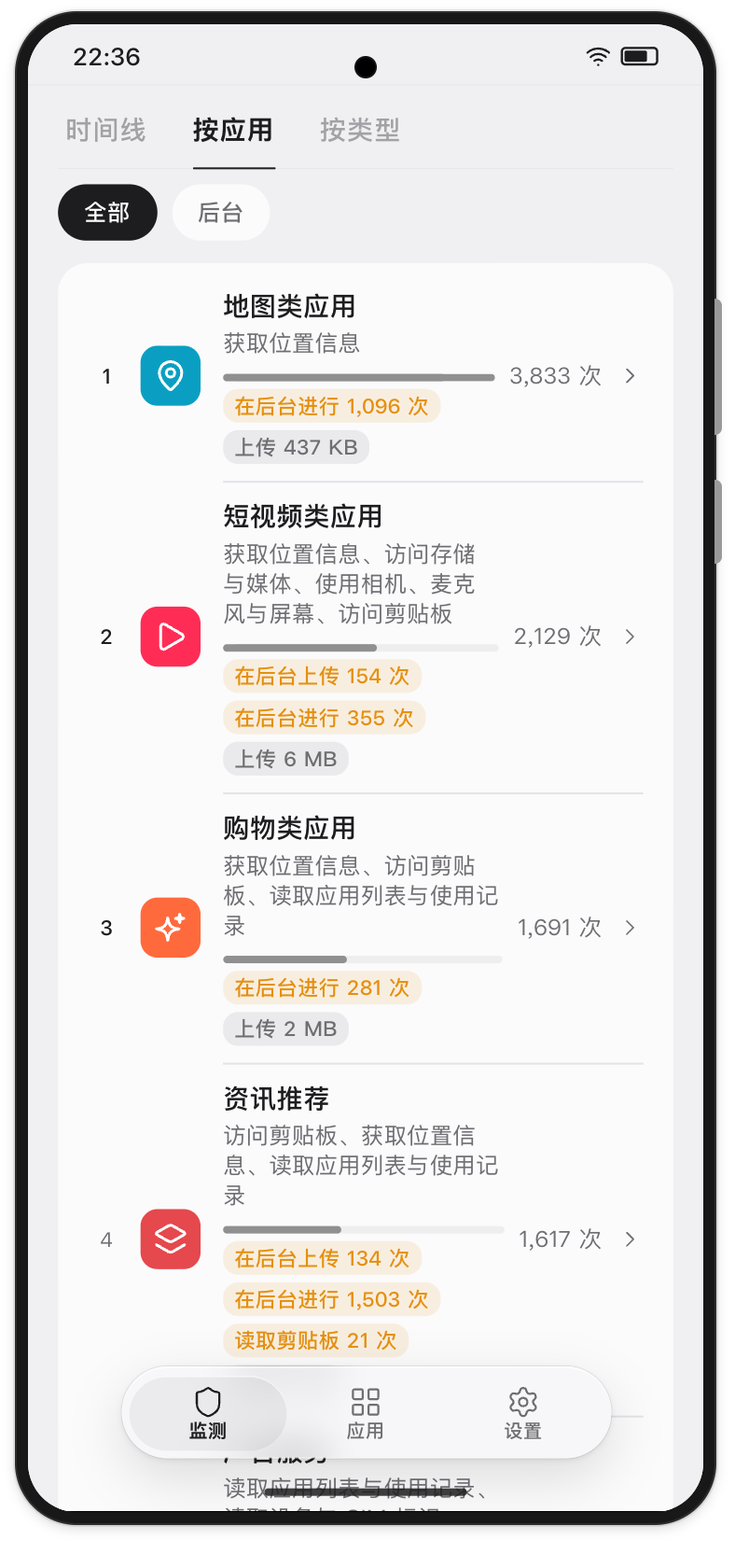
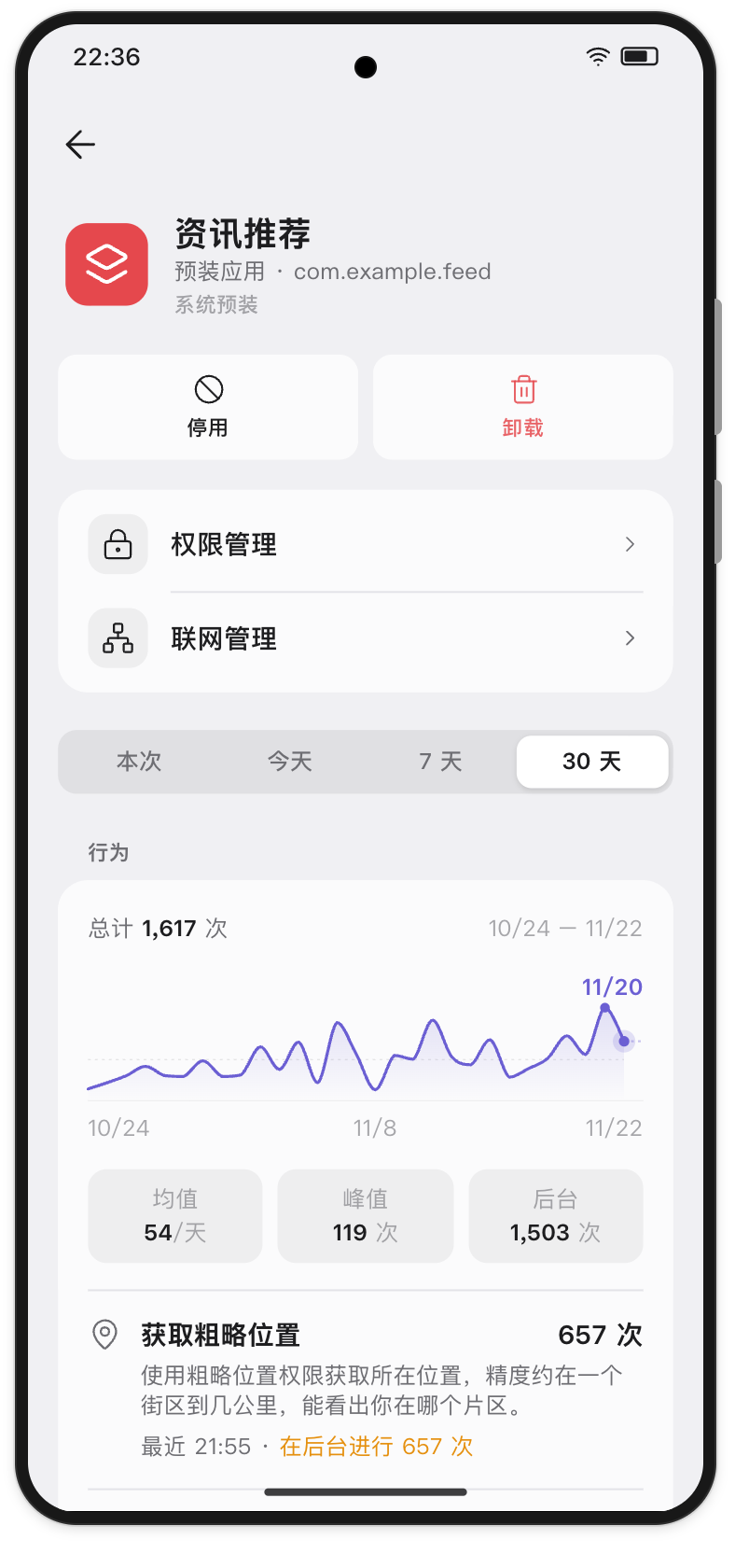
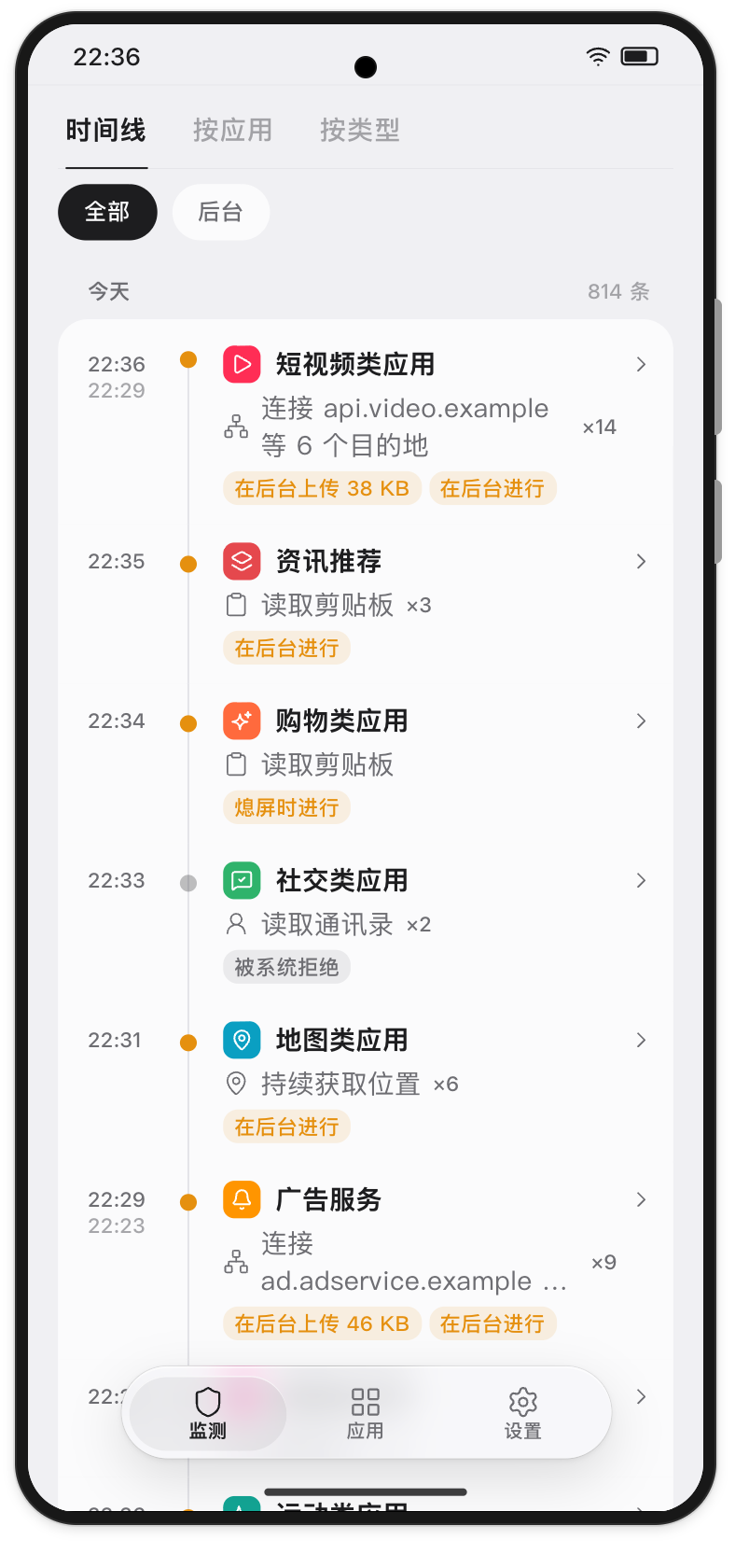
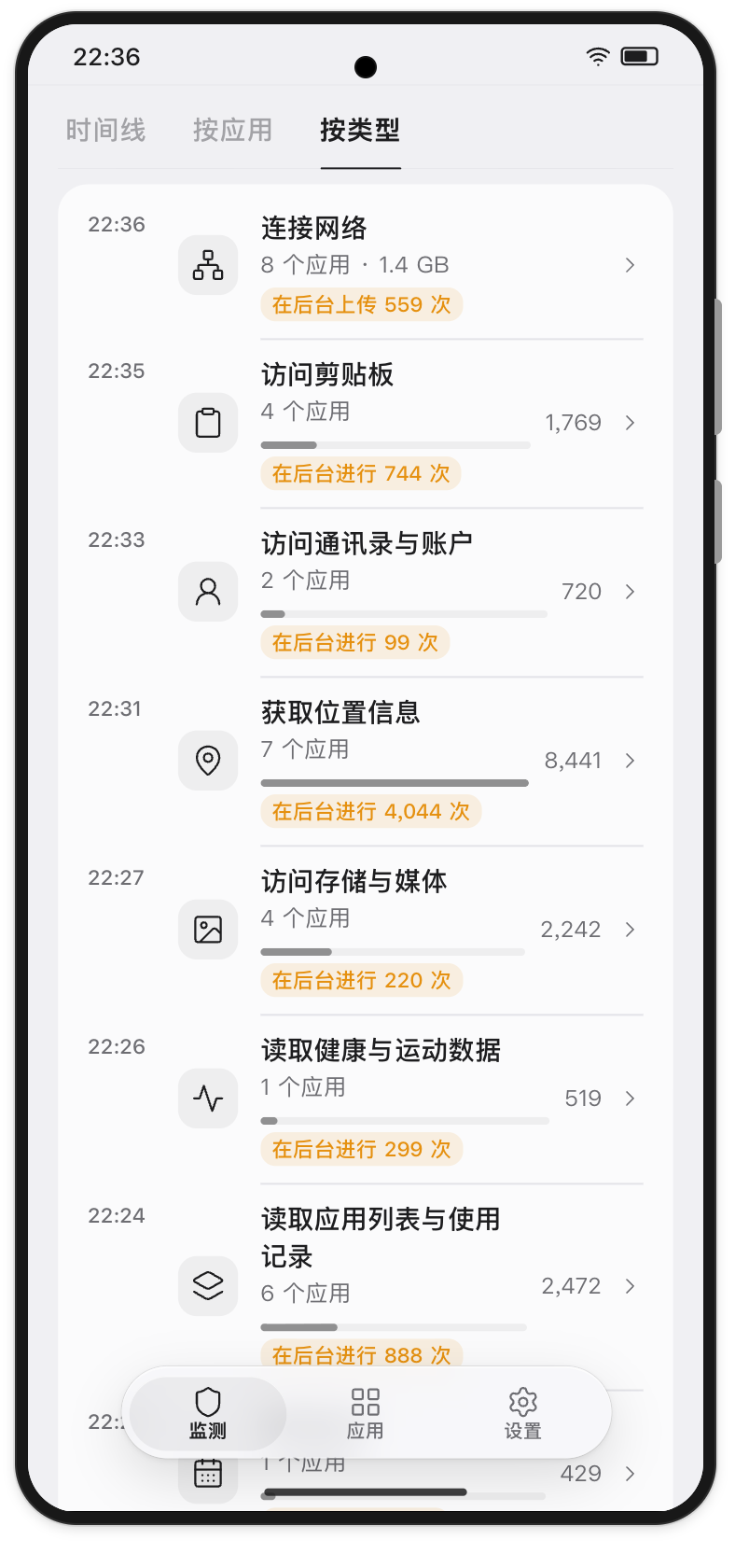
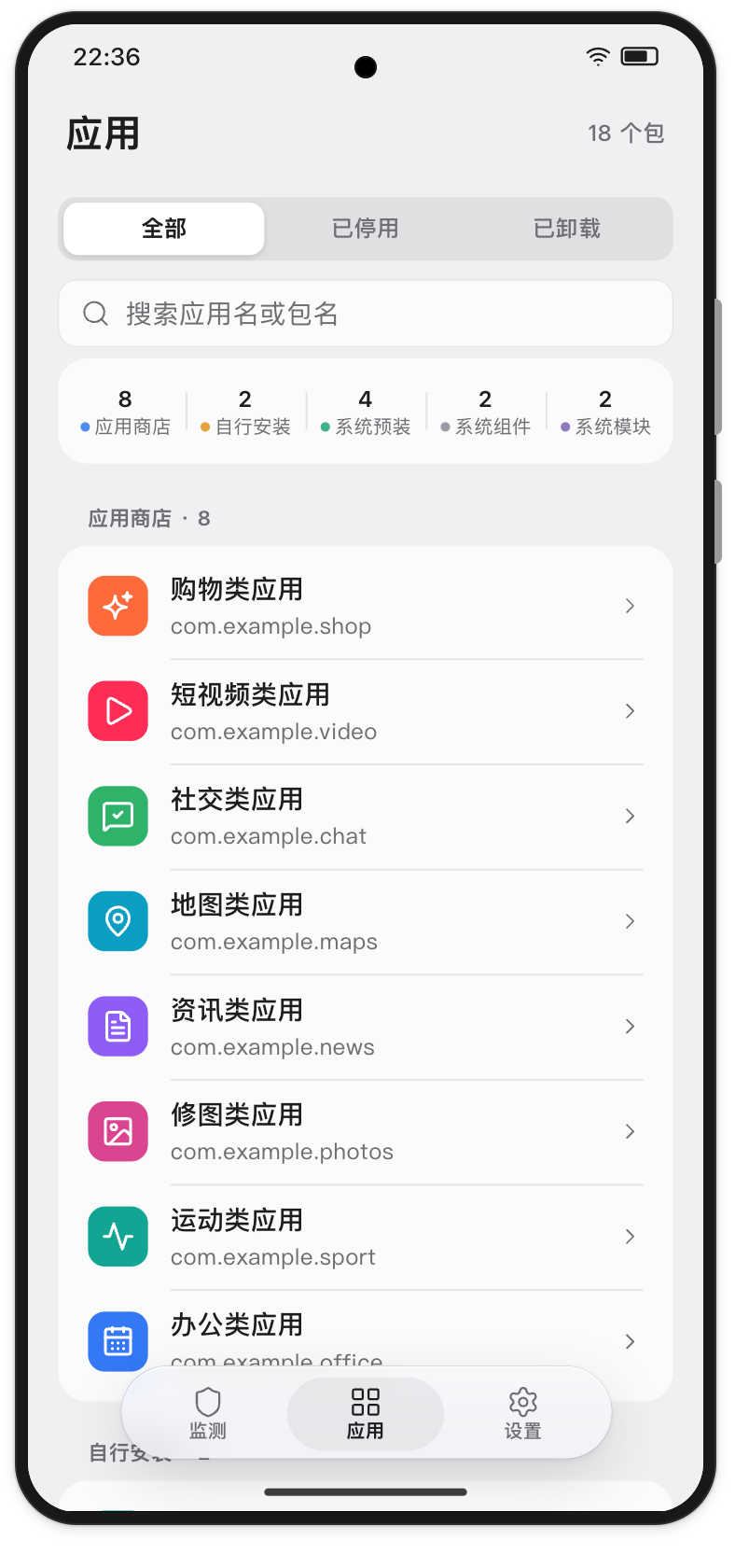
揪咪依托无线调试运行,无需Root,不用数据线,读取系统行为信号,记录应用读取定位,剪贴板,设备标识,联网传输的日志,全部记录保存在本机。可以单独管控应用权限,切断单个应用的网络,冻结预装程序,冻结后的程序可设置自动重冻,支持查看相机,麦克风,通讯录这类敏感权限的调用记录,查看应用收发数据包。
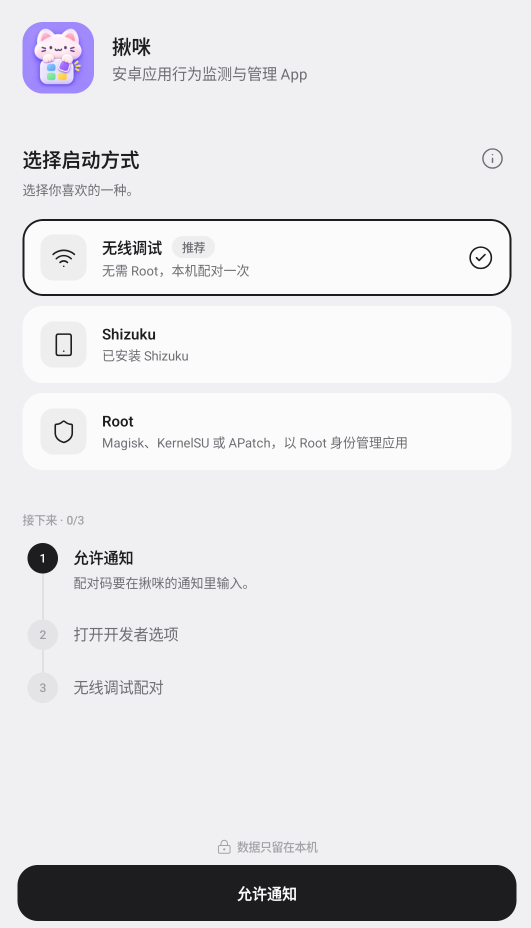
一、选择启动方式
首次打开,先挑选一种启动方式,跟着页面指引一步步操作,每完成一步会自动勾选,底部按钮对应当前步骤。三种方式获取的监测记录完全一致,优先推荐无线调试。如果使用最高权限或者对应授权服务,冻结、删除这类应用管理操作会以更高权限执行。后续也可以在设置的环境选项里更换启动方式。
二、开启监测
1、切换到监测页面,点击开始监测,卡片会显示启动状态。服务成功启动后,调试连接会断开,通知栏会常驻监测提示,点击通知末尾停止按钮,或者回到页面点卡片右上角停止按钮,就可以结束监测。
2、手机重启、更新工具、调试服务被系统终止,监测都会中断。使用最高权限或者授权服务的方式,中断后可以自动恢复监测;无线调试模式下,只有调试通道可用才会自动续上,通道失效会提示监测中断,连上无线网络后点击恢复即可。中断这段时间不会计入监测时长。
3、进入设置开启这个选项,同时打开USB调试,系统会额外开放调试端口。在手机重启之前,就算断开无线网络,也能启动或者恢复监测。
4、开关端口会重启调试服务,监测运行时修改这个设置,开启要等到下次启动监测才生效,关闭要等到停止监测之后生效。
5、在设置的通知页面,可以关闭常驻通知,监测不会受影响;也可以设置通知展示本次监测的应用数量和记录条数。
6、开启关注提醒后,应用出现高危行为会推送提醒,同一次监测里,同一个应用的同类行为只会提醒一次,点击通知可以直接查看详情。
三、查看和读懂记录
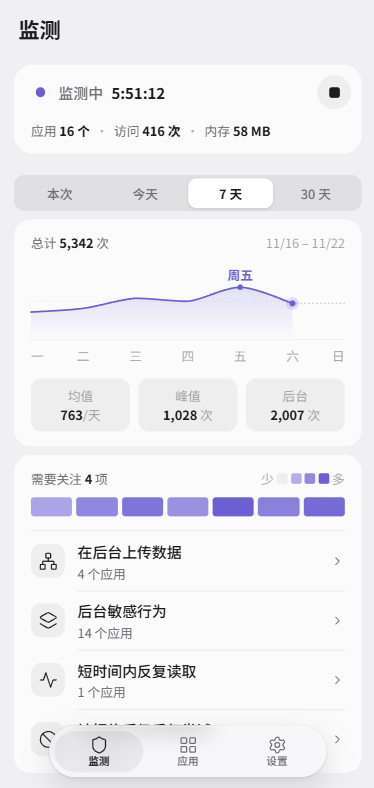
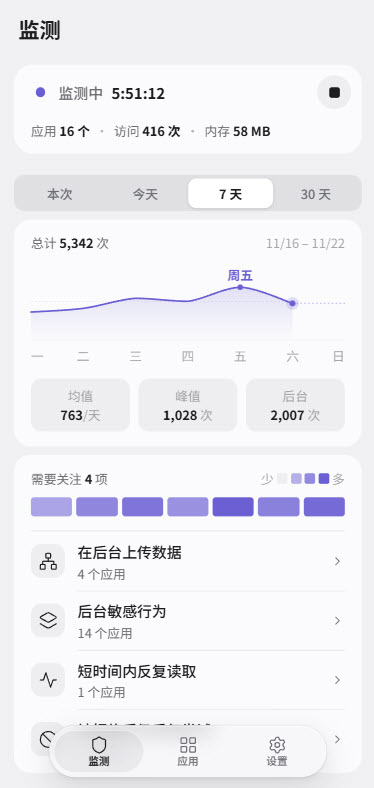
1、需要关注:页面顶部汇总四类风险行为:后台上传数据、后台读取敏感数据、短时间反复读取、被拒绝后依旧重复尝试。点击条目,能查看判定标准和对应的应用。
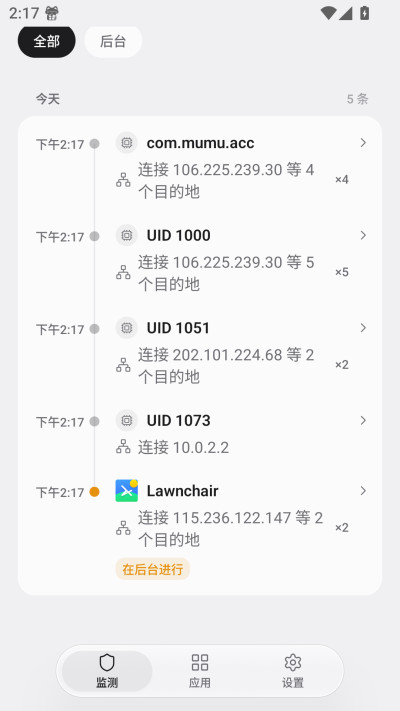
2、时间线:每条记录包含时间、应用、行为内容,同一个应用连续同类记录会合并,右侧数字代表重复次数;密集的网络连接也会合并展示。支持筛选,只查看后台产生的记录。
3、按类型汇总:一共12个分类,包含位置获取、读取设备标识、访问剪贴板、网络连接等,点击分类,可以查看涉及的应用和发生时间。
4、应用详情:点开单个应用,可以查看统计信息:各类数据读取次数、最近访问时间、联网地址、系统权限累计调用次数、唤醒设备次数。工具策略为宁可漏报,不误报,单纯返回自身信息的调用、无法识别调用方的记录不会展示。
四、网络与域名记录
1、在按类型的连接网络分类中,会按应用汇总访问目标数量、上传下载流量,后台上传量大的应用排在前面,点进应用可以查看全部访问地址。
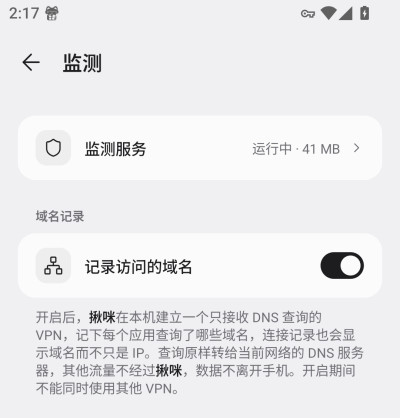
2、在设置里打开域名记录功能,按提示确认代理,仅接收域名解析请求,其余流量正常传输,开启后记录会展示域名而非单纯IP。
3、开启后不能同时使用其他代理;如果系统配置了私人DNS,或是应用自带加密DNS,这类域名查询无法捕获。
五、管理应用
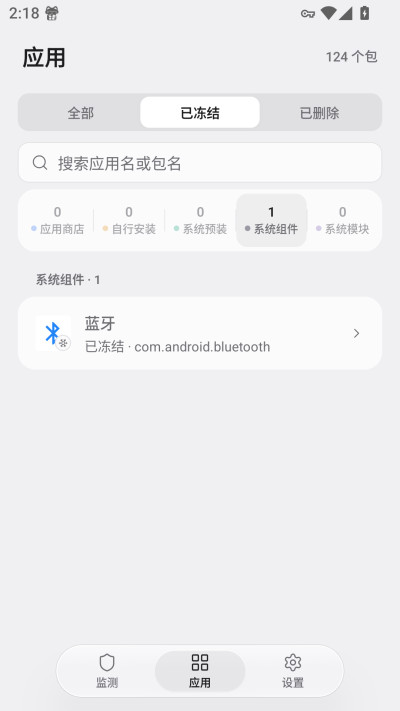
1、应用按来源划分:应用商店安装、手动安装、系统预装、系统组件。支持搜索应用名称或者包名,也可以筛选查看已冻结、已删除项目。
2、打开应用详情页,可以执行冻结、解冻、删除操作,也可以删除当前用户下的预装应用。
3、手动安装的应用删除前会自动备份安装包,后续在已删除栏目里可以恢复安装;冻结应用会保留数据,随时可以解冻。冻结后被系统重新启用的应用会标记失效,记录在时间线,开启自动重冻选项,工具会再次冻结。
4、每次操作完成后会校验系统状态,修改失败会直接写明原因,不会绕过系统限制。
5、在应用详情打开权限管理,权限按位置、相机、通讯录等分组,支持单独开关权限,也可以一键关闭全部可控权限,批量恢复时只会还原由工具关闭的权限。系统锁定的权限标记为只读,无法修改。
6、应用详情进入联网管理,关闭允许联网开关,该应用就无法访问网络,依托系统自带防火墙实现。
7、如果应用共用身份标识、存在其他规则限制,开关会锁定并提示原因;部分机型没有对应接口,也会直接提示。修改系统依赖组件前会弹出风险提示,系统核心组件默认不可改动,需要调整的话,在设置高级选项开启专家模式。
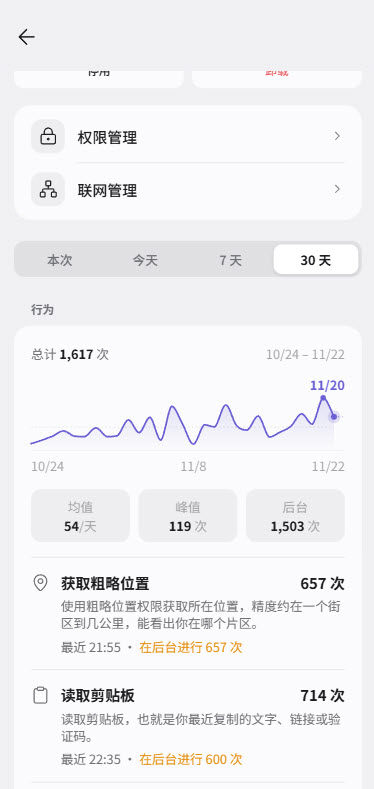
1、7天走势:每天多少次、哪天最高、有多少发生在后台。热力图标出需要关注的日子。
2、按应用排行:按全部或后台次数排序,先看最活跃的应用。系统例行工作单独折叠。
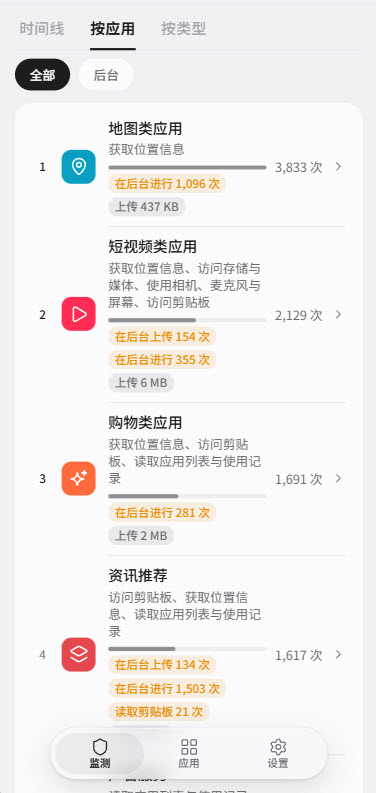
3、单个应用的一个月:同样的曲线只看一个应用。点某类数据,曲线和时间轴只留下这一类。
1、使用这个工具需要获取最高权限或者电脑配合吗?
都不需要,安卓11及以上版本可以直接借助系统自带无线调试完成配对启动,已经拥有最高权限或者Shizuku的设备,也可以选择对应的方式使用。
2、后台开启监测会不会耗电很快?
监测服务常驻后台会增加一点耗电,耗电多少和设备上应用活跃情况有关,它不会转发和拦截网络流量,不用的时候在通知栏停止监测,就不会继续额外耗电。
3、手机重启之后,需要重新配对吗?
不用重新配对,使用最高权限或者Shizuku的方式,重启后可以自动继续监测;无线调试模式下,连上无线网络打开工具点击恢复即可,同时开启USB调试,监测就不会因为断开无线网络中断。
4、开启域名记录功能,所有网络流量都会经过工具吗?
不会,只会接收域名解析请求,其余流量正常直接传输,开启这个功能期间,不能同时开启其他同类网络代理工具。
5、可以单独阻止某一个应用联网吗?
支持的机型可以,依靠系统自带防火墙单独限制应用联网,不会占用系统代理位置,如果应用存在身份共用等情况,开关会锁定并提示原因。
v0.3.1版本
设置更好找。首页收成四张独立卡片,连接与监测分开,专家模式移到「高级」。关于页直接显示官网和开源地址。
应用清单更完整。补齐系统组件和 APEX,搜索、筛选时总包数保持固定。停止监测后仍可查询已缓存的包。
监测记录更准确。修正前后台计数、共享 UID 和域名归属,保留系统已确认的访问。修复历史分页、断写恢复和停止时的记录保存,追踪保存不完整时会提示。
管理和连接更稳妥。卸载结果不明确时保留 APK 备份,查看权限或联网详情不会自动启动监测。ADB 持久化默认关闭,域名记录支持 DNS over TCP。

专为安卓搞机爱好者整理的玩机工具合集,汇集多款小众优质的系统优化工具。主打个性化自定义与性能调校,可优化设备运行流畅度、调节画面画质、细化系统各项设置。能够帮助用户深度挖掘手机潜能,突破原生系统限制,实现性能压榨与个性化改装,轻松完成系统优化与趣味折腾,解锁手机更多隐藏玩法。