12 +
12岁以上中
中文33.68M
1.32.3
2026-09-18 14:45:15
安卓7.0以上
嘉兴市风岛软件有限公司
com.fengeon.resprite_desktop_cn
3AFFA6678B43B4401B79269544D8DE86
点击查看
点击查看
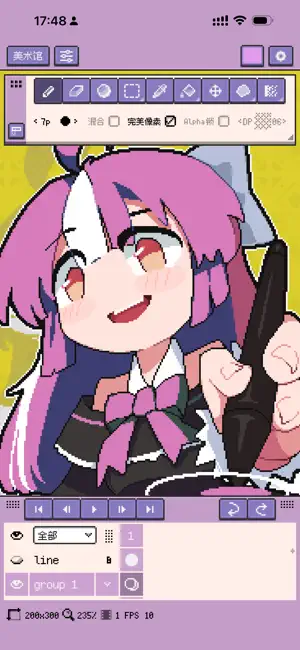
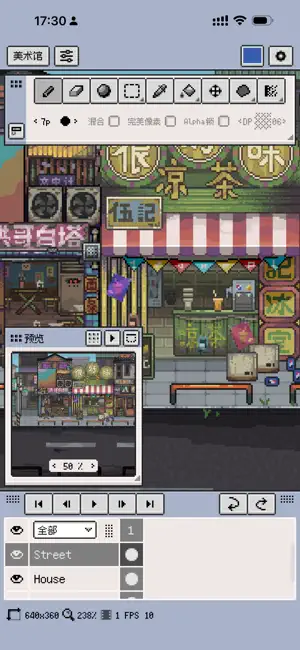
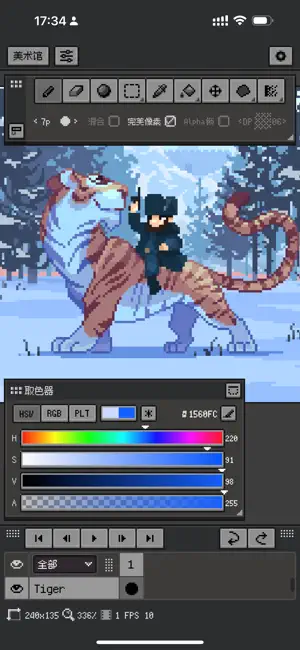
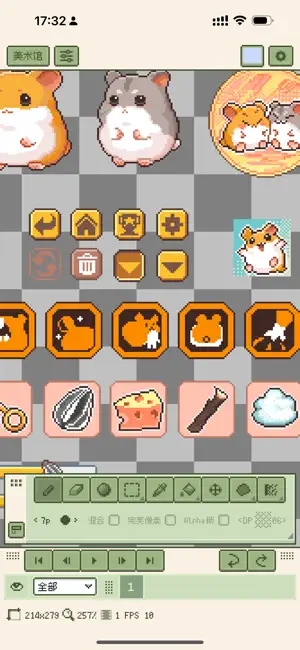
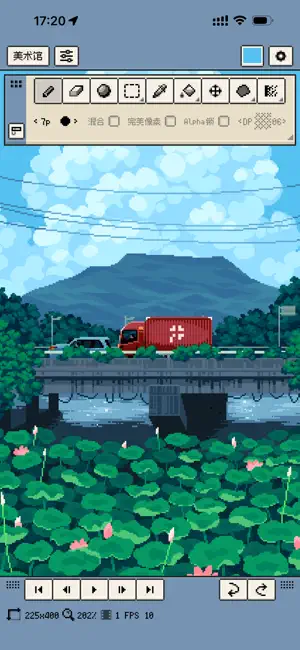
Resprite配备全套专业像素绘画工具,包含画笔、取色器、形状工具,支持精准的像素级画面编辑与色彩调整。拥有图层处理,动画时间轴编辑能力,可制作像素动画、动态GIF和游戏精灵素材。内置对称绘图、透视网格、洋葱皮预览等辅助功能,支持多种文件格式导入,可自定义笔刷素材,借助专业着色模式优化画面色彩过渡效果。
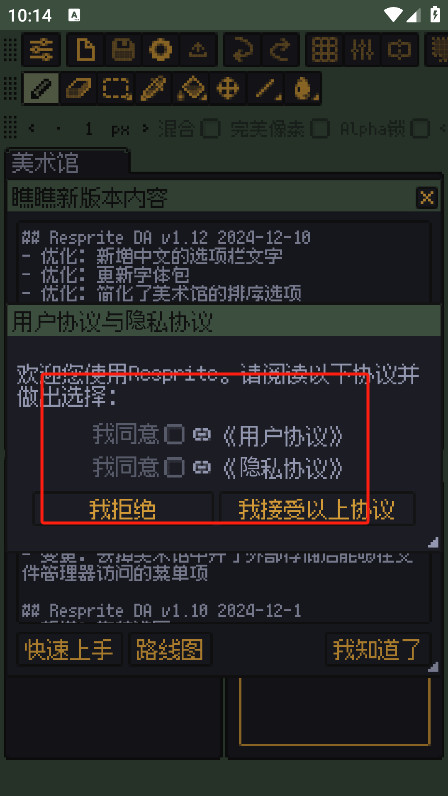
1、启动应用后,需先阅读并点击同意《用户协议》与《隐私协议》。
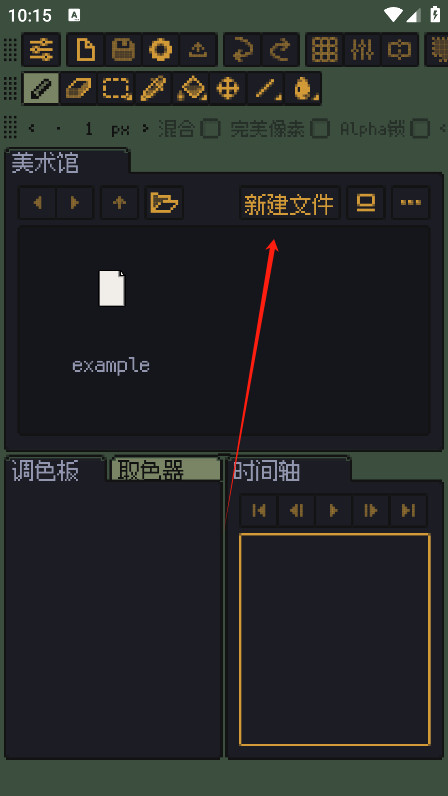
2、随后在界面中点击并选择“新建文件”选项,进入文件创建流程。
3、接着对新建文件进行命名,并调整其尺寸大小,确认无误后点击确认按钮,即可完成图层的创建。
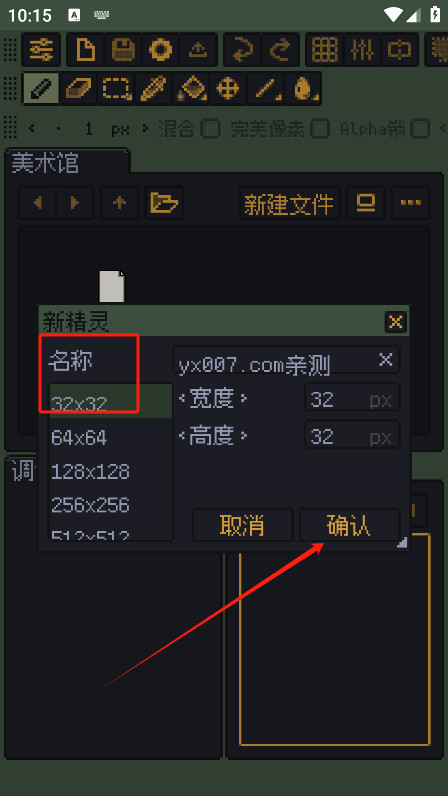
4、确认操作完成后,软件将自动跳转至新建图层对应的编辑界面。
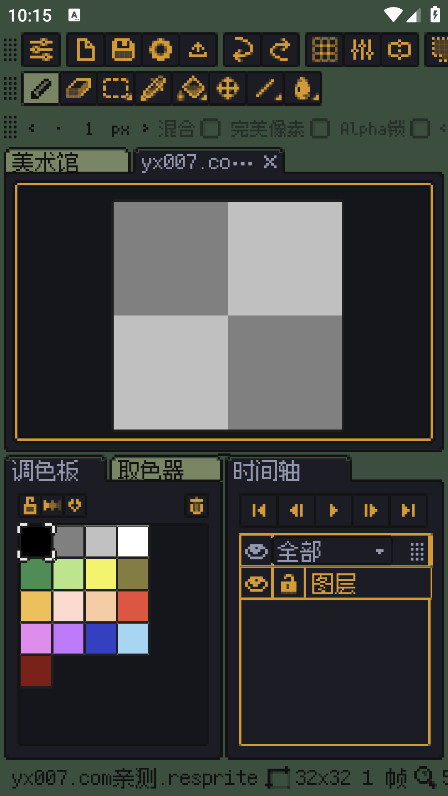
1、首先创建一个新的图层,并进入自由创作状态。
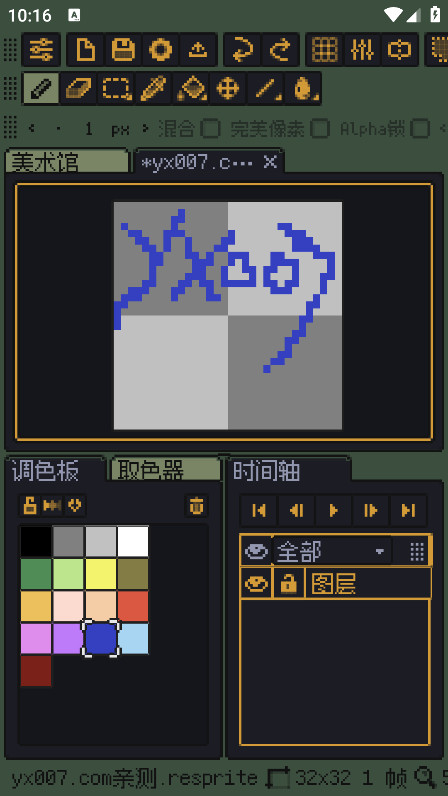
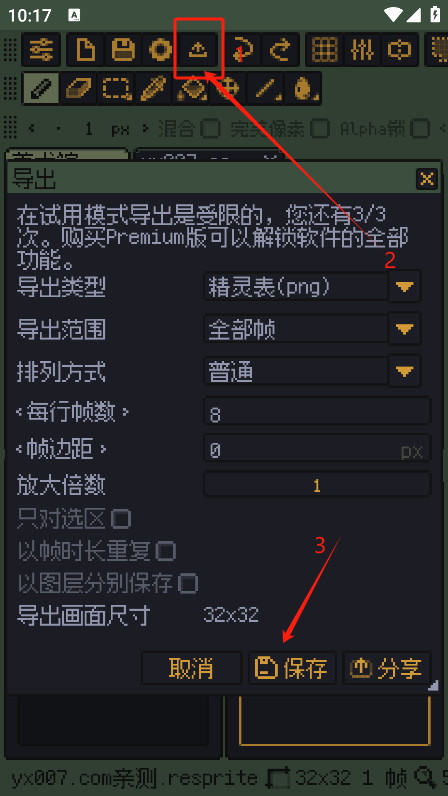
2、创作完成后,点击保存按钮,保存当前项目,具体位置如图所示。
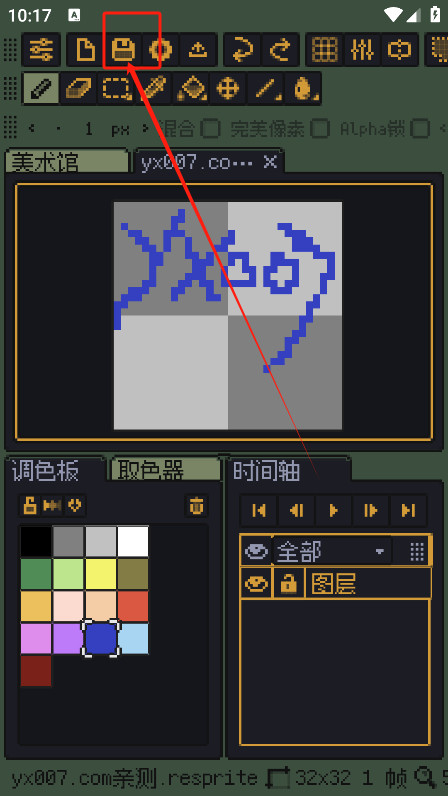
3、保存完成后,点击上方框选出的图标,进入导出设置,根据需求自定义导出类型、帧率、排列方式及边距等参数,随后即可导出作品。
一、如何开启自动保存?有哪些使用限制?
1、打开设置、文件与存储、自动保存并开启。桌面版和Android的分类名称为文件&存储。
2、将自动保存间隔设为5–30分钟。
3、桌面版新建文档如果尚未设置保存位置,请先手动保存一次并选择位置。自动保存会跳过没有保存路径的文档。
4、定时自动保存默认关闭,初始间隔为10分钟;已有设置以你实际保存的偏好为准。
二、内容拖不动时检查什么?
检查是否选中了正确的图层和帧、图层是否可编辑且未锁定,以及当前图层在选区内是否有像素。画面上来自其他图层的内容不属于当前图层。使用触控设备时,还应检查手指是否被设为平移画布;可改用绘图输入方式,或调整对应设置。
三、如何移动选区中的像素?
1、在普通绘图图层上,从已有选区内部拖动即可移动其中的像素。
2、选中包含目标内容的图层和帧。只想操作一个目标时,先让时间轴只选中该单元格。
3、用选择工具建立选区。可以从替换模式开始;添加模式也支持从已有选区内部拖动。减去模式则用于继续减选。
4、从选区内部拖动内容,调整到需要的位置后确认变换。
5、拖动自由变换控制柄会根据控制柄类型缩放、旋转或倾斜内容,并非单纯移动像素。控制柄、精确微移和吸附说明见自由变换。
v1.32.3版本
本次更新新增了一些实用功能,同时优化了性能并修复已知问题,带来更流畅的绘图体验。