12 +
12岁以上中
中文110.08M
5.51
2026-09-17 10:43:02
安卓7.0以上
Hippo Games AM
com.PixelStudio
10DD9EEE53CA78F090218310F769184C
点击查看
点击查看
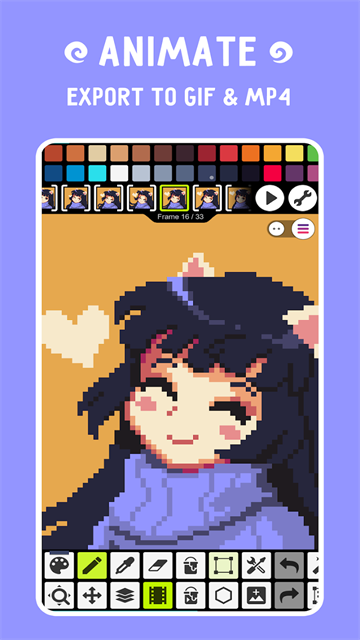
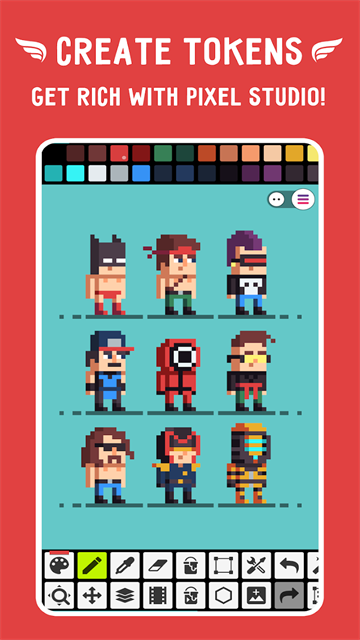
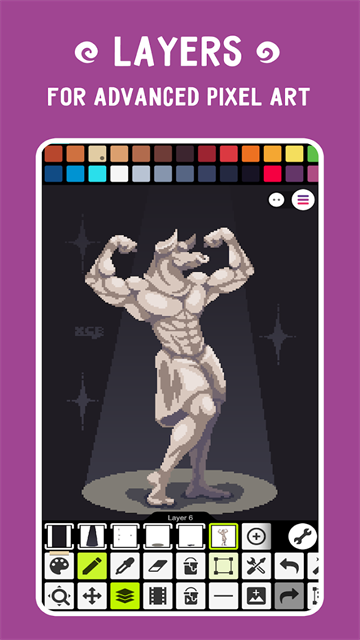
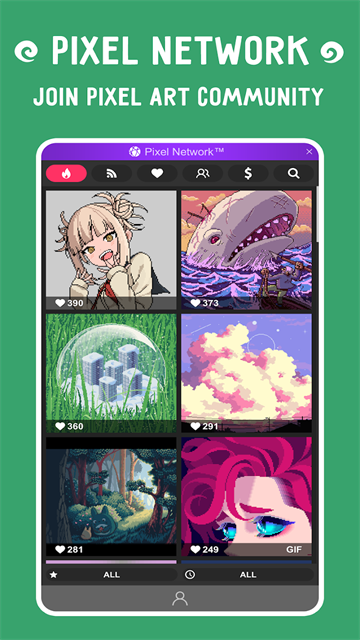
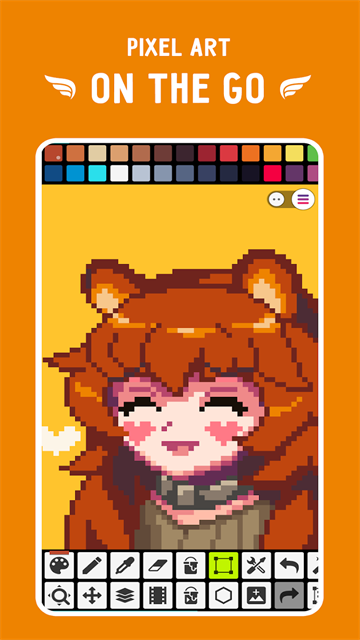
PixelStudio搭载全套像素绘画工具,配备铅笔、橡皮擦、油漆桶等创作配件,支持色彩填充与色彩校正操作。支持多层图层编辑,可自由创作各类像素图画、像素人物与艺术头像,还能制作连贯的像素动画内容。兼容png、GIF、jpg等多种输出格式,可整理展示全部创作作品,清晰呈现作品名称与相关记录,成品可直接导出并分享至各类第三方平台。
1、首先在画板界面点击设置功能,进入相关配置选项。
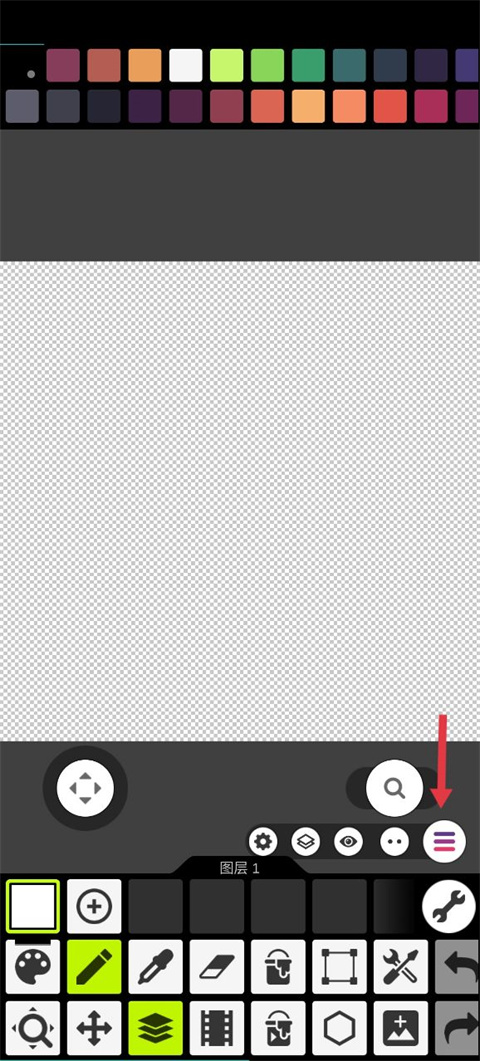
2、然后找到并点击打开选项,进入文件导入流程。
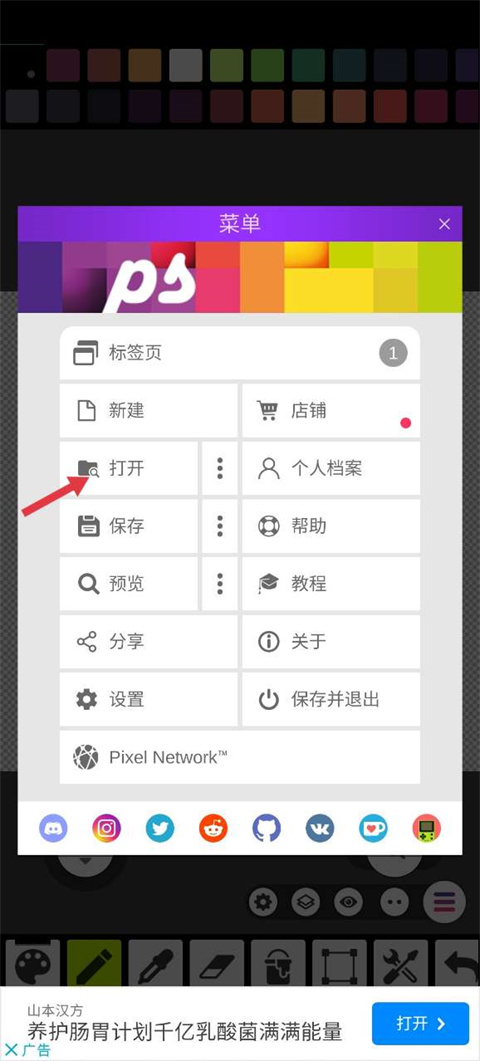
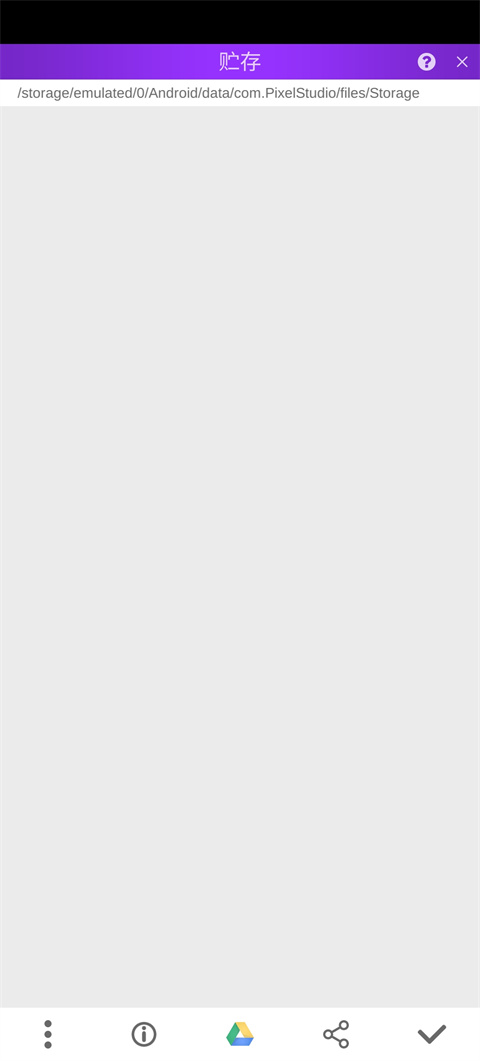
3、接着在文件夹中选择需要导入的图片,确认后即可将其载入编辑界面。
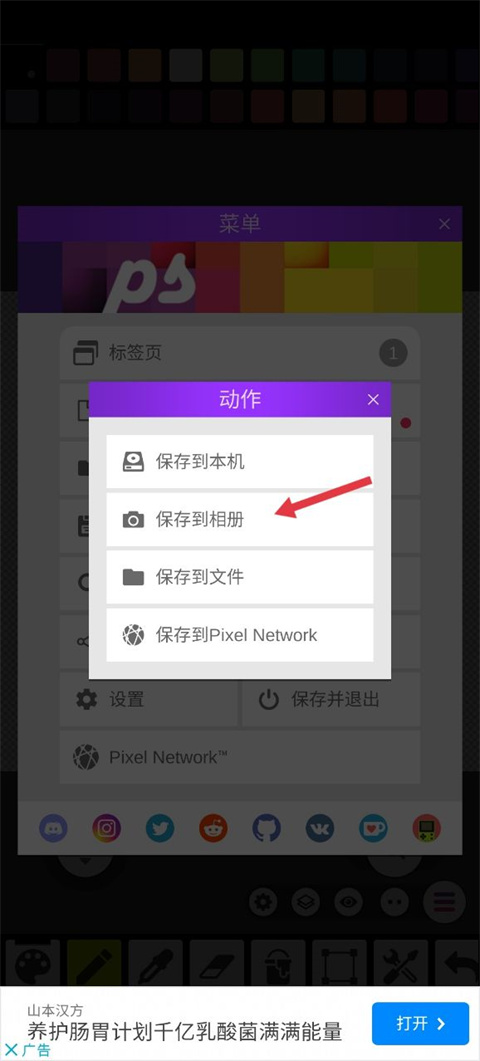
4、完成作品创作后,点击设置选项,找到保存功能,并点击其右侧的三个点图标。
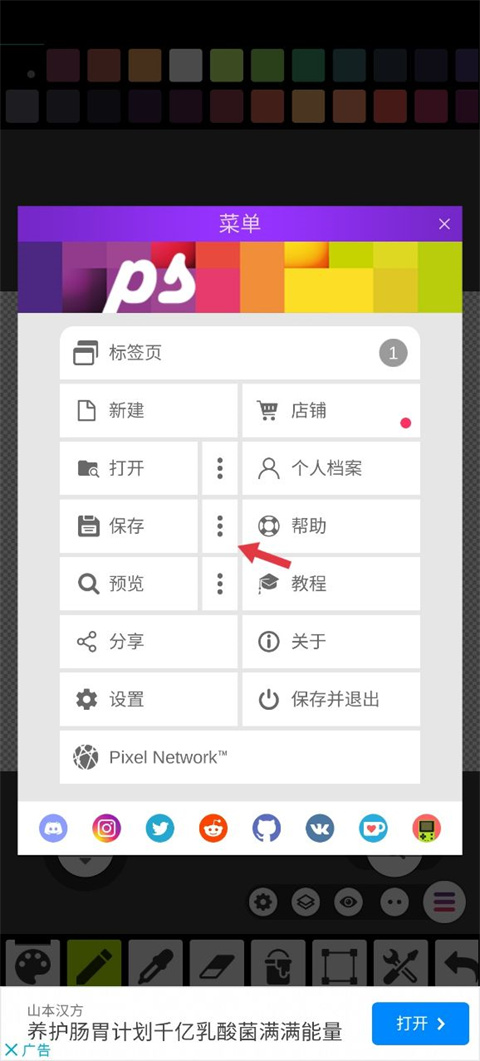
5、在弹出的界面中点击保存到相册,即可将作品导出至本地相册。
1、在第一次点击该工具时,会弹出该工具的介绍。当弹出提示时,点击下方的“don't show tips anymore”,所有工具提示类弹窗都会被关闭。
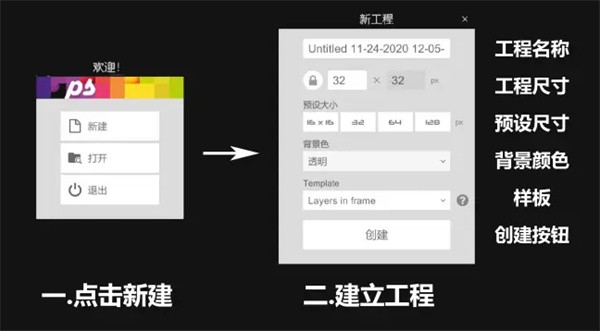
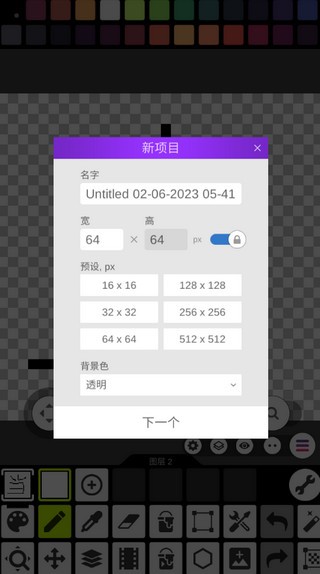
2、第一次打开软件时,左侧会出现新建窗口。点击新建后,右侧会弹出建立工程面板。从上到下依次可以设置工程名称、画布尺寸、预设尺寸、背景板颜色以及“template”样板选项。普通版最大储存为1024*1024。样板选项中已设置好动画样板、图层样板和基础字体,设置好之后会出现96帧动画,实际用途不大。设置完成后,点击“创建”即可开始绘画。
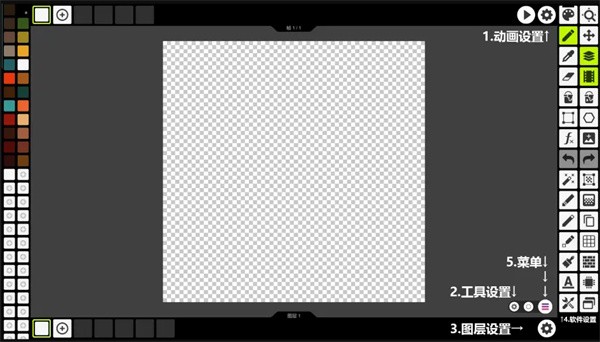
3、如果将图层和动画功能打开,会发现有四个设置:动画栏右侧的动画设置、菜单按钮左侧的工具设置、图层栏右侧的图层设置、工具栏最下方的软件设置。需要到对应的工具设置中寻找所需功能。
1)工具设置:当选择笔刷工具想要更换样式时,可点击工具栏左侧倒数第三个图标,再点击工具设置即可选择所需笔刷。每种工具的设置均不相同。
2)系统设置:位于工具栏最下方,其中包含软件的系统设置。可以设置主题、语言、绘图区网格、背景颜色以及调整工具栏中的位置等。
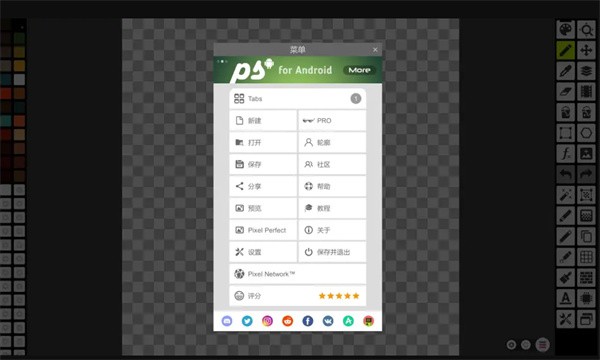
4、菜单中主要会用到上方的tabs,左列有新建、保存、预览,右列最下方有保存及退出。
1)新建画布:即前面提到的新建画布,所有新建画布都会在tabs中显示。如果想打开其他画布,点击此处即可。
2)保存:用于导出画好的图片,可以选择图片格式、清晰度及名称等信息。预览则能查看导出后的效果。当画完作品或草稿后,可用此功能查看作品是否合适。
3)保存及退出:字面含义,点击后即退回桌面。下次打开软件时,会弹出最后保存的工程。
像素艺术可根据线条、颜色、尺寸等维度分为不同类型。
一、通过线条的粗细来划分:
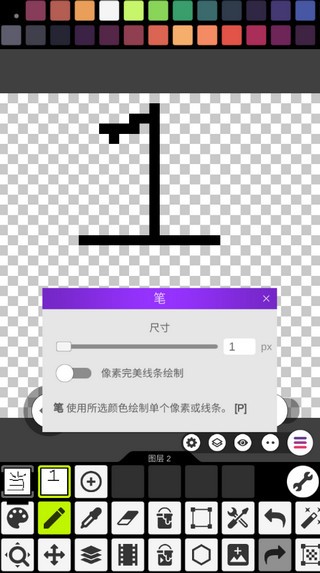
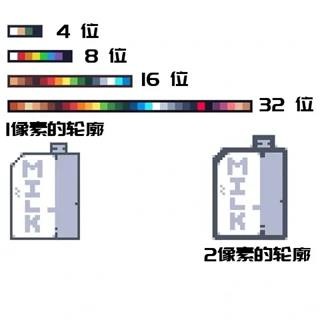
1、单像素画,轮廓宽度为1像素。
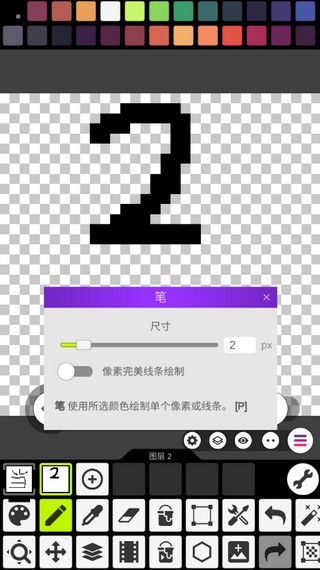
2、双像素画,轮廓宽度为2像素。
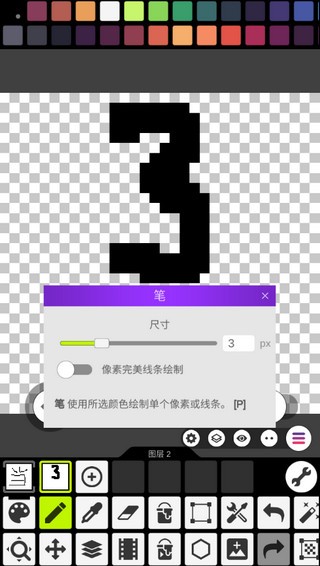
3、三像素画,轮廓宽度为3像素,以此类推。
二、通过颜色数目来划分:
1、4位像素画,使用8种颜色。
2、8位像素画,使用16种颜色。
3、16位像素画,使用32种颜色等。
三、根据画布尺寸来划分:
16×16为最受欢迎的尺寸;此外还有32×32、64×64等规格。
v5.51版本
• 聊天已添加(Pixel Network)
• 拾取颜色时自动从橡皮擦切换为笔
• 脚本问题已修复