热搜:

12 +
12岁以上中
中文7.15M
9.4.17
2026-10-12 15:52:46
安卓7.0以上
嘟嘟斯基
com.omarea.vtools
a661c434f040158103ac2dec64aae226
点击查看
点击查看
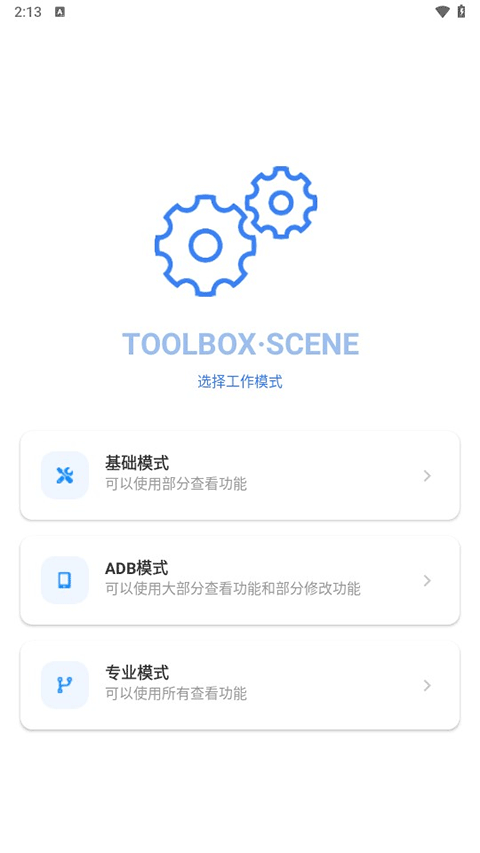
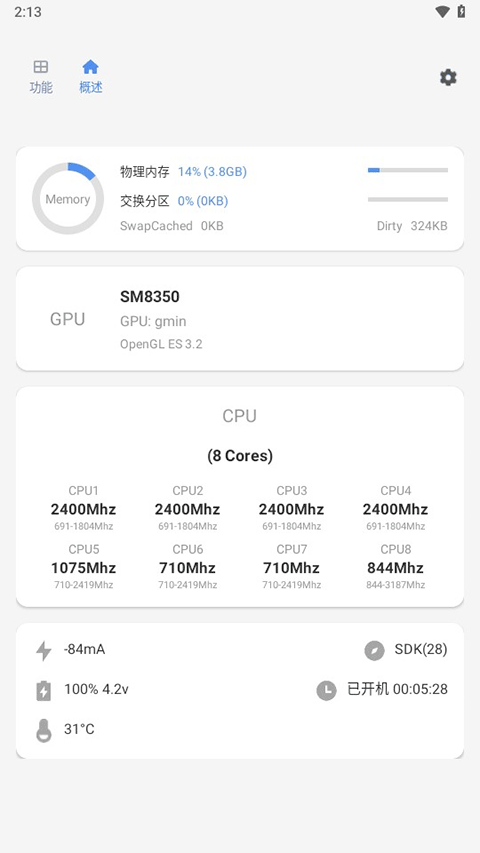
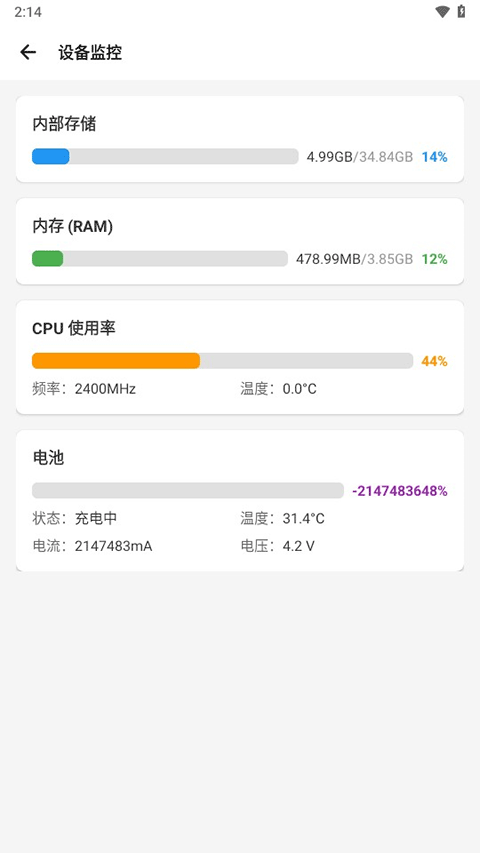
Scene专业版设有基础、ADB、ROOT三种工作模式,借助ADB可获取权限完成设备调度控制。能够实时监测CPU、内存,电池与帧率状态并生成变化曲线,内置多套调度方案,支持自定义频率、核心调度以及温控限制。可对应用执行冻结,通知屏蔽与自启动管控,通过规则将不同使用场景绑定对应调度策略,还可以改动动画、状态栏、导航栏的界面参数。
需要工具:Scene,Shizuku或黑阈
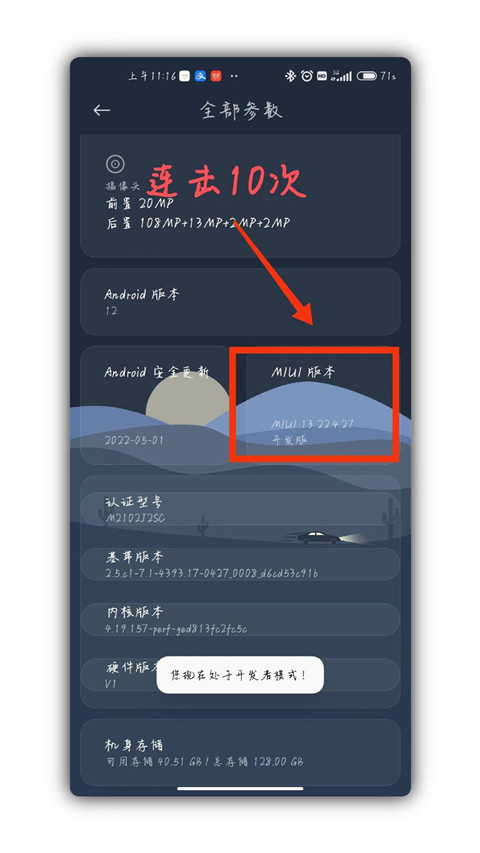
1、打开设置-我的设备-全部参数-连击十次MIUI版本,这时会出现处于开发者模式的提示。
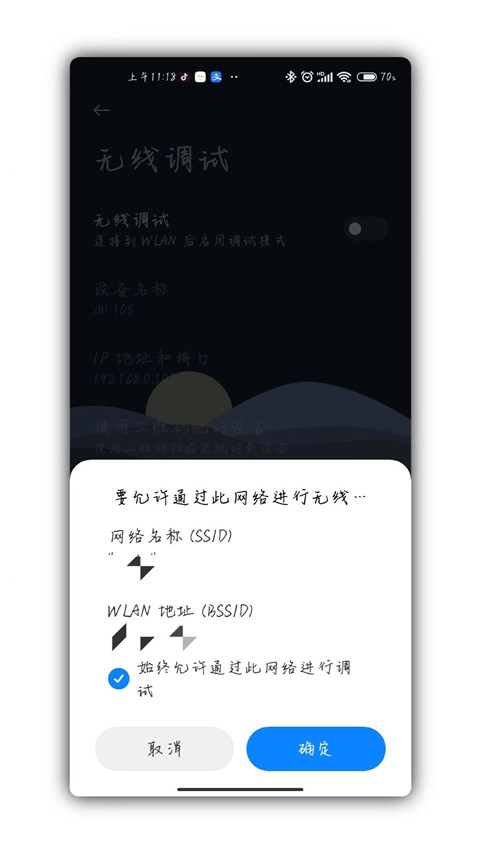
2、之后返回设置主页面,打开更多设置,找到开发者选项,在调试中点击无线调试并开启,随后点击允许通过此网络进行无线调试。
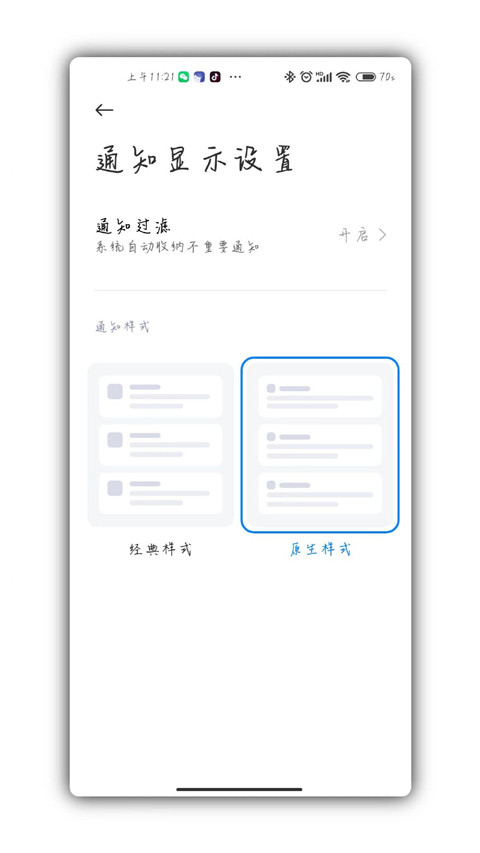
3、再次返回设置主页面,找到通知与控制中心-通知显示设置-选择原生样式。
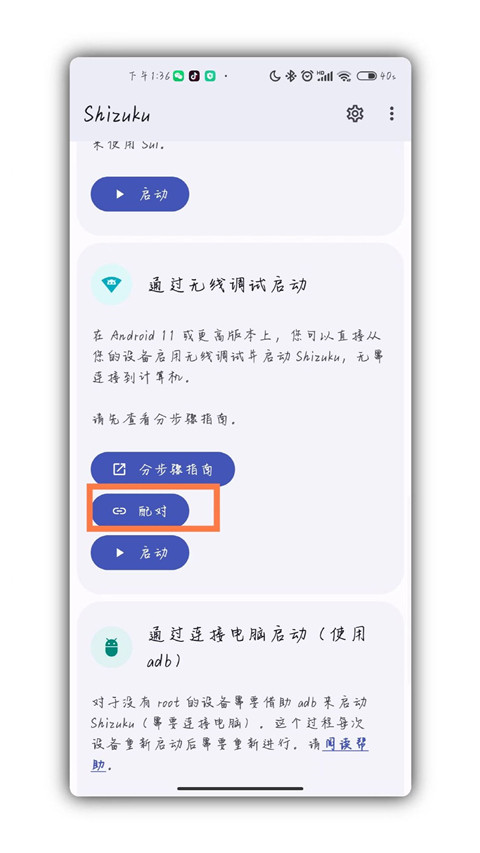
4、随后打开“Shizuku”,找到“通过无线调试启动”,点击“配对”。
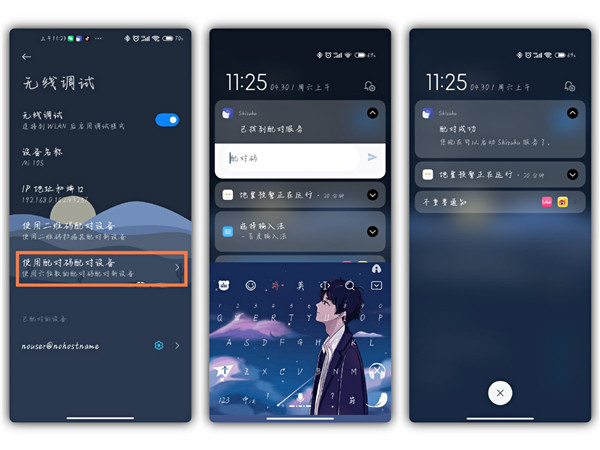
5、紧接着返回设置-更多设置-开发者选项-无线调试-点击“使用配对码调试”,记下配对码。下拉通知栏,找到“Shizuku”发送的配对通知,输入配对码,成功后便会显示配对成功。
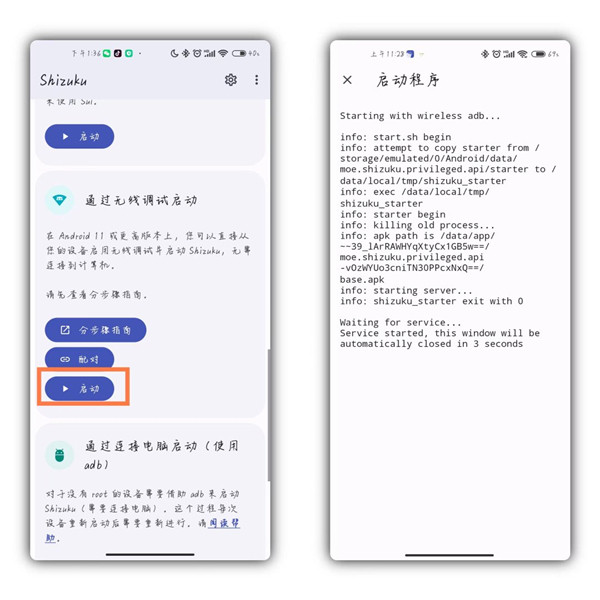
6、之后返回Shizuku主页面,点击启动,成功后启动页面会在3秒内关闭。
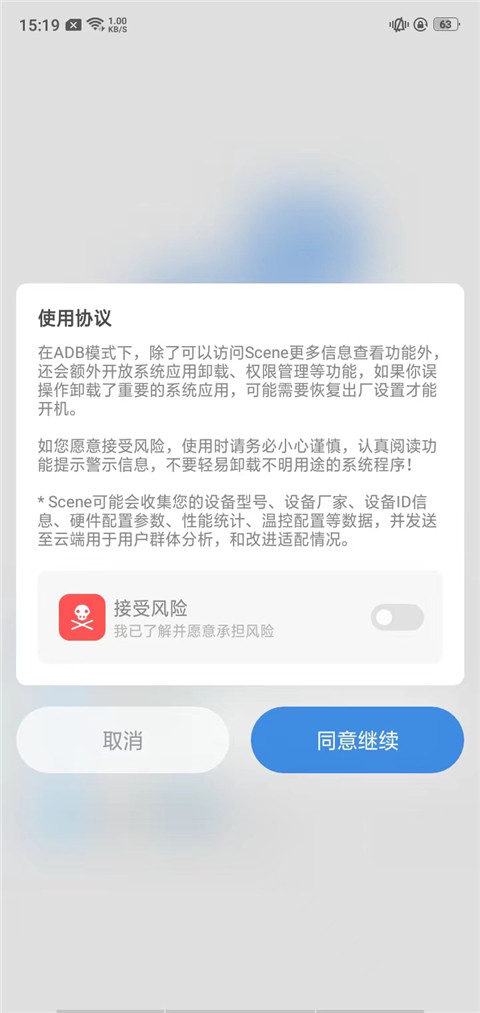
7、之后打开Scene,选择ADB模式,接受风险并点击同意继续,允许Scene使用Shizuku,随后即可使用监测功能。
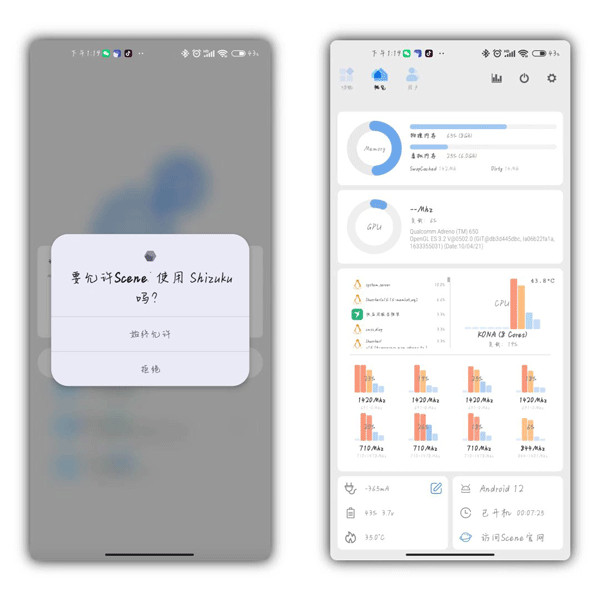
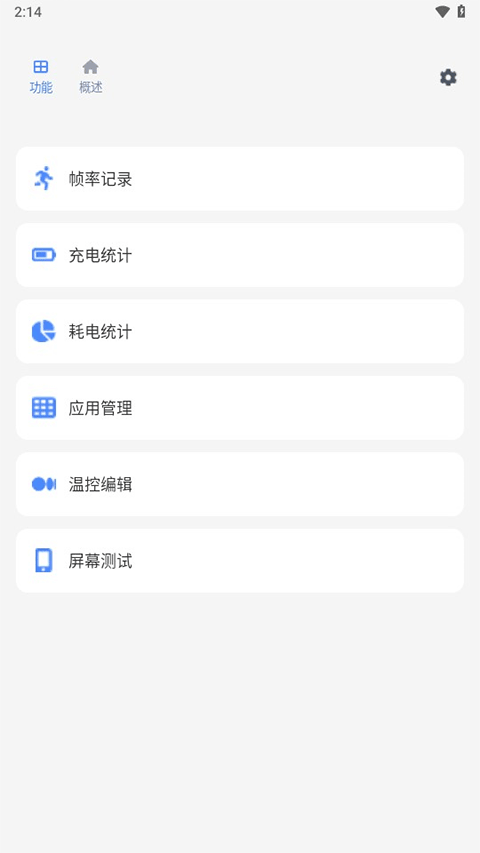
1、在功能界面中点击【帧率记录】。
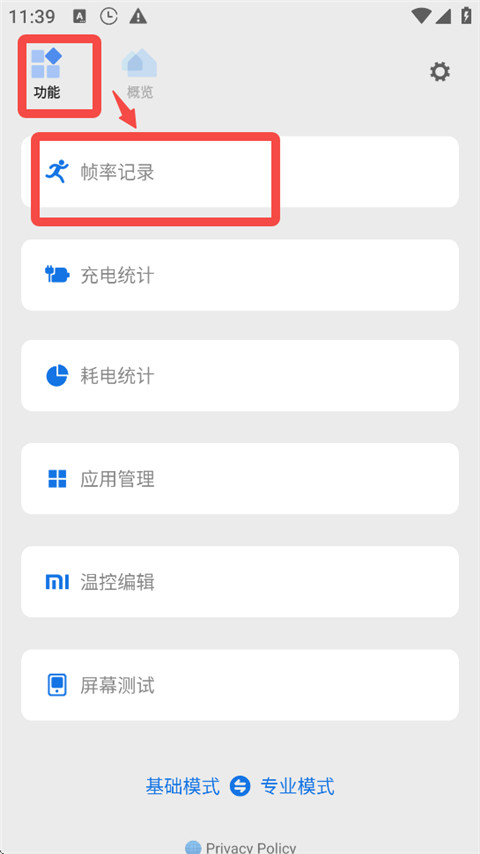
2、然后点击该项记录。
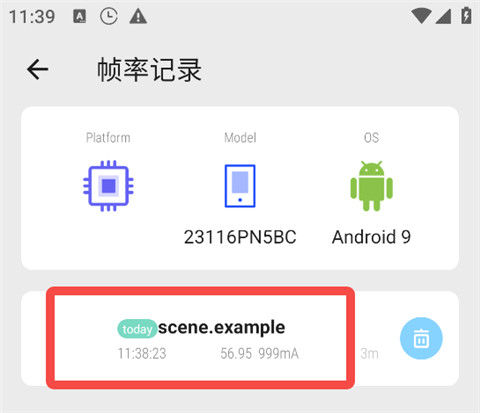
3、上方会显示设备的最大、最小、平均帧率等数据。
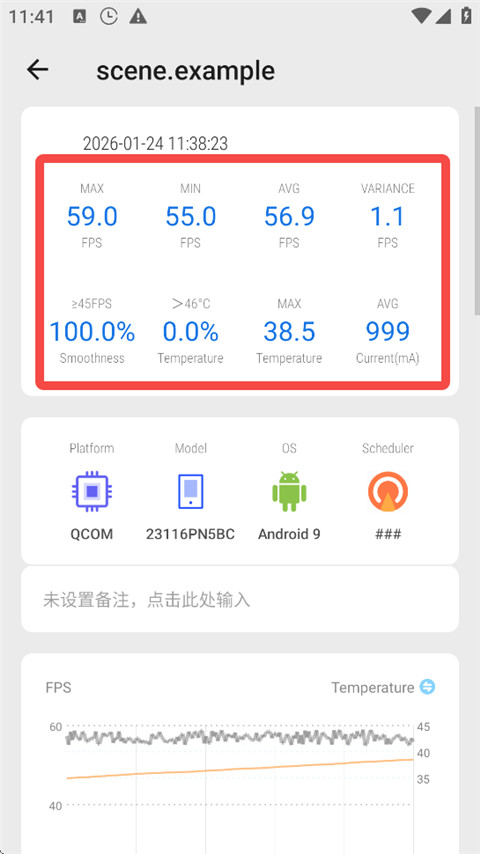
首先需要选择工作模式。
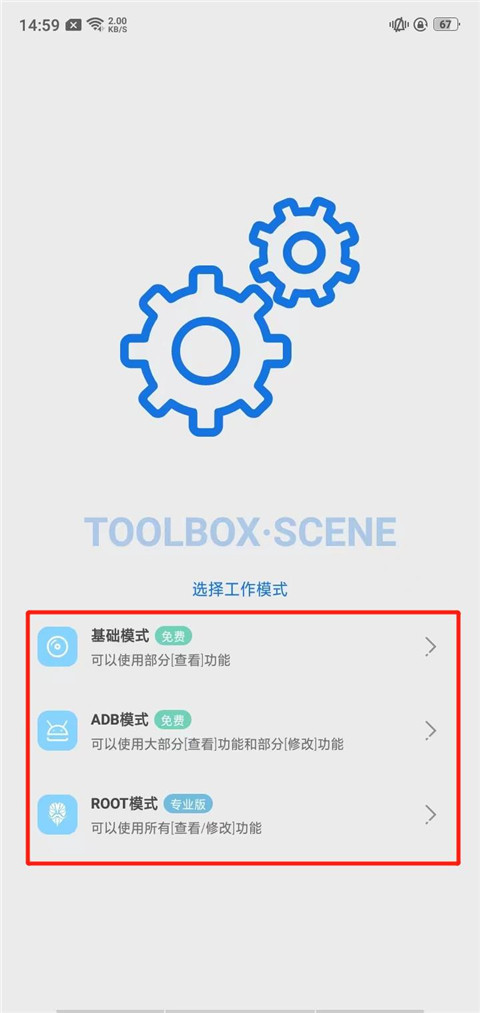
一、基础模式(可以使用部分[查看]功能)
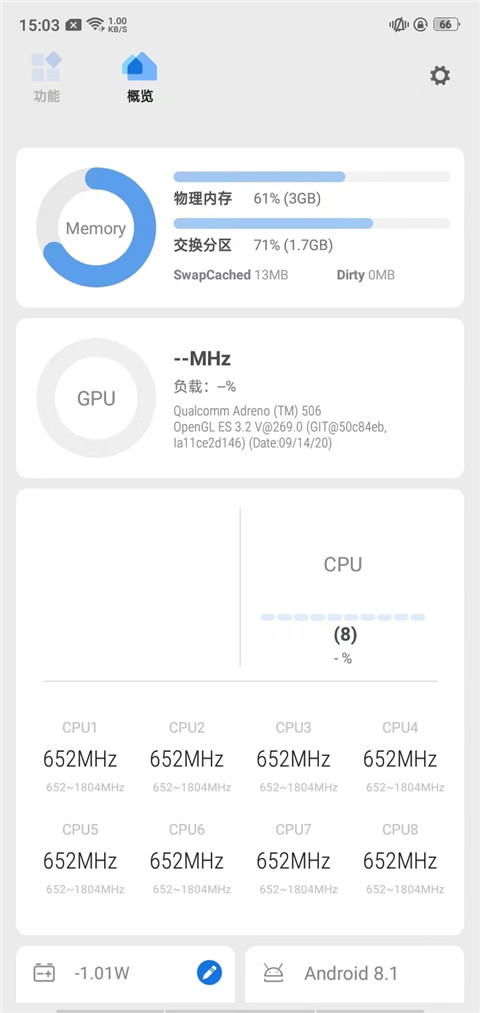
1、在基础模式中,主要包含功能与概览两大模块。在功能模块中,可进行帧率记录、充电统计、耗电统计、应用管理、活动/服务、温控编辑以及屏幕测试。而在概览模块中,可查看手机的物理内存、CPU运行、手机电量、温度、型号以及开机时长等信息。
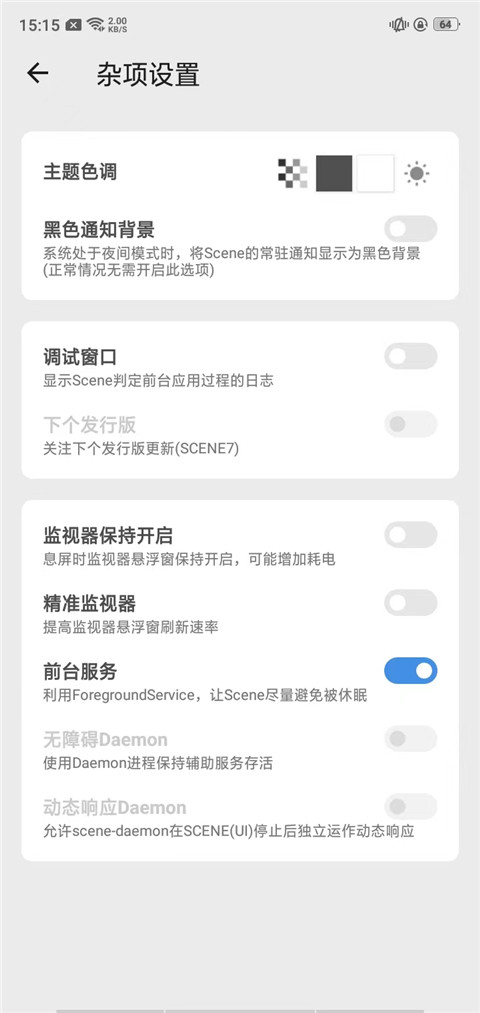
2、点击右上角的设置按钮,可调整主题色调以及其他功能的设置。
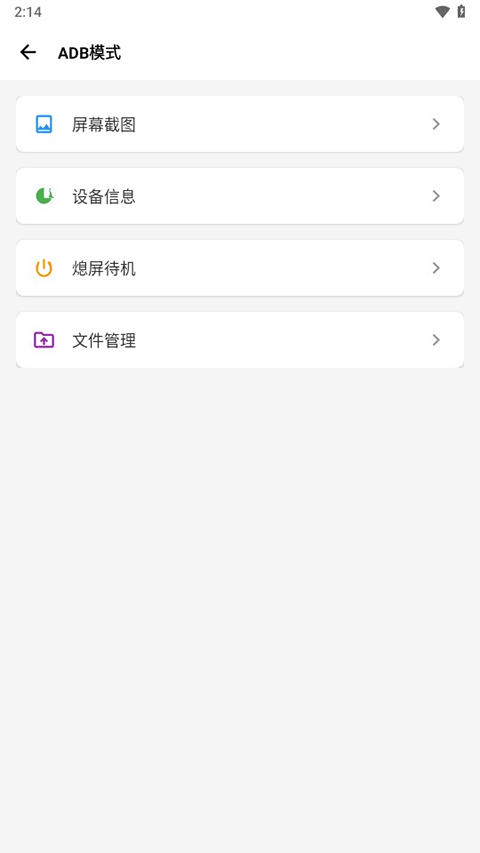
二、ADB模式(可以使用大部分[查看]功能和部分[修改]功能)
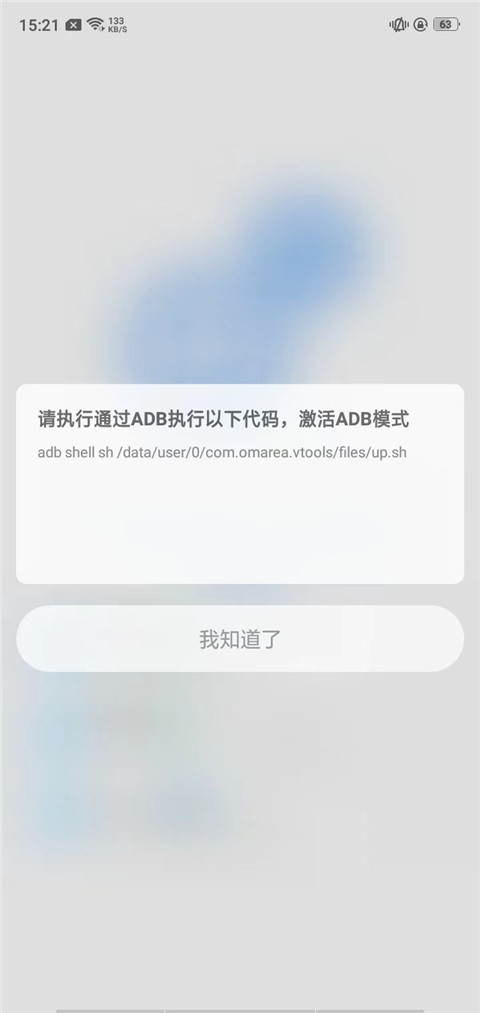
1、点开该模式后,会出现一份使用协议。在ADB模式中,除了可以访问Scene更多信息查看功能外,还会额外开放系统应用卸载、权限管理等功能。若误卸载了重要的系统应用,可能需要恢复出厂设置才能开机。若接受相关风险,使用时请务必小心谨慎,认真阅读功能提示与警示信息,不要轻易卸载不明用途的系统程序。
2、随后还需执行相应代码,方可激活ADB模式。
三、ROOT模式(可以使用所有[查看/修改]功能)
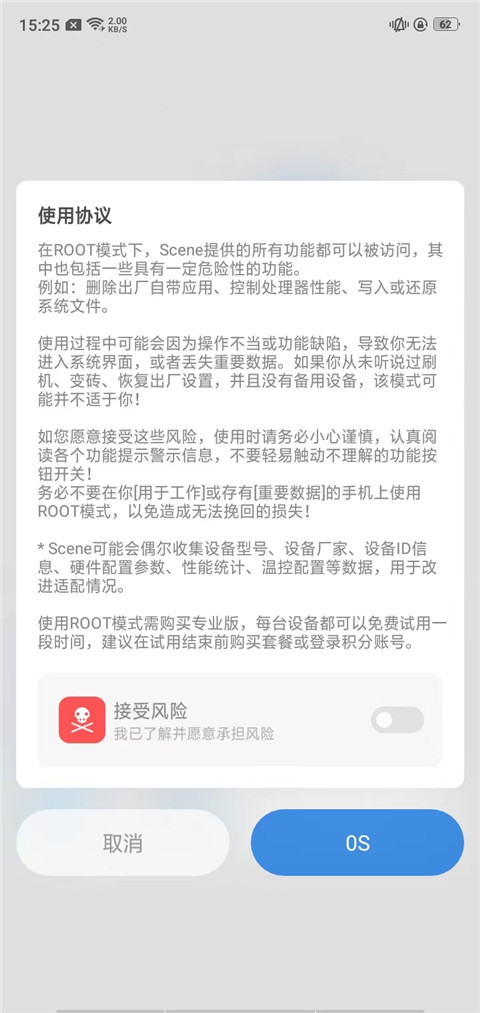
1、在ROOT模式下,Scene提供的所有功能均可被访问,其中也包含一些具有一定危险性的功能,例如删除出厂自带应用、控制处理器性能、写入或还原系统文件。
2、使用过程中,可能因操作不当或功能缺陷,导致无法进入系统界面,或者丢失重要数据。若从未听说过刷机、变砖、恢复出厂设置,并且没有备用设备,该模式可能并不适合。
3、若接受这些风险,使用时请务必小心谨慎,认真阅读各个功能提示与警示信息,不要轻易触动不理解的功能按钮与开关。
4、务必不要在[用于工作]或存有[重要数据]的手机上使用ROOT模式,以免造成无法挽回的损失。
5、Scene可能会偶尔收集设备型号、设备厂家、设备ID信息、硬件配置参数、性能统计、温控配置等数据,用于改进适配情况。
v9.4.17版本
-调整 更换了更不容易和其他应用冲突的daemon端口
-调整 根据实际情况决定是否挂载debugfs
-优化 核心分配UI线程分配增加几个线程名称识别
-修复 从壁纸主题切换到简约主题后模糊背景未清空
-优化 壁纸深浅色判定逻辑

专为安卓搞机爱好者整理的玩机工具合集,汇集多款小众优质的系统优化工具。主打个性化自定义与性能调校,可优化设备运行流畅度、调节画面画质、细化系统各项设置。能够帮助用户深度挖掘手机潜能,突破原生系统限制,实现性能压榨与个性化改装,轻松完成系统优化与趣味折腾,解锁手机更多隐藏玩法。