热搜:
12 +
12岁以上中
中文27.69M
3.2.1
2026-11-17 16:58:56
安卓7.0以上
暂无资料
com.twindesk.android
02FACE82FDC26AA3F8D74160500E5461
点击查看
点击查看
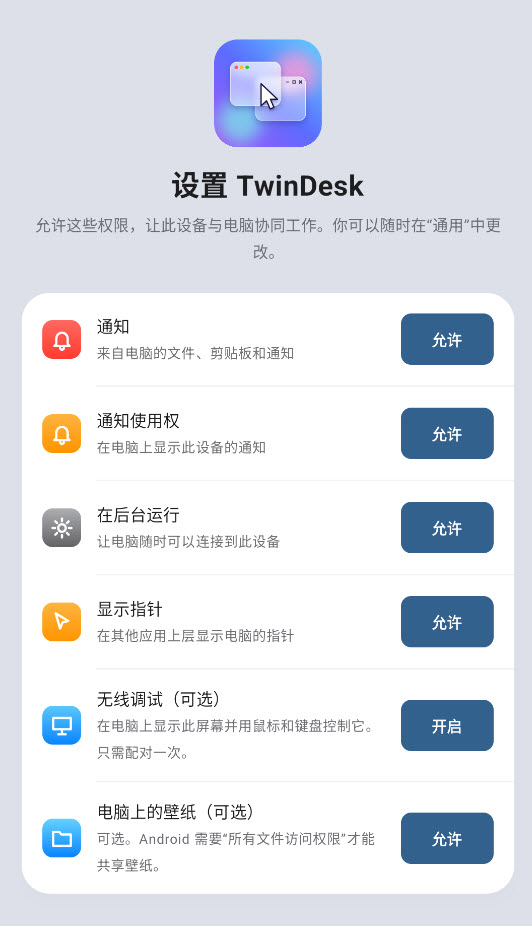
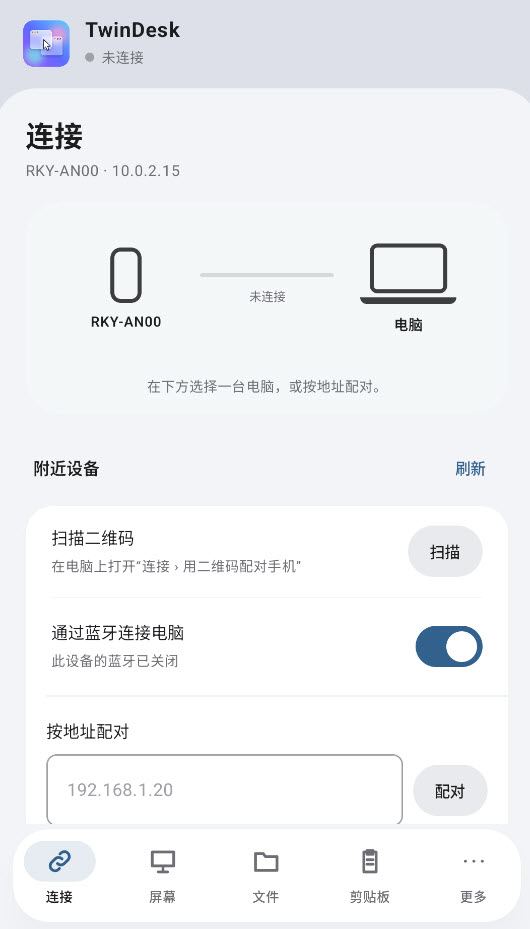
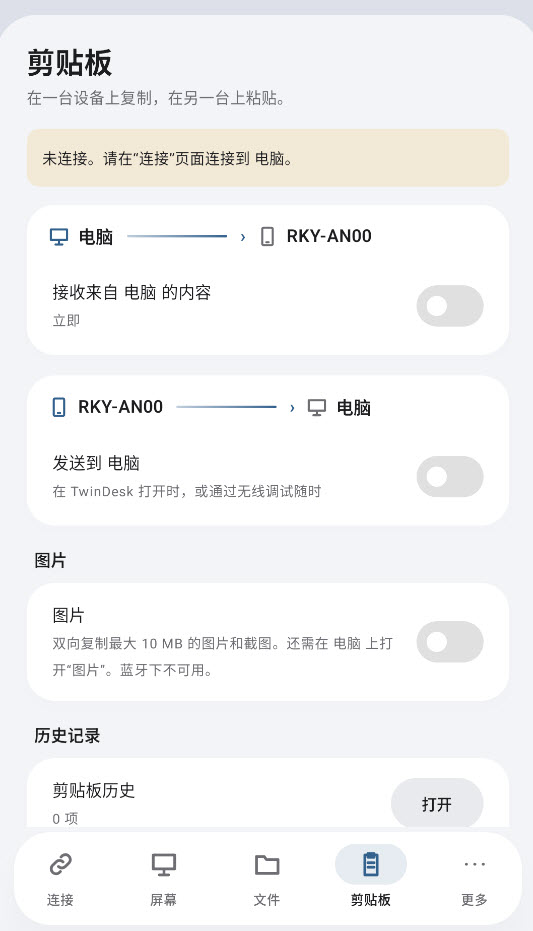
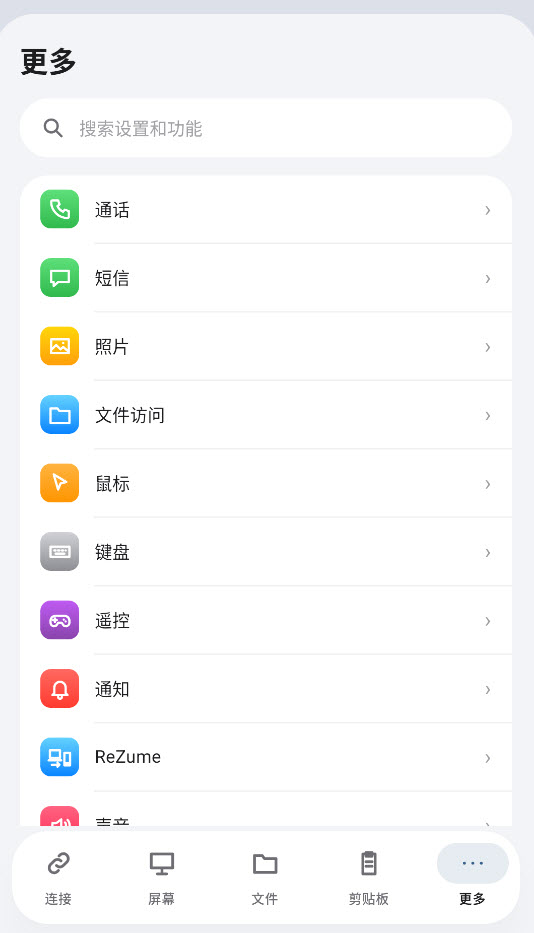
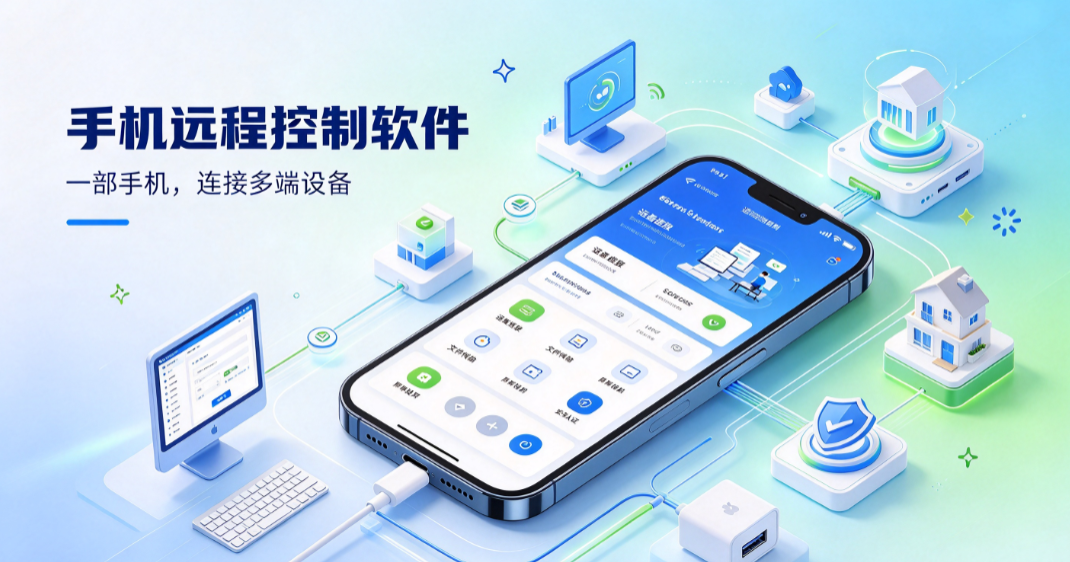
TwinDesk支持多台设备互联,光标滑出屏幕边缘就能跨设备移动,键鼠跟随光标同步使用,文件拖拽即可传输,剪贴板内容互通。可以把远端应用单独窗口打开,平板、手机能够充当扩展屏幕。电脑端可直接处理来电、短信,调取相册、摄像头和麦克风。连接可选局域网、USB、蓝牙或者点对点直连,设备之间的数据加密传输。
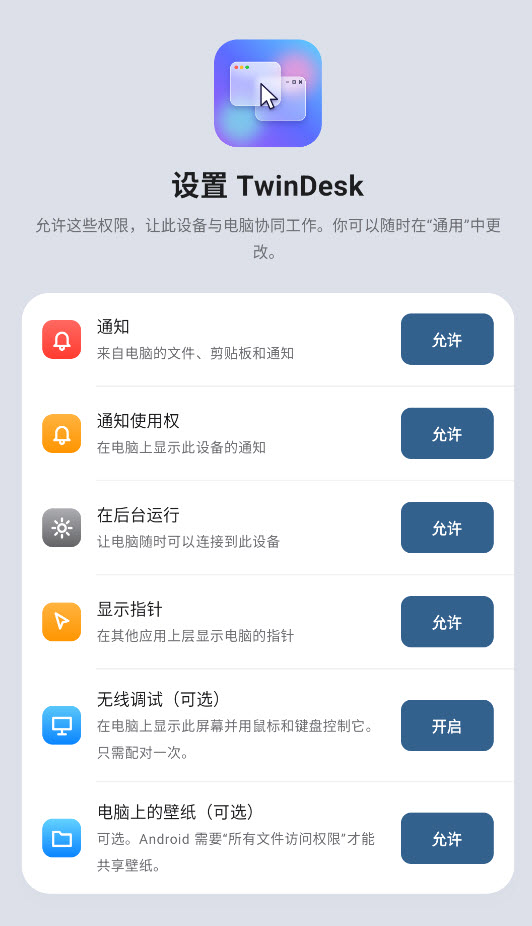
1、首先授权应用通知、后台运行、无线调试等权限,使各项功能能够正常使用。
2、权限授权成功后点击“扫描二维码”选项,进入扫码连接流程。

3、在电脑上打开“连接,用二维码配对手机”,使用手机进行扫码。
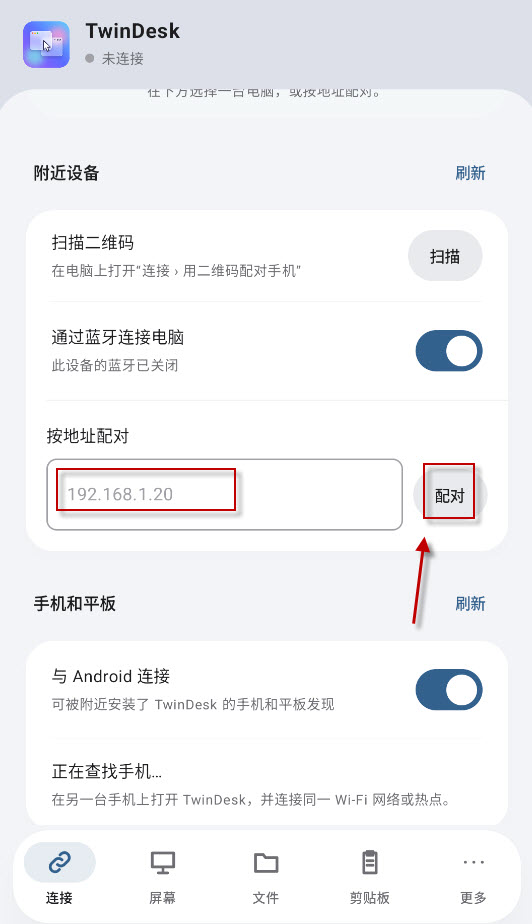
4、也可以输入电脑地址,点击“配对”按钮进行连接,完成配对连接。
5、随后就可以将屏幕投屏到电脑上了,查看投屏画面。
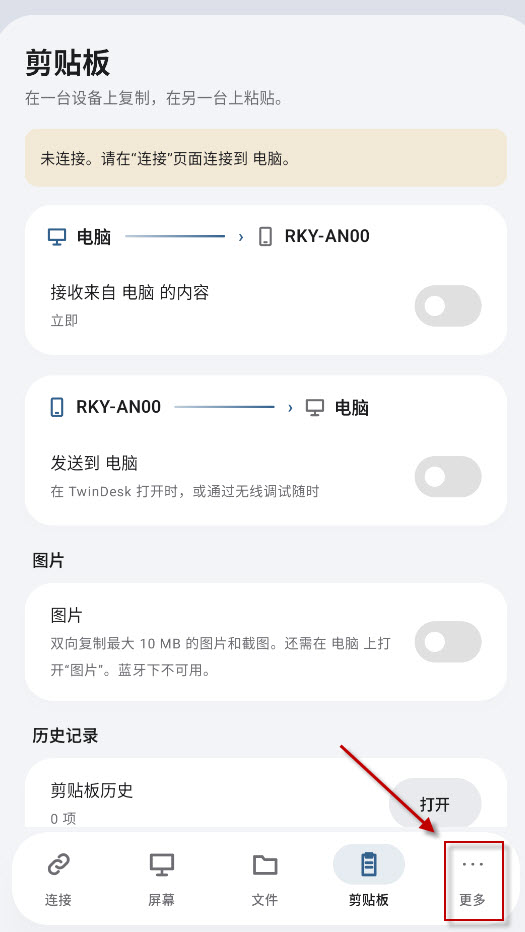
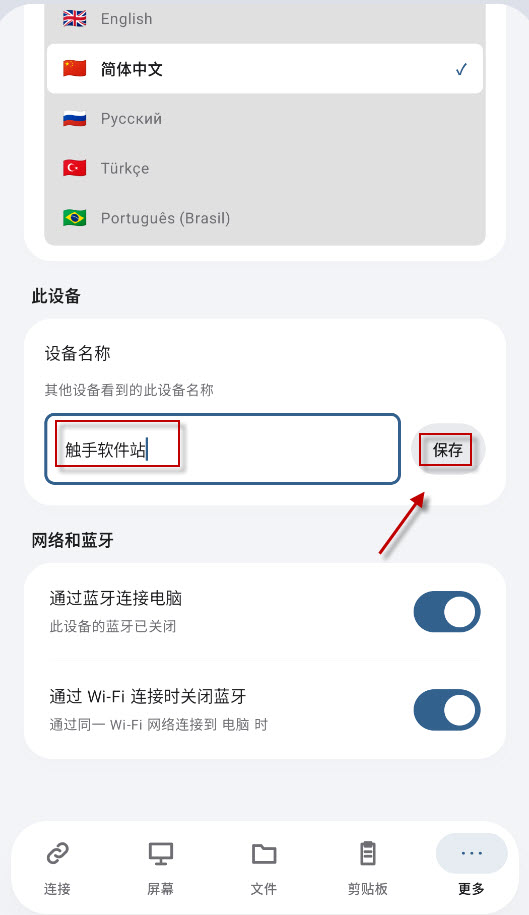
1、首先点击进入导航栏中的“更多”页面。
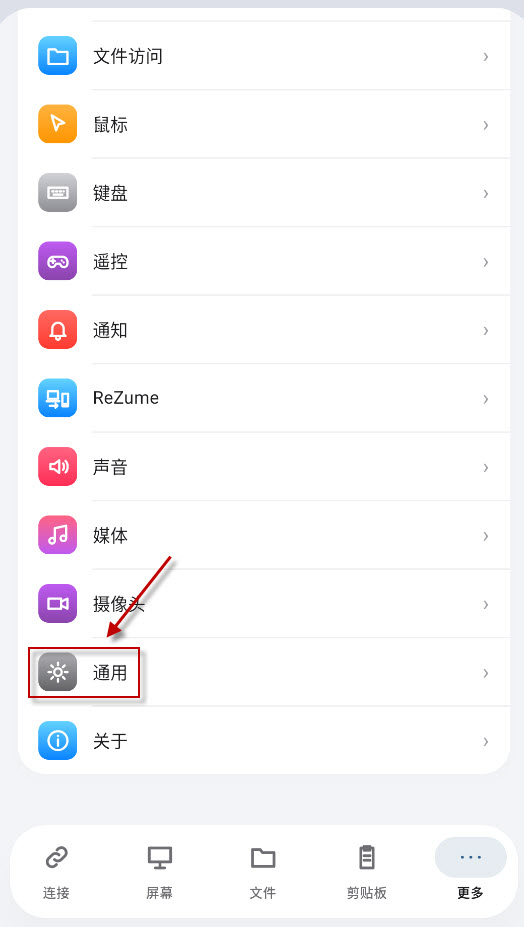
2、然后点击“通用”选项,进入通用设置页面。
3、接着向下滑动找到设备名称选项,定位到设备名称设置项。
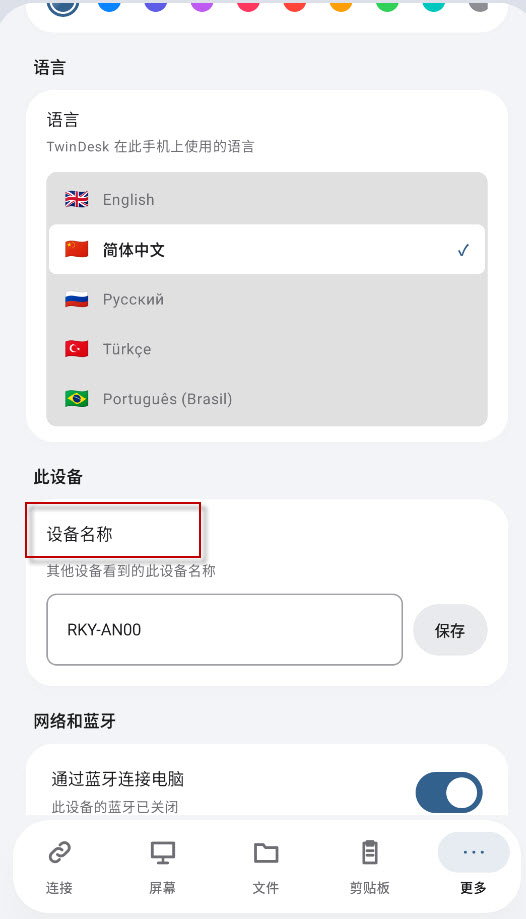
4、输入设备名称,点击保存按钮即可完成修改。
1、在Mac或者Linux电脑上,能不能接收安卓手机的来电和短信?
可以,Mac、Windows和Linux都能弹出来电提醒,支持接听或者拒接;蓝牙连接后电脑可以直接通话收听,消息板块还能收发短信和带图片的社交消息。
2、电脑端能不能直接浏览手机里面的照片和文件?
可以,照片板块可以查看手机里的图片视频,支持批量保存到电脑;文件板块可以访问手机全部存储空间,共享文件夹双向互通,Mac还能通过Finder直接挂载。
3、手机能不能当成电脑的摄像头和麦克风使用?
可以,安卓或者苹果手机的画面可以在电脑窗口展示,也能作为各类会议软件、浏览器里的网络摄像头,同时手机麦克风也可以给电脑使用。
4、手机可以变成电脑的游戏手柄或者遥控器吗?
可以,遥控页面自带触控板、键盘,还有Xbox样式的手柄布局;开启对应模式后Windows识别为Xbox360手柄,Linux识别为游戏手柄,也可以蓝牙直连,不用额外装驱动。
5、手机能不能充当快捷按键控制台?
可以,这个功能提供网格快捷按钮,支持页面切换、音量亮度调节、蓝牙和音频设备切换,还能一键打开文件、运行脚本;窗口区域可以一键排布窗口,全屏状态还能查看时钟、媒体播放、硬件占用和温度信息。
6、小米、红米、POCO机型投屏后,键鼠触控没有反应要怎么处理?
这类机型需要手动打开开发者选项以及USB调试,否则画面虽然能显示,但是电脑端的输入操作会被拦截。
v3.2.1版本
-TwinDesk弹出窗口(通知?在此处显示?弹出窗口):为手机通知选择TwinDesk自带的小窗口。您可以在其中直接进行回复,使用应用自身的按钮(标记已读、静音等),查看通知的图片,复制一次性验证码,并实时观察下载或计时器在其进度条中推进。系统的通知保持默认设置,这是最轻量的选项:启用后,手机不会发送图片或进度信息。
-每个应用各设选项:显示、不弹出(仅在最近记录中)或隐藏,可针对每个手机应用单独设置。
-按计划暂停弹出通知,夜间亦可。通知仍会进入最近记录和消息。
-代码独立复制:一次性验证码在生成后会自动进入剪贴板,不会同步到您的其他设备或保存在剪贴板历史中,并在2分钟后自动清除。
-消息:联系人和聊天图片带有应用徽章、搜索框,删除聊天或对话线程,以及应用…用于选择显示哪些聊天应用。“正在发送视频…”及其他进度通知不再变成聊天。
-照片:您手机的相册显示在侧边栏,带有封面和数量。打开后,在Windows系统中可选择“使用…打开”,直接从查看器中操作。
-媒体卡片保持紧凑:其人字形设计可向后和向前滑动10秒,用于调节手机音量以及选择音频播放设备,若需要还可根据专辑封面进行颜色渐变(常规设置)。
-通话时暂停音乐(通话?声音):来电时会暂停电脑上的播放内容,通话结束后恢复播放。
-摄像头:支持镜像、720p至4K画质调节、亮度控制、变焦以及手机摄像头的拍照功能。
-置顶:在手机屏幕和电脑共享屏幕的工具栏中添加一个置顶按钮,即可将该窗口置于其他窗口之上。
-跳过adbd(镜像功能,除非手动开启):通过Wi-Fi,手机的屏幕、声音和输入会直接加密传输到电脑,而不再经由无线调试的adbd。其最大优势体现在adb占用资源时:例如向手机传输大文件时,点击操作的响应时间从原来的210毫秒缩短至约90毫秒。如果无法直接连接手机,则仍像以前一样通过无线调试进行。
-低延迟(镜像功能关闭时):会请求手机的视频编码器在帧准备好后立即发送。但部分手机可能会忽略此设置。
-已修复:在Mac上的多设备模式下,相机页面显示的图片出现破损。