12 +
12岁以上中
中文25.27M
4.40.0
2026-10-01 15:58:10
安卓7.0以上
广州网易计算机系统有限公司
粤B2-20090191-83A
com.netease.uuremote
D4388D05D48A36C5FB183C9A3272109B
点击查看
点击查看
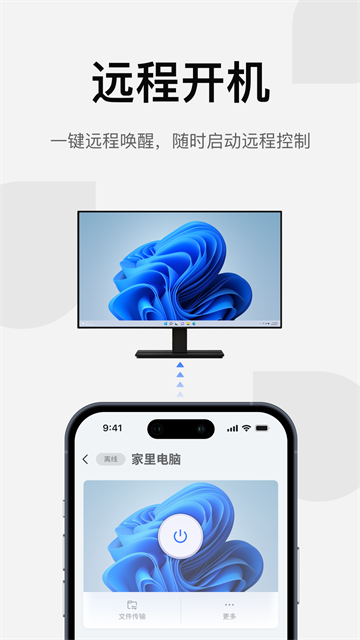
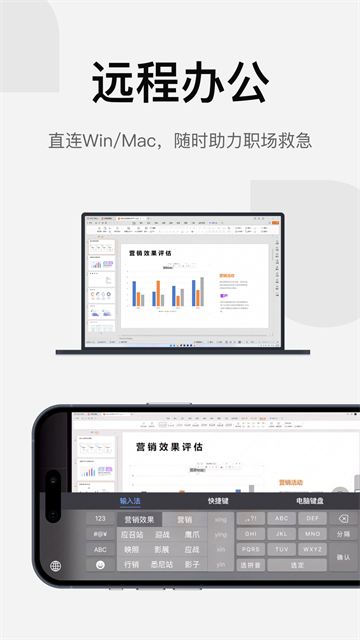
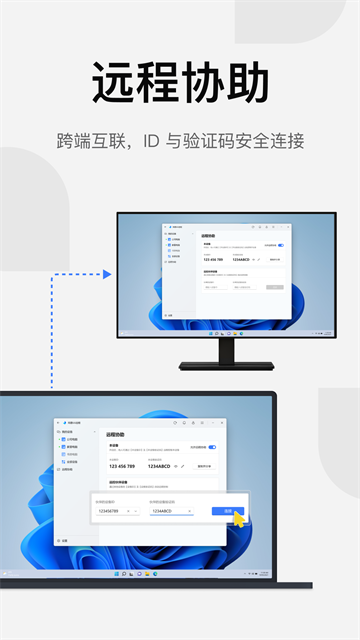
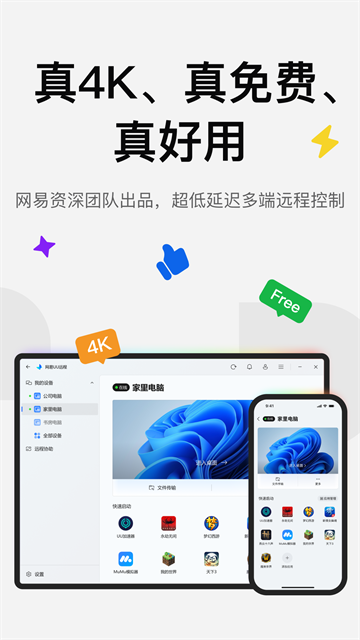
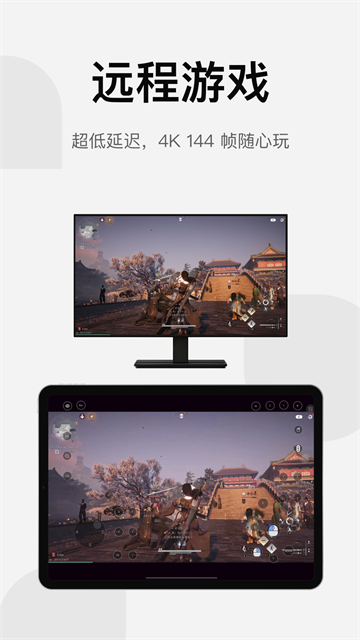
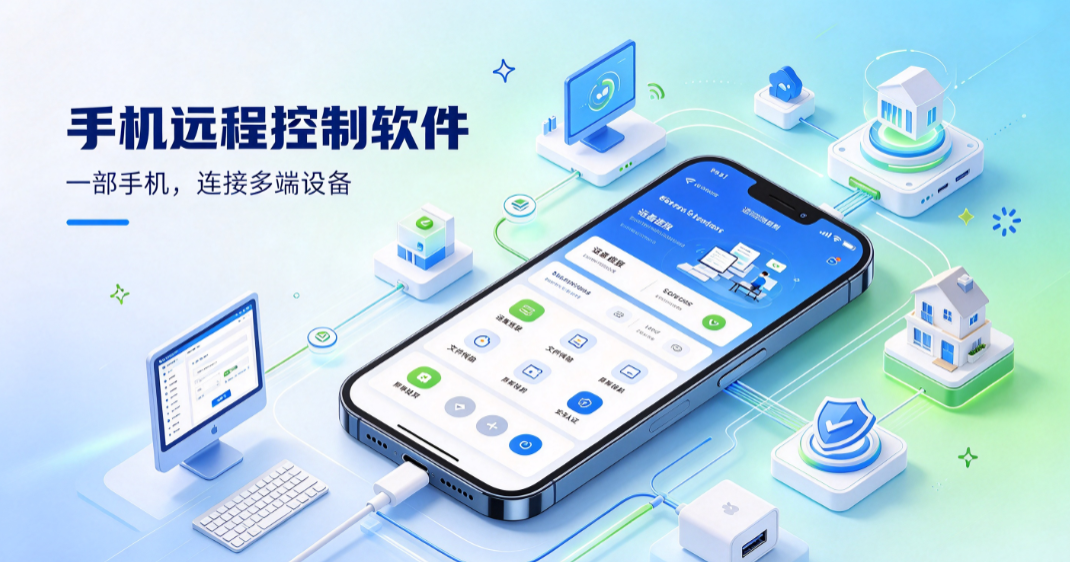
UU远程可以完成手机对电脑的远程操控,实现高清屏幕共享,模拟鼠标各类操作,也可调用键盘快捷键与组合按键。支持远程开机,多屏切换,大体积文件跨端传输,可自定义虚拟按键,统一管理多台主机。采用ID加验证码建立连接,留存最近连接记录,可接入手柄,鼠标等外设,提供定制云键盘方案,输出4K高帧画面,能够执行远程协助相关操作。
一、手机通过网易UU远程控制电脑
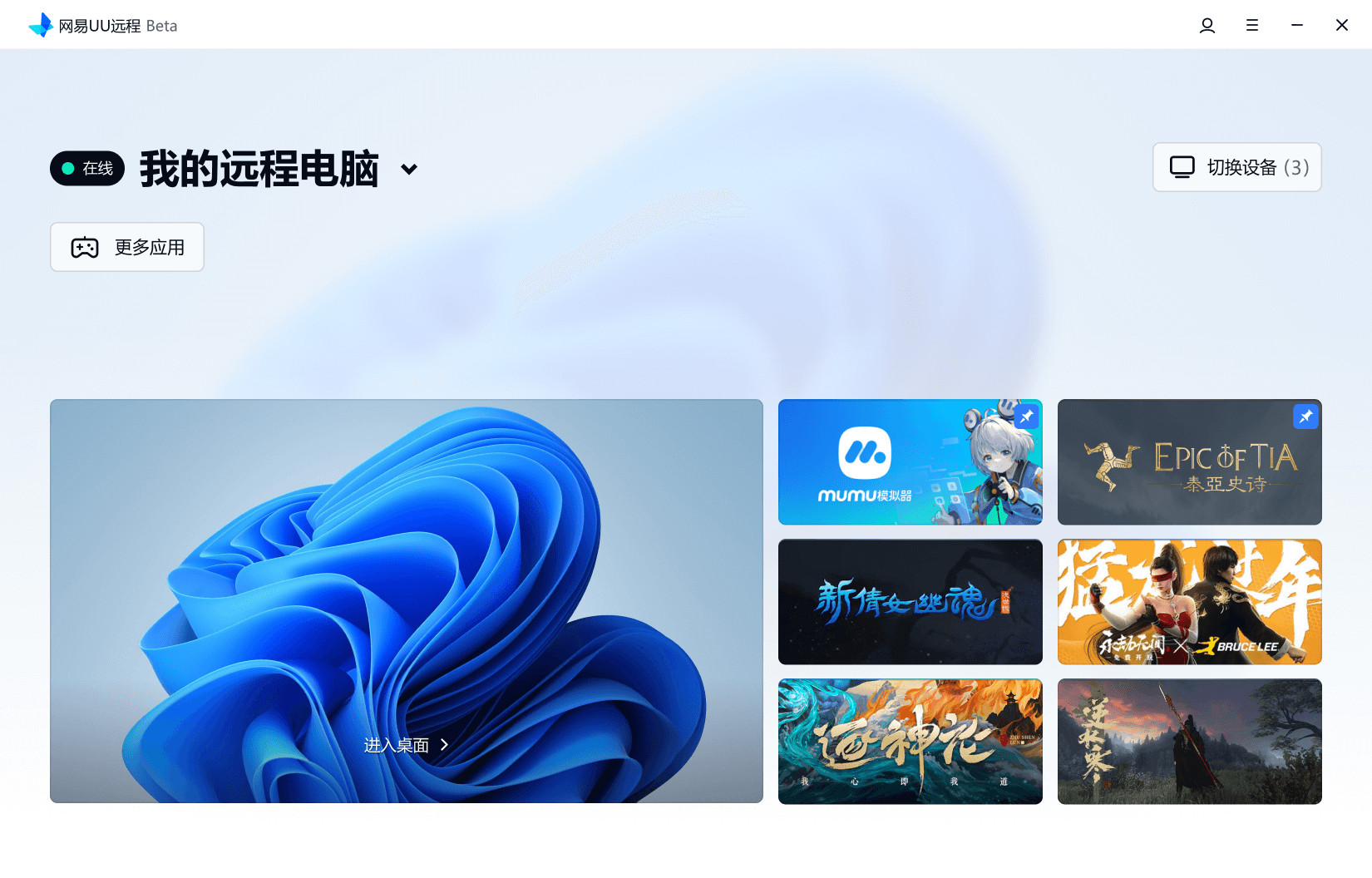
1、在网易UU远程主界面中,点击“进入桌面”按钮,即可迅速建立远程连接通道。

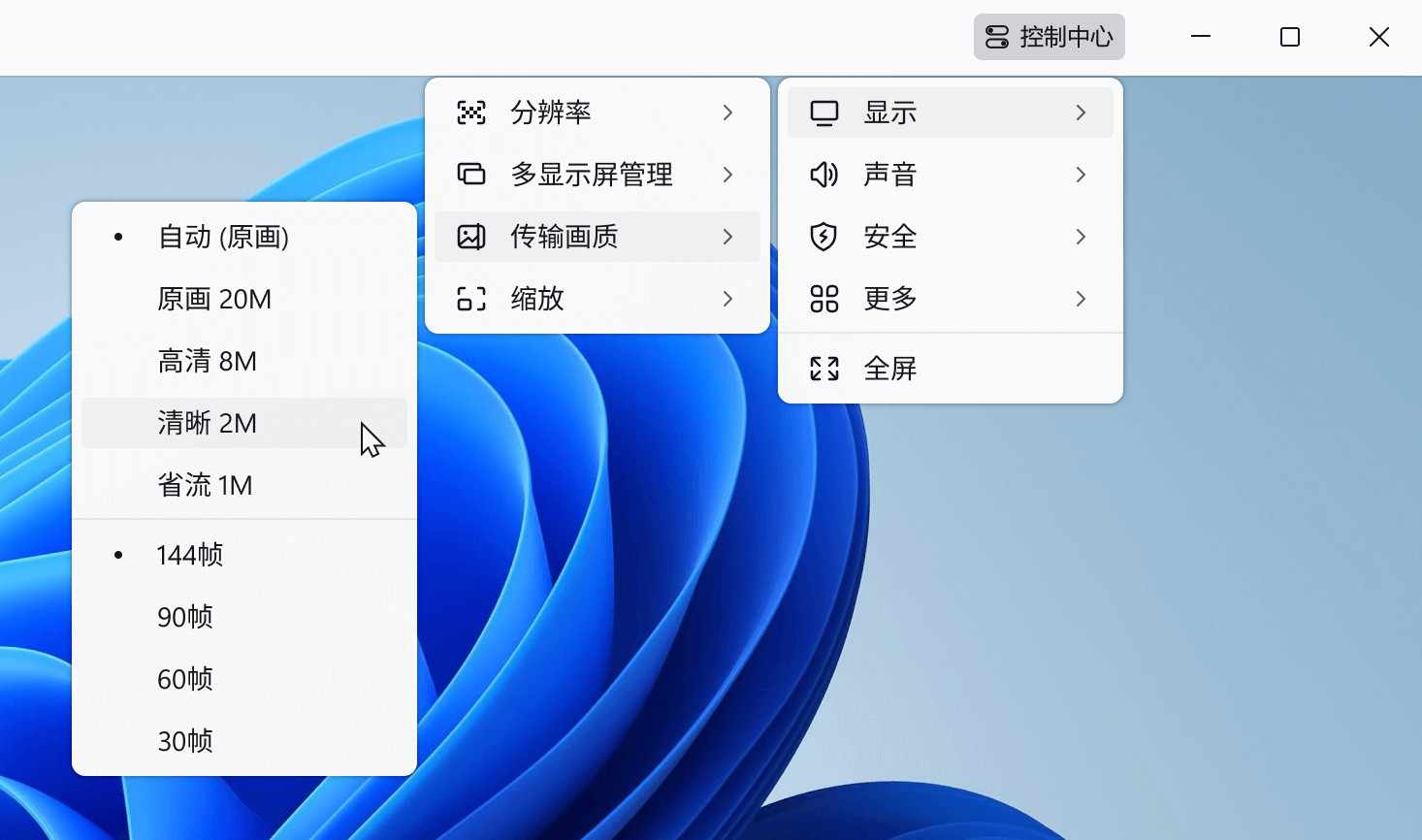
2、连接成功之后,点击右上角的“控制中心”,即可展开功能菜单,对远程连接选项进行自由配置,包括“声音”、“安全”、“分辨率”、“多显示器管理”、“传输画质”等。
二、电脑通过网易UU远程控制电脑
1、点击网易UU远程主页面中的“进入桌面”按钮,即可发起远程连接。
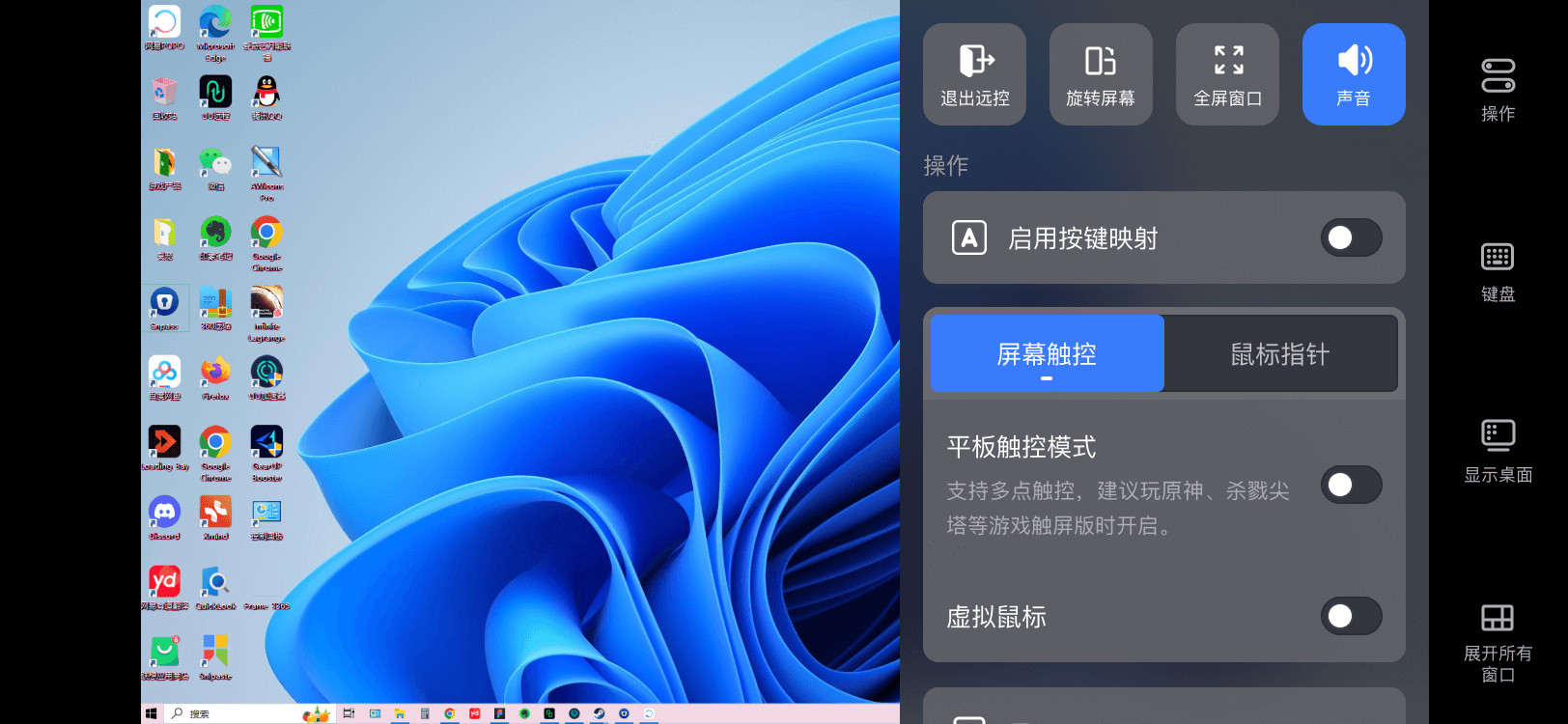
2、进入远程桌面后,为便于操作,可将屏幕旋转;通过侧边工具栏,可对远程连接过程中的各类功能进行配置,包括“操作”、“键盘”、“显示桌面”、“展示所有窗口”等。
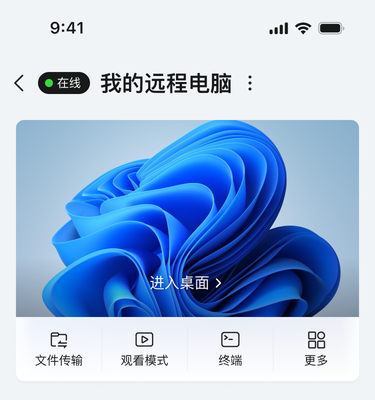
1、适用于同一账号远程控制自身在线设备的情况。打开UU远程,在“我的设备”中选择在线设备,进入设备详情页后点击“观看模式”。连接成功后,将直接进入「观看模式」。
2、建立远程控制连接后,进入远程控制页面的“操作”选项,打开“仅观看”开关。
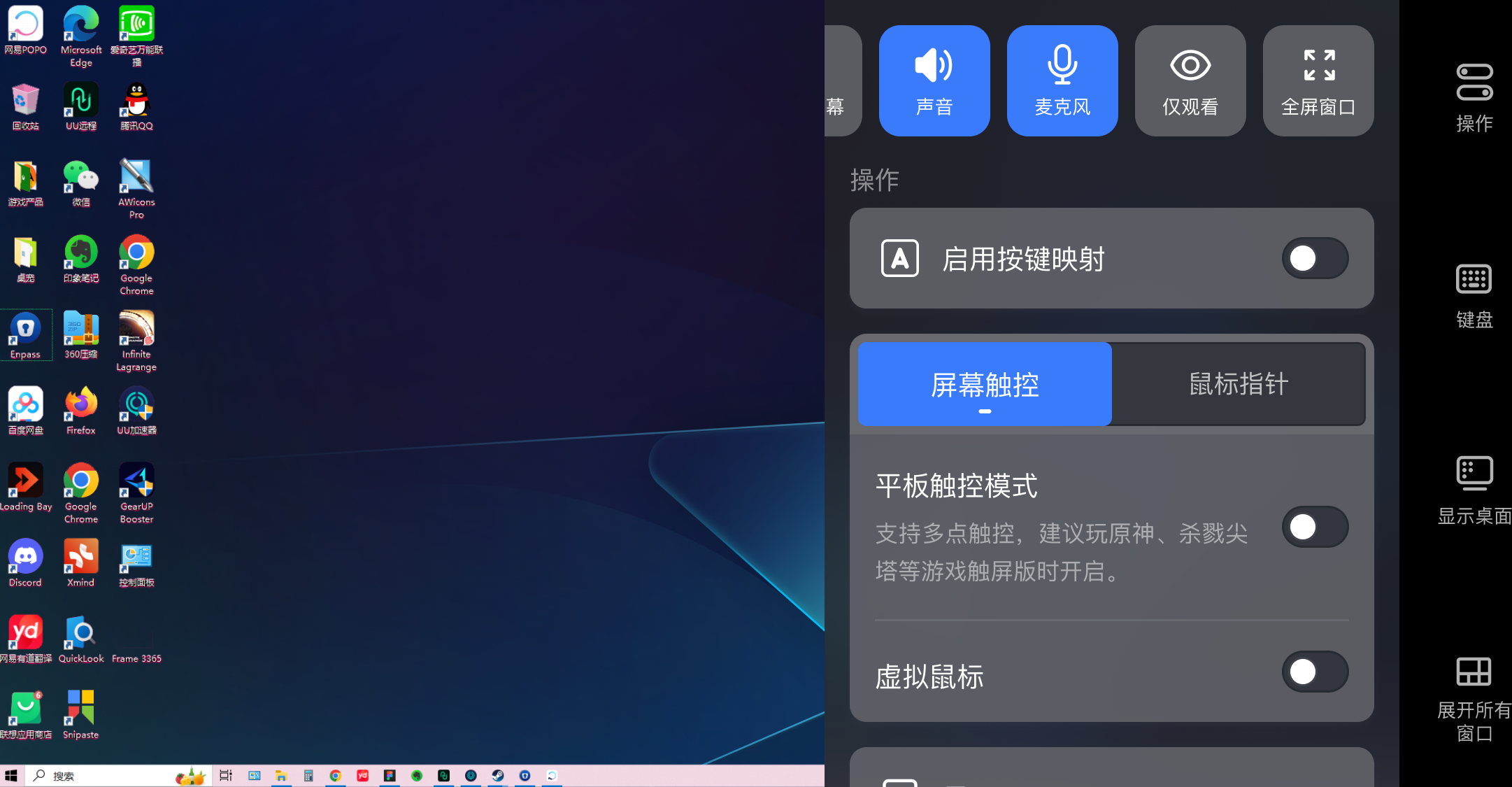
3、开启“仅观看”后,可通过双指缩放或平移操作查看远程画面。若需在画面上标注重点,可点击右侧的“批注”按钮,随后在画面上进行涂画。
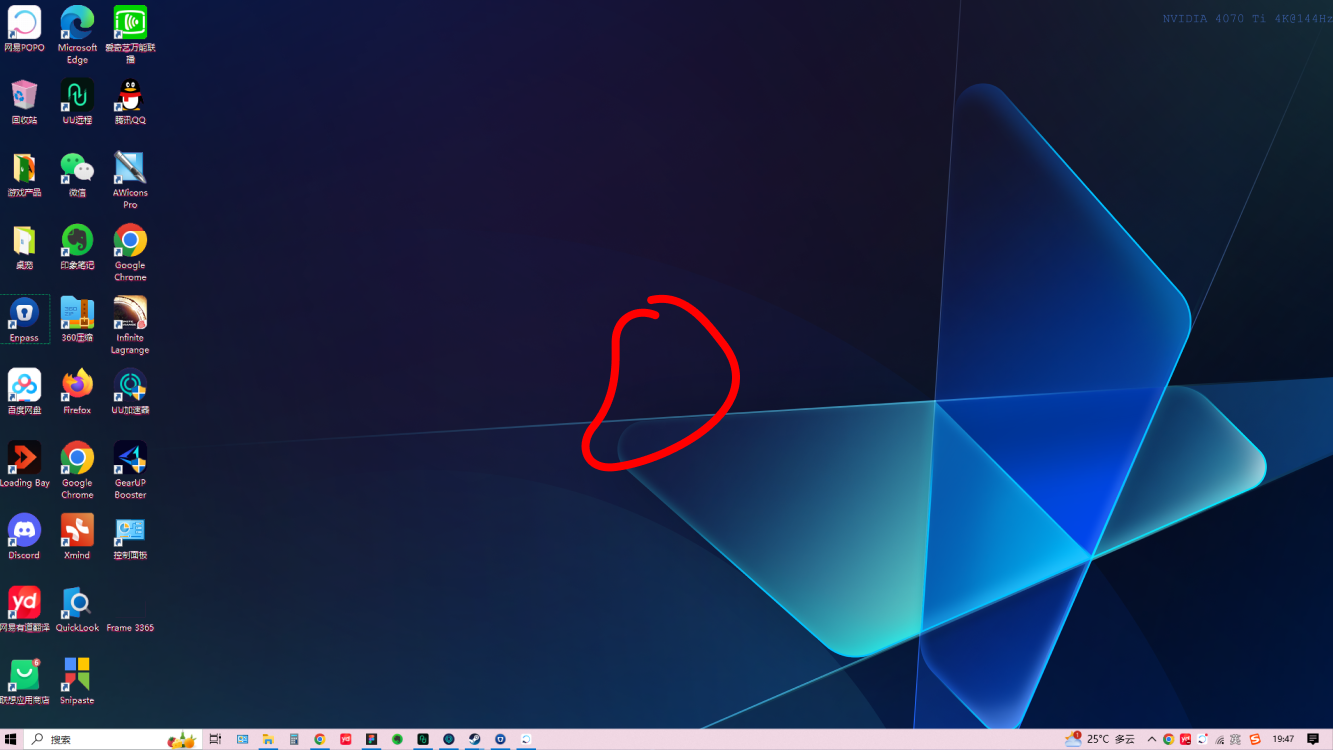
4、返回“操作”选项并关闭“仅观看”。切换回操控模式后,输入、麦克风以及剪贴板同步将恢复至进入观看模式之前的状态;当前已完成的批注会被清除。
1、文件传输支持哪些内容?
普通文件传输支持图片、视频、文件以及文件夹;Windows拖拽传输支持直接拖拽文件或文件夹;复制粘贴功能支持电脑端的文本、图片、文件及文件夹,移动端同步剪贴板目前仅支持纯文本内容。
2、普通文件传输、拖拽传输和复制粘贴有什么区别?
普通文件传输需从文件传输页面选择内容与接收目录,适合多端之间互相传输;拖拽传输是在Windows双端远程控制过程中直接拖动文件;复制粘贴则适合在远程控制过程中快速传输文本、图片、文件或文件夹。
3、远程协助拖拽传输需要开启权限吗?
需要。在远程协助场景下,需在被控端“设置”-“安全选项”中开启“被远程协助时允许文件互传”。同一账号远程控制则无需额外开启。
4、移动端发送到Mac的文件保存在哪里?
默认保存在/Users/Netease/UURemote/Download。可在Mac端“设置”-“常规”-“移动设备传输文件存储路径”中进行修改。
5、文件传输和远程桌面冲突吗?
Windows和macOS的远程桌面与普通文件传输属于独立窗口,彼此互不影响。移动端从主页进入文件传输后退出,可能导致文件传输连接中断;若从已连接设备的“操作”入口进入,只要不退出控制桌面,连接便不会因退出文件传输窗口而中断。
v4.40.0版本
-「观看模式」体验优化,支持批注