12 +
12岁以上中
中文56.84M
2.2.7
2026-10-27 15:57:56
安卓7.0以上
暂无资料
com.yyh.orbitv
83a008ad3dd04558ed1372f8b364aae4
点击查看
点击查看
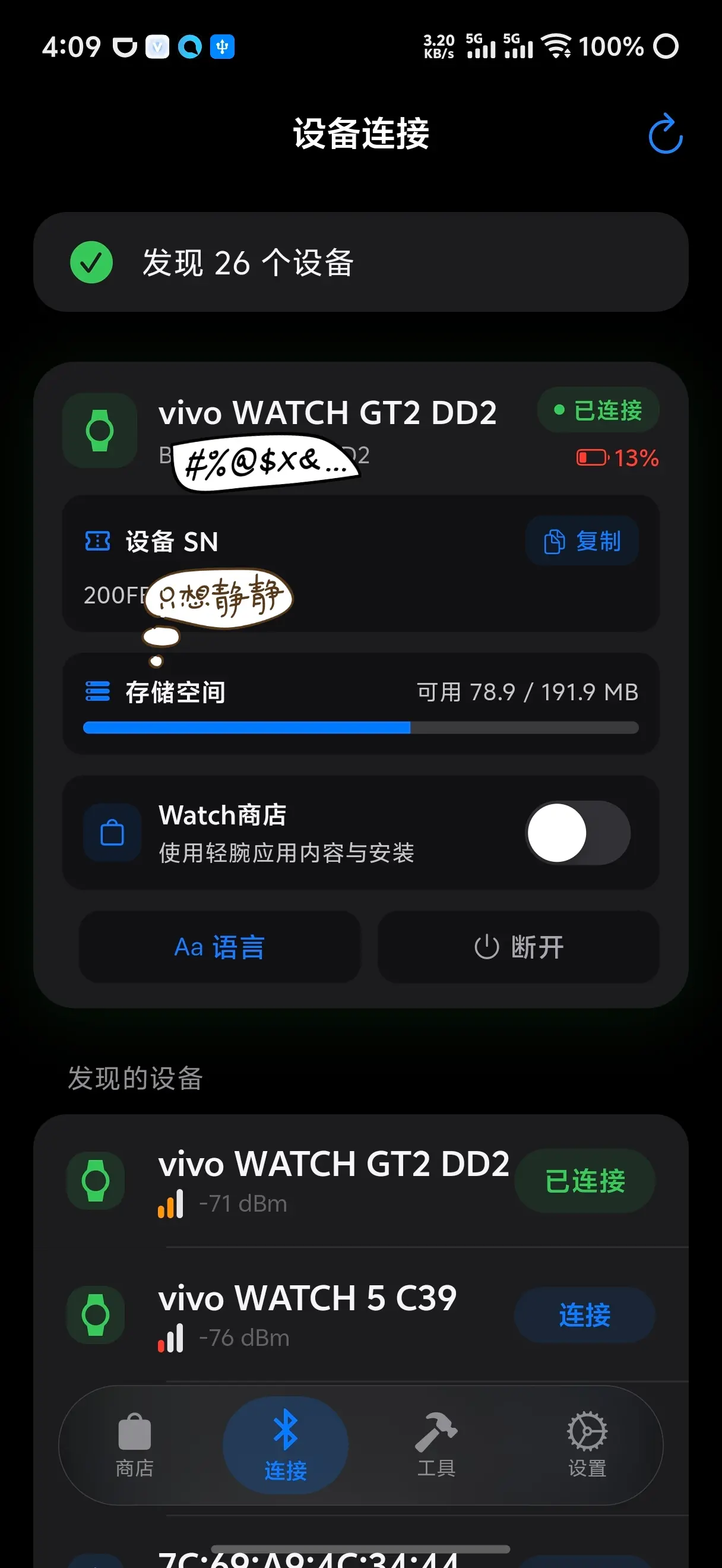
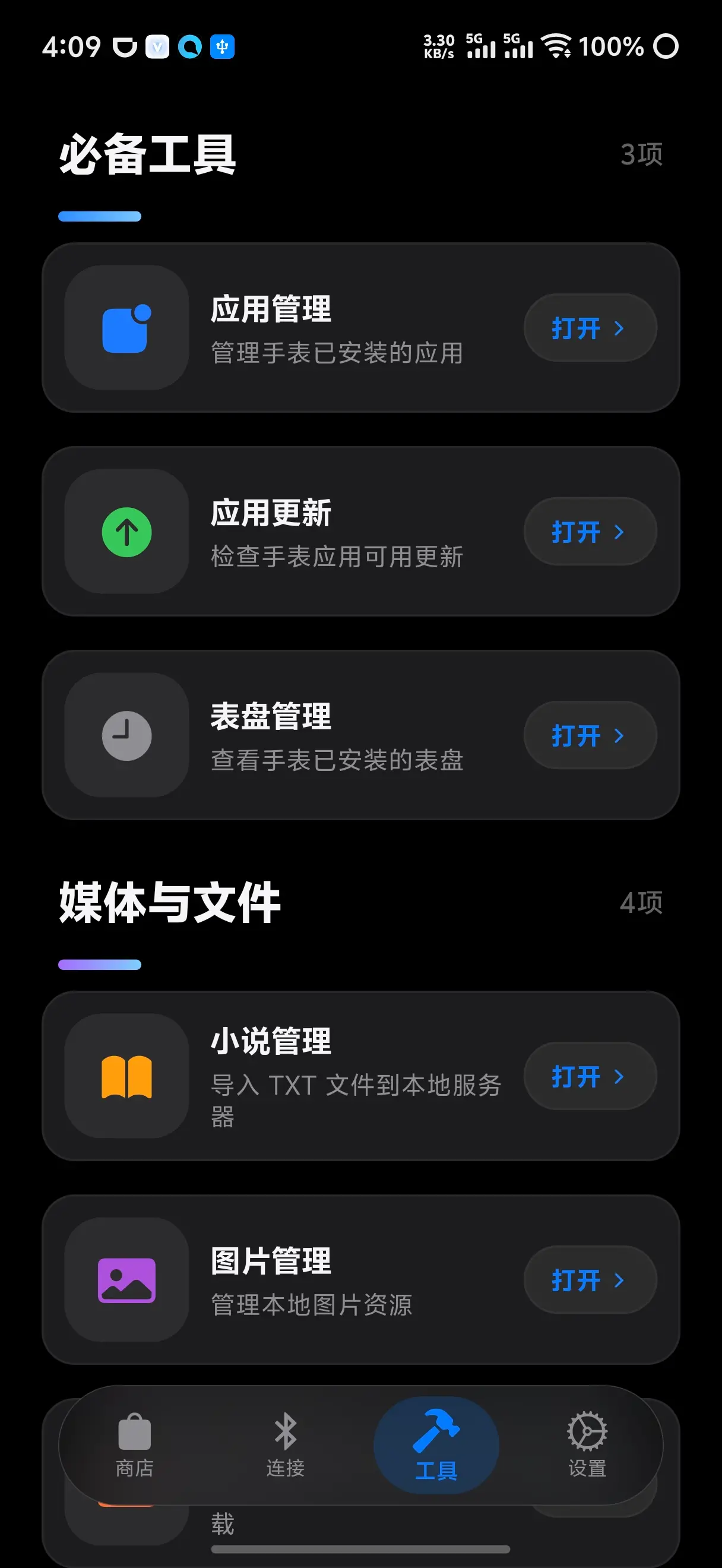

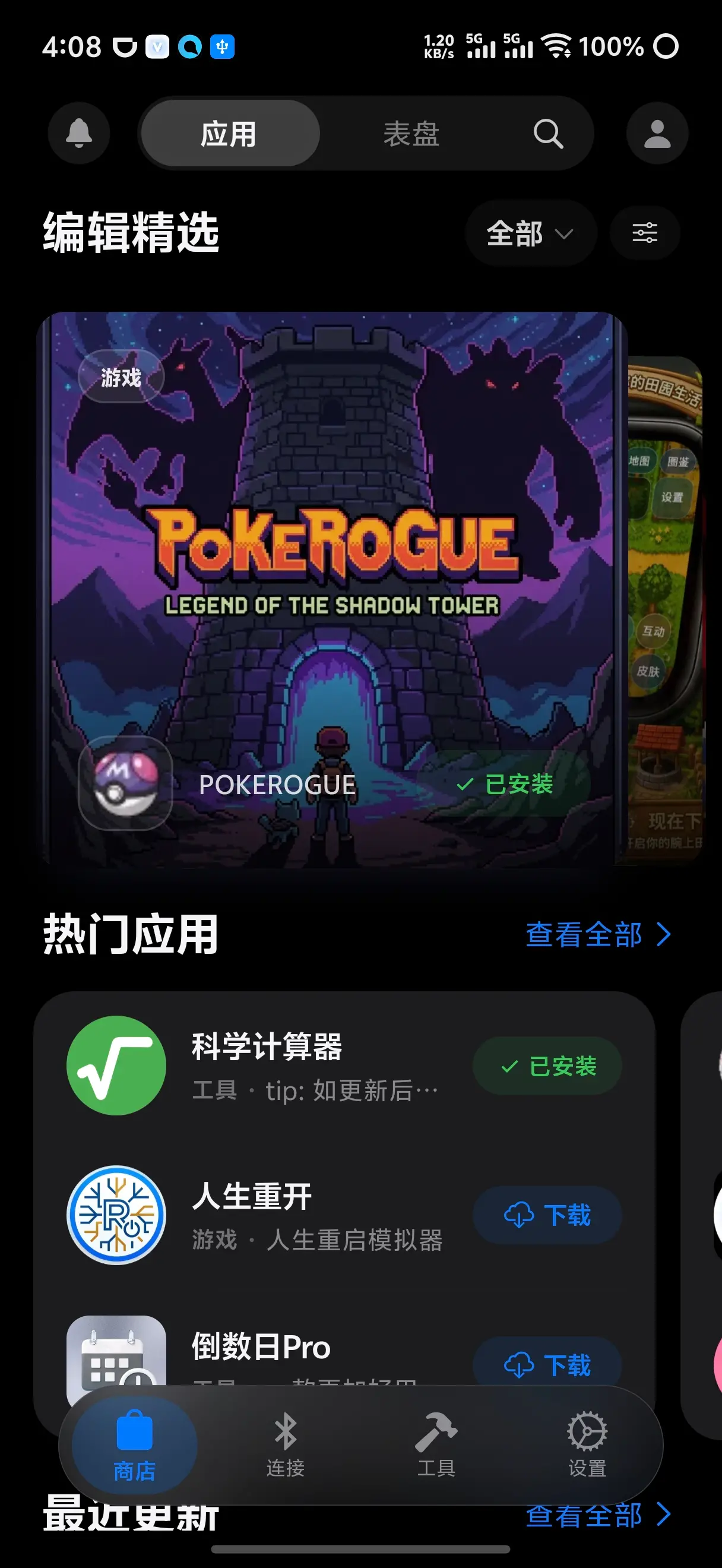
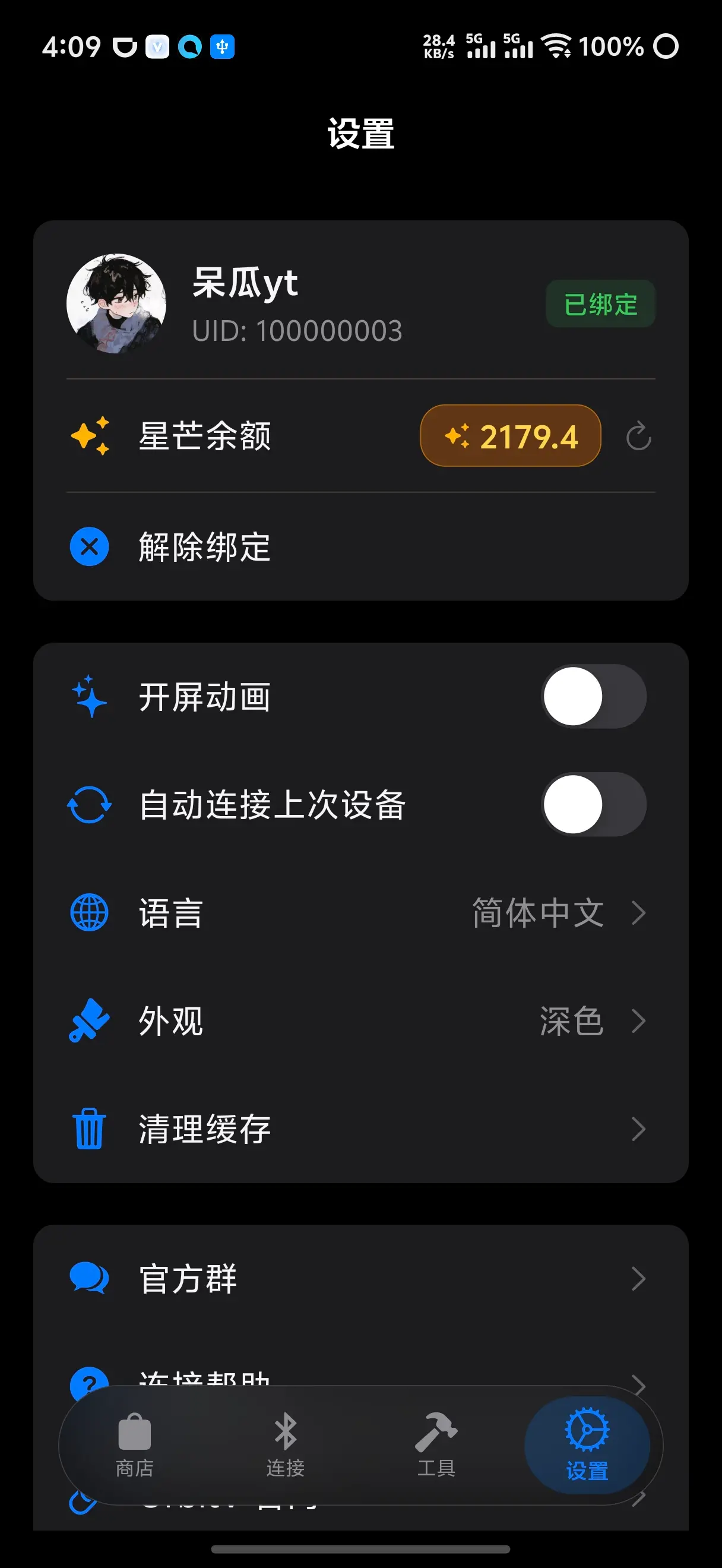
蓝河助手即OrbitV,专为智能穿戴设备打造管理功能,支持通过蓝牙无线安装表盘与应用,无需线缆即可推送对应格式的资源文件。支持导入照片与电子书至手表,实现个性化展示与随身阅读。可调节震动强度、按键快捷功能,优化定位频率延长设备续航时长。内置多品类应用库,涵盖运动、健康等方向,按需安装扩展手表能力。
1、首先打开vivo健康并连接手表,等待设备页面加载完成,展示手表电量与在线状态。

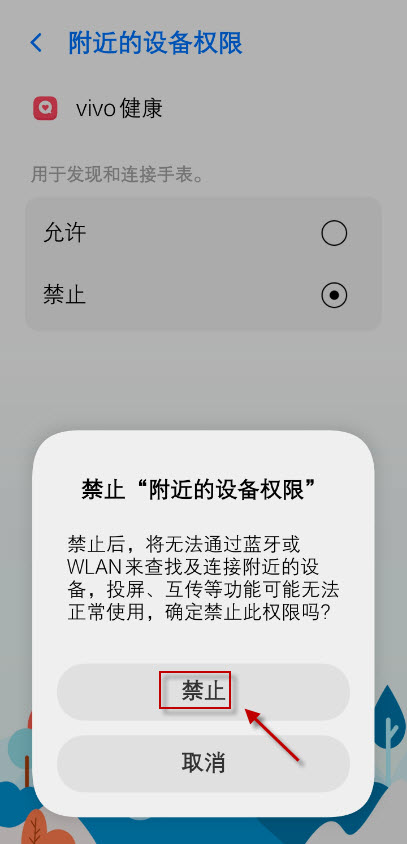
2、然后进入系统设置页面,关闭vivo健康的“附近的设备”权限,避免干扰连接流程。
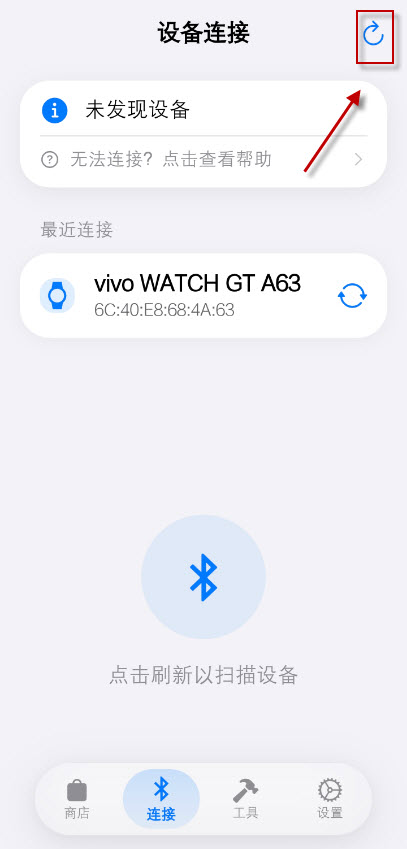
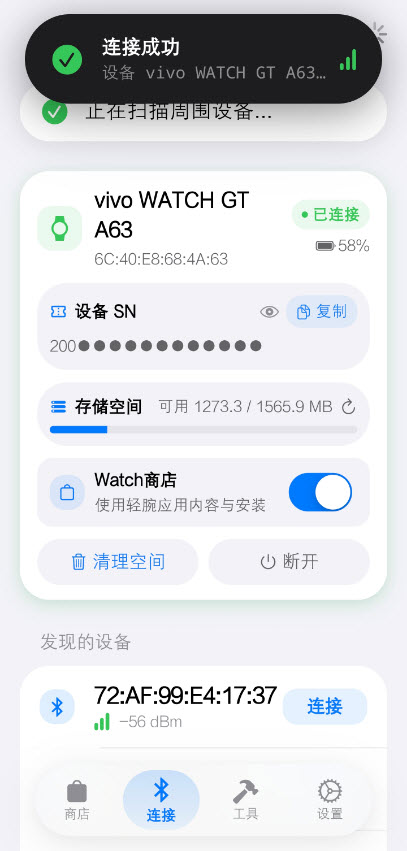
3、接着打开OrbitV启动扫描,在设备列表里选中同一块手表发起连接。
4、页面弹出连接成功的提示,代表设备配对流程完成。
5、随后切换到商店页面,挑选想要下载安装的应用或者表盘资源。

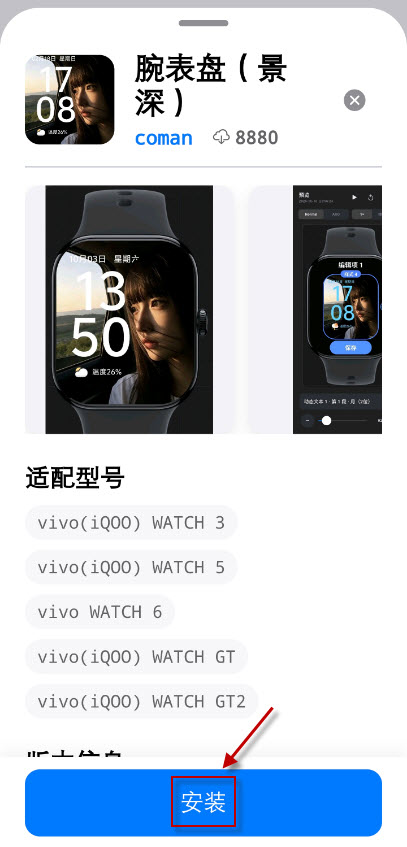
6、这里以表盘安装为例,进入目标表盘的详情页面后点击“安装”按钮。
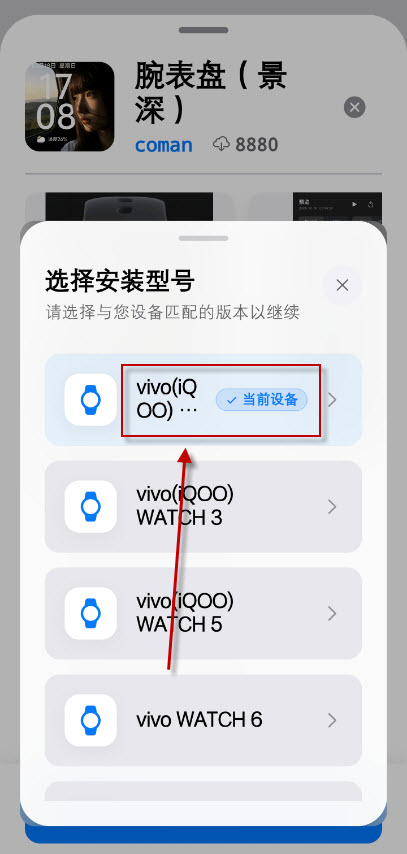
7、在版本列表里挑选和手表型号相匹配的安装包版本。
8、等待表盘资源完成下载与推送传输。
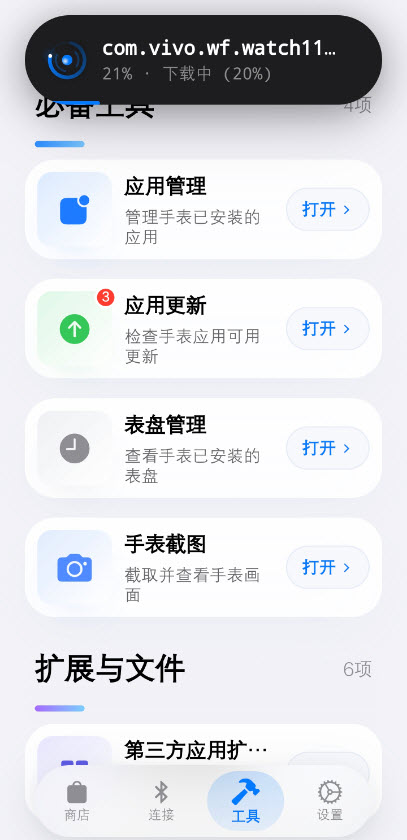
9、传输结束后,即可在手表上查看已经安装完成的表盘。
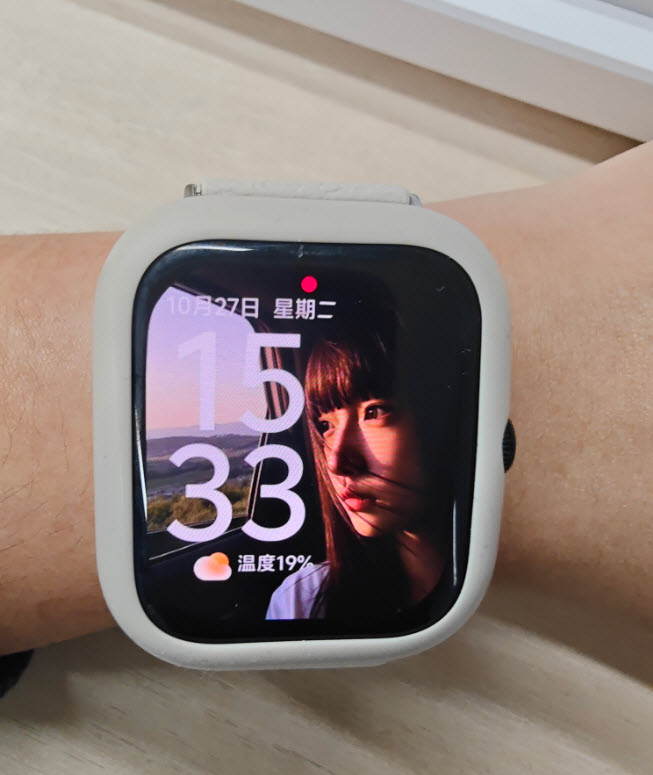
1、首先在工具页面中点击“小说管理”选项,进入传书管理界面。
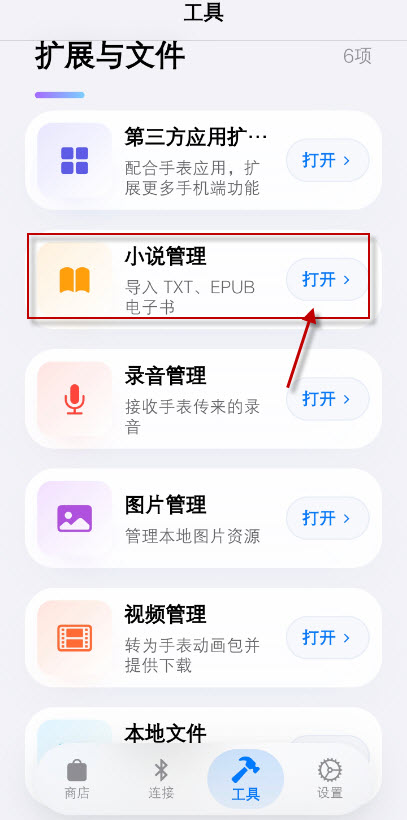
2、然后把“简阅”安装至手表端,已经安装的情况下直接点击更新按钮升级版本。
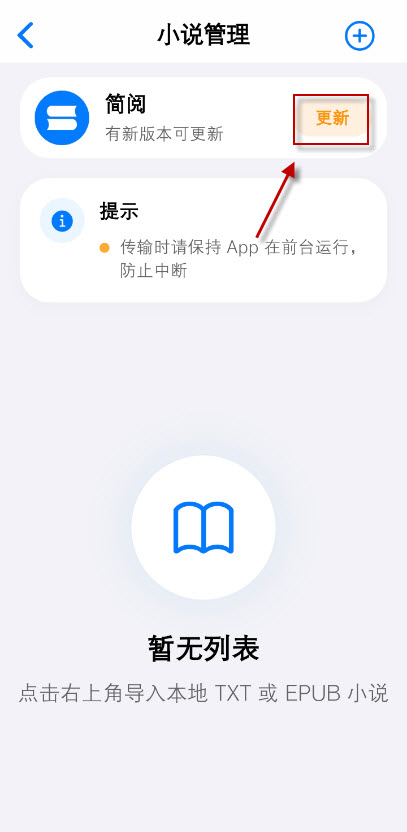
3、页面显示已安装状态后,点击右上角的加号图标,挑选本地存储的小说文件。
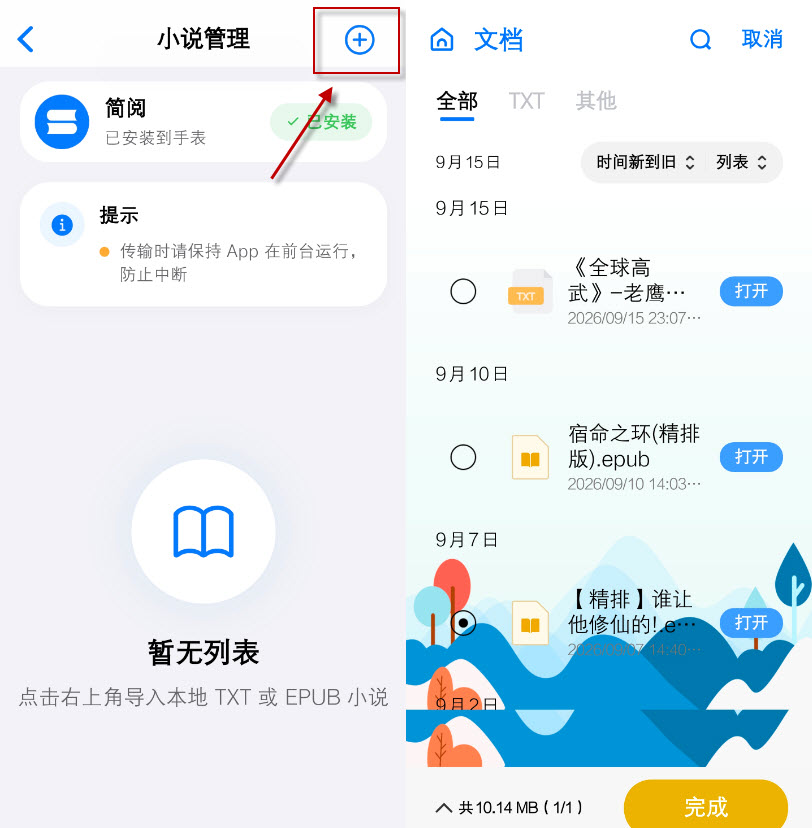
4、随后就能在显示管理页面查看刚刚添加完成的小说条目。
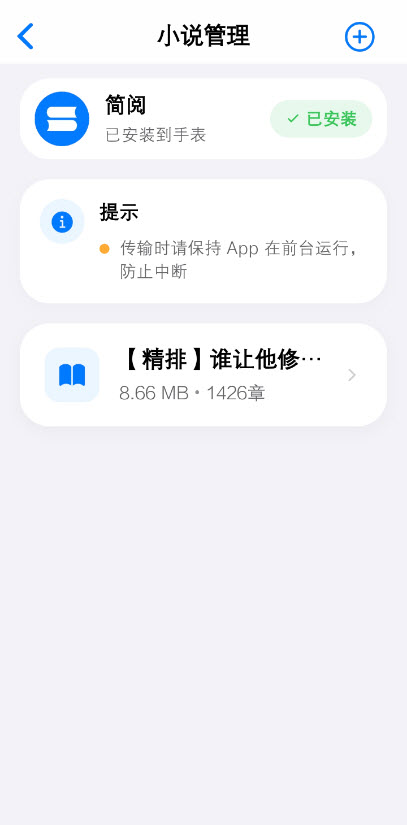
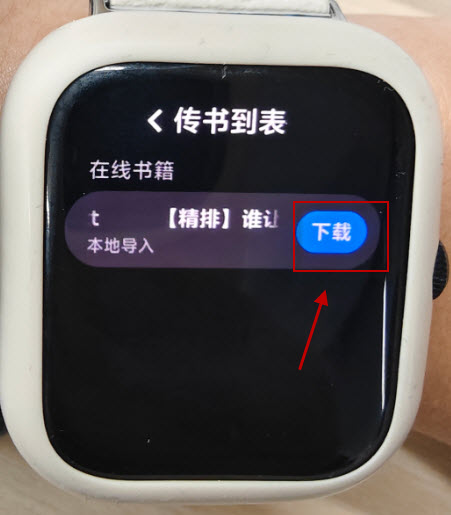
5、在智能手表内打开“简阅”,找到页面中的“传书列表”,列表内会展示推送过来的书籍,点击下载按钮将小说保存至手表本地,保存完毕就可以在手表上阅读小说内容。
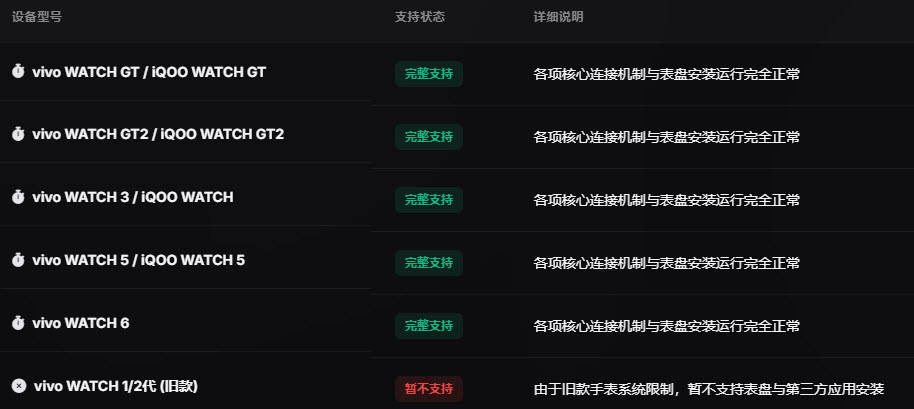
1、支持的手表型号
2、扫描手表失败或提示权限不足该怎么处理?
检查并授予定位与附近的设备权限,打开手机定位总开关,将应用移出隔离箱、安全沙盒等受限环境后重试。
3、手表连接超时该怎么解决?
重新完整执行基础连接流程。先关闭该应用与对应健康应用,打开健康应用完成手表连接,再关闭健康应用的附近设备权限,最后重新扫描连接手表。
4、权限正常但扫描不到手表设备怎么办?
先关闭对应健康应用的附近设备或蓝牙权限并退出应用,暂时关闭其他周边设备的蓝牙避免干扰,重启手机蓝牙后再打开应用重新扫描。
5、系统里找不到附近的设备权限选项是什么原因?
安卓11及以下系统没有该权限项。非对应品牌手机直接关闭健康应用后台即可;对应品牌手机可在系统蓝牙设置取消手表配对后再重新连接。
6、连接时提示设备初始化失败该怎么处理?
先在系统蓝牙设置中找到手表并取消配对,关闭应用后重启手机蓝牙,再按照连接教程重新操作。
v2.2.7版本
1、适配gt1及w3手表截图功能(由于系统原因,gt1和w3截图时可能会触发手表小概率死机,因此这两种型号的手表在截图时最好不要操作手表,gt2,w5,w6设备不会触发死机);
2、新增相册表盘功能,可使用OrbitD制作自定义相册表盘;
3、修复视频传输bug;
4、优化整体ui;