热搜:
12 +
12岁以上中
中文102.47M
3.0.2
2026-11-03 10:25:58
安卓7.0以上
厦门美图网科技有限公司
闽B2-20040192-93A
com.meitu.roboneo
7aca898cf5a341af1a2c7345dae4c7a9
点击查看
点击查看
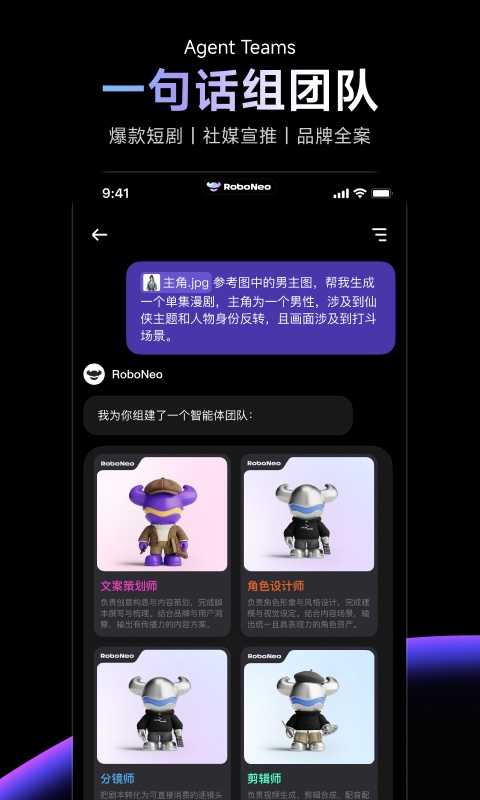

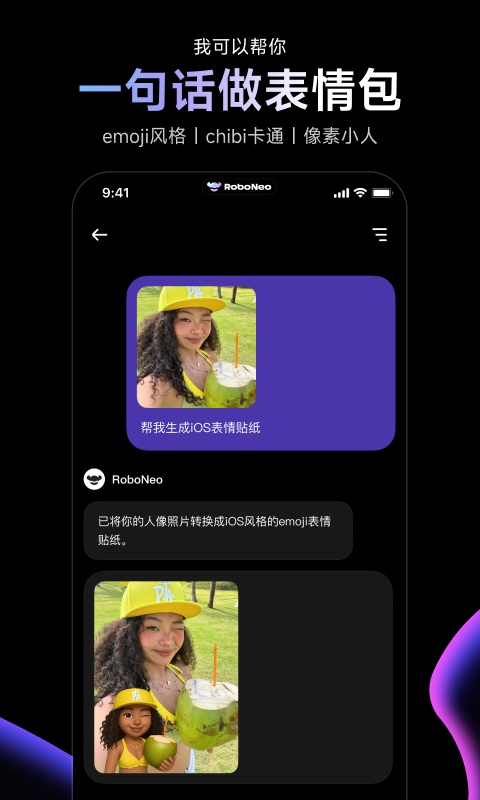
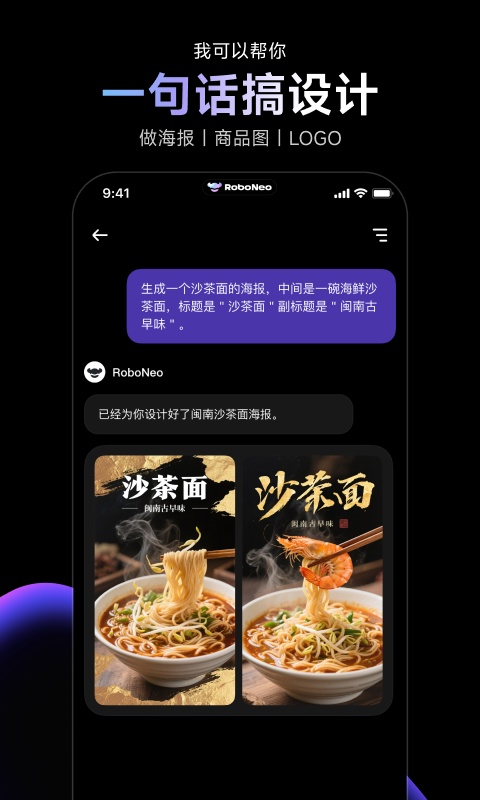
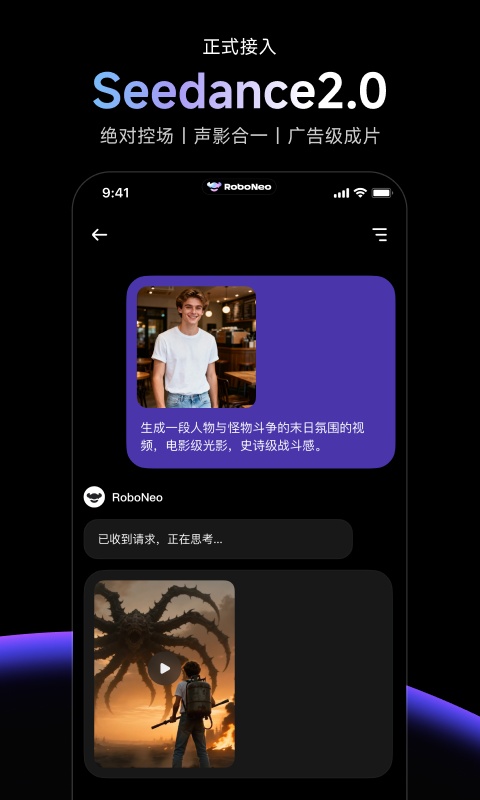
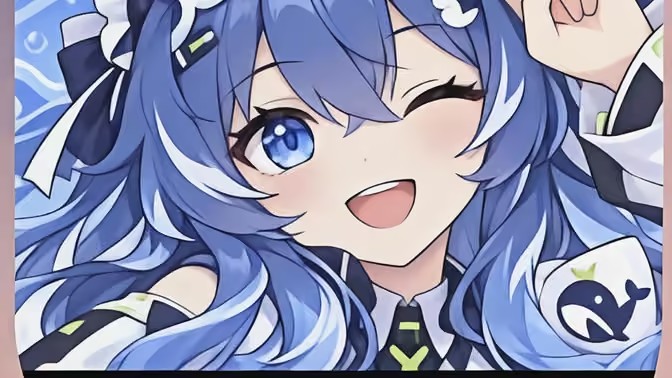
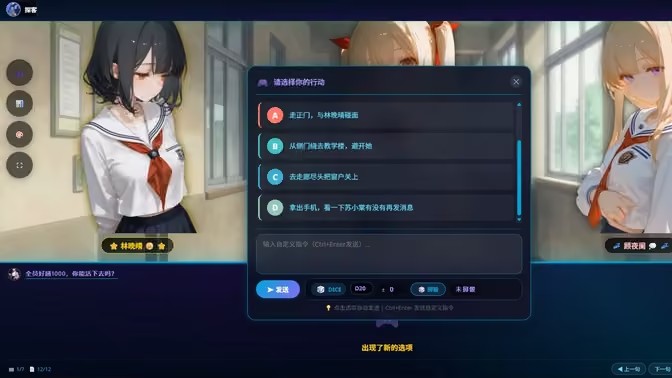
RoboNeo依靠文字对话下达创作指令,完成图片与视频的编辑工作。支持人像换装,调整人物姿态,替换画面背景,能够识别人像并保留画面细节。可生成海报、Logo,电商物料,也能制作PPT,网页内容。视频处理包含画质增强,添加特效,生成短片,也能依照上传素材,生成全新图像,处理完成的作品可以向外分享。
Agent 页面负责整个创作流程的自动执行。用户只需提出创作需求,Agent 即会自动拆解任务,并组织多个专业 Agent 协同完成整个创作。整个过程无需手动搭建工作流。
一、创建创作任务
1、在输入框输入创作需求,例如:制作一部古风逆袭短剧
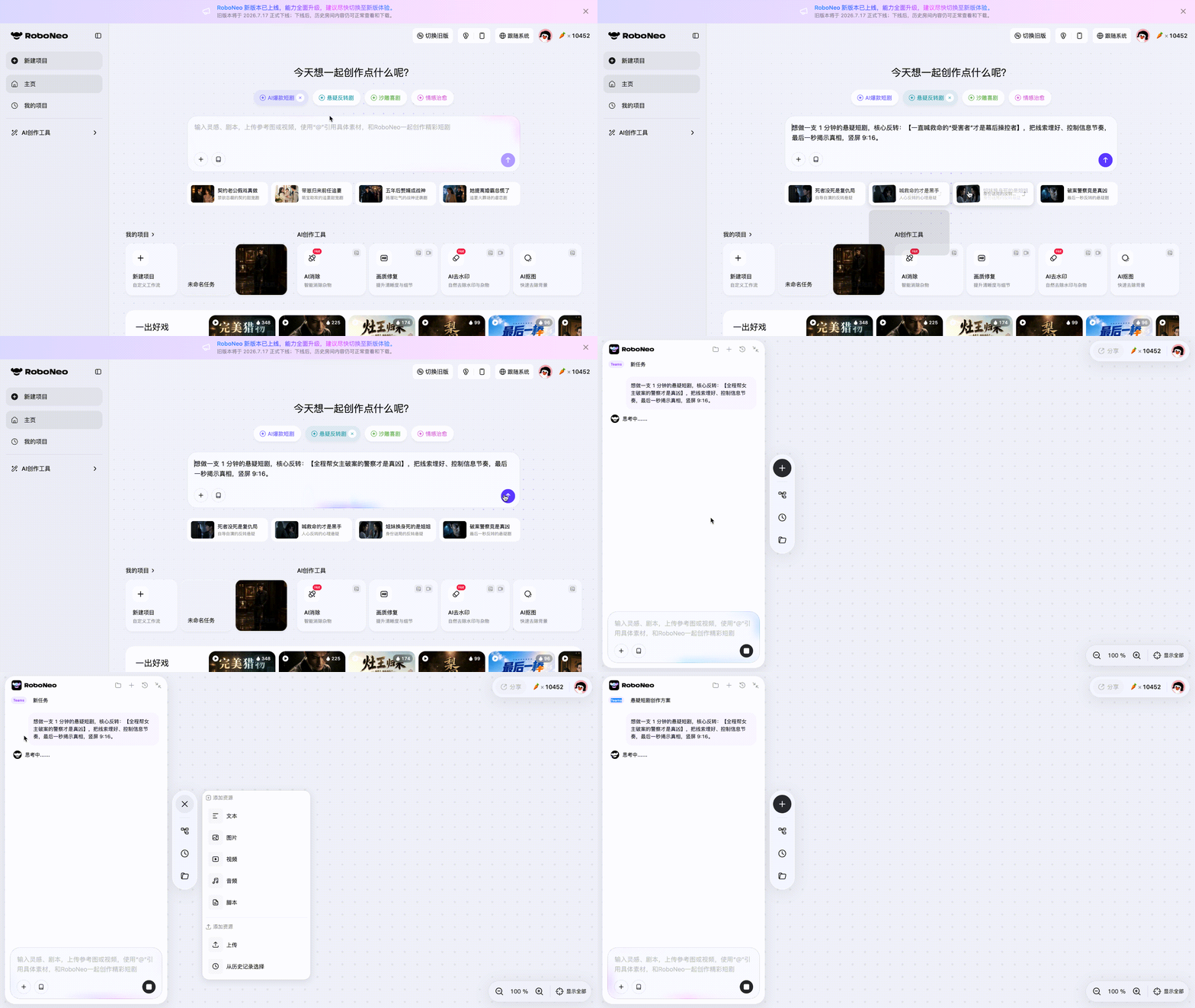
2、点击发送后,RoboNeo会自动理解需求,并开始组建创作团队。
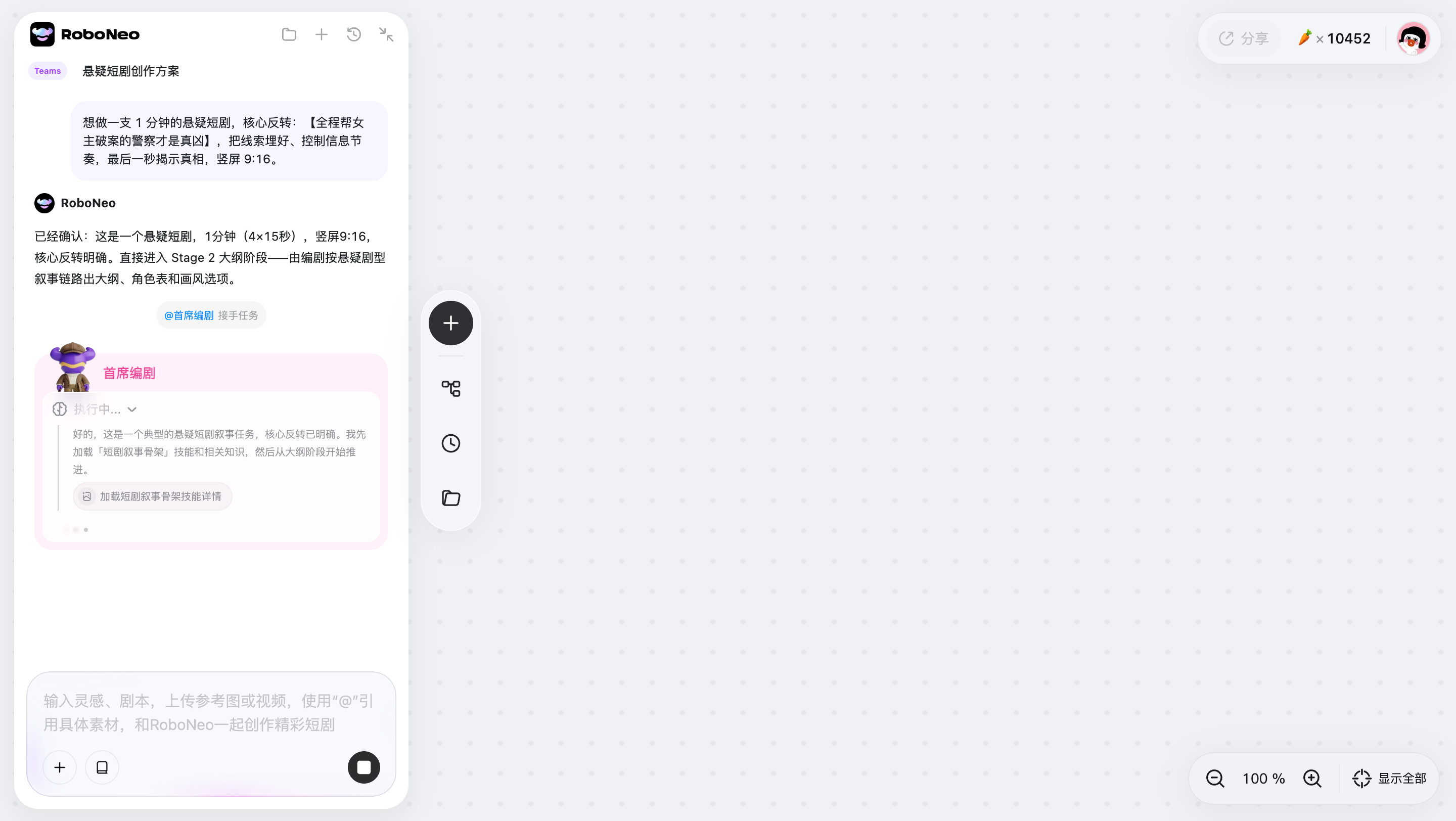
二、Agent团队自助协作
系统会自动召集多个专业Agent,例如:首席编剧、艺术总监、视频导演、剪辑助手等;每位Agent会负责不同创作阶段,整个过程会实时展示执行进度。
1、每位Agent都会展示:当前执行状态、正在执行内容、已完成内容、中间生成结果;可用户可以实时了解整个创作流程。
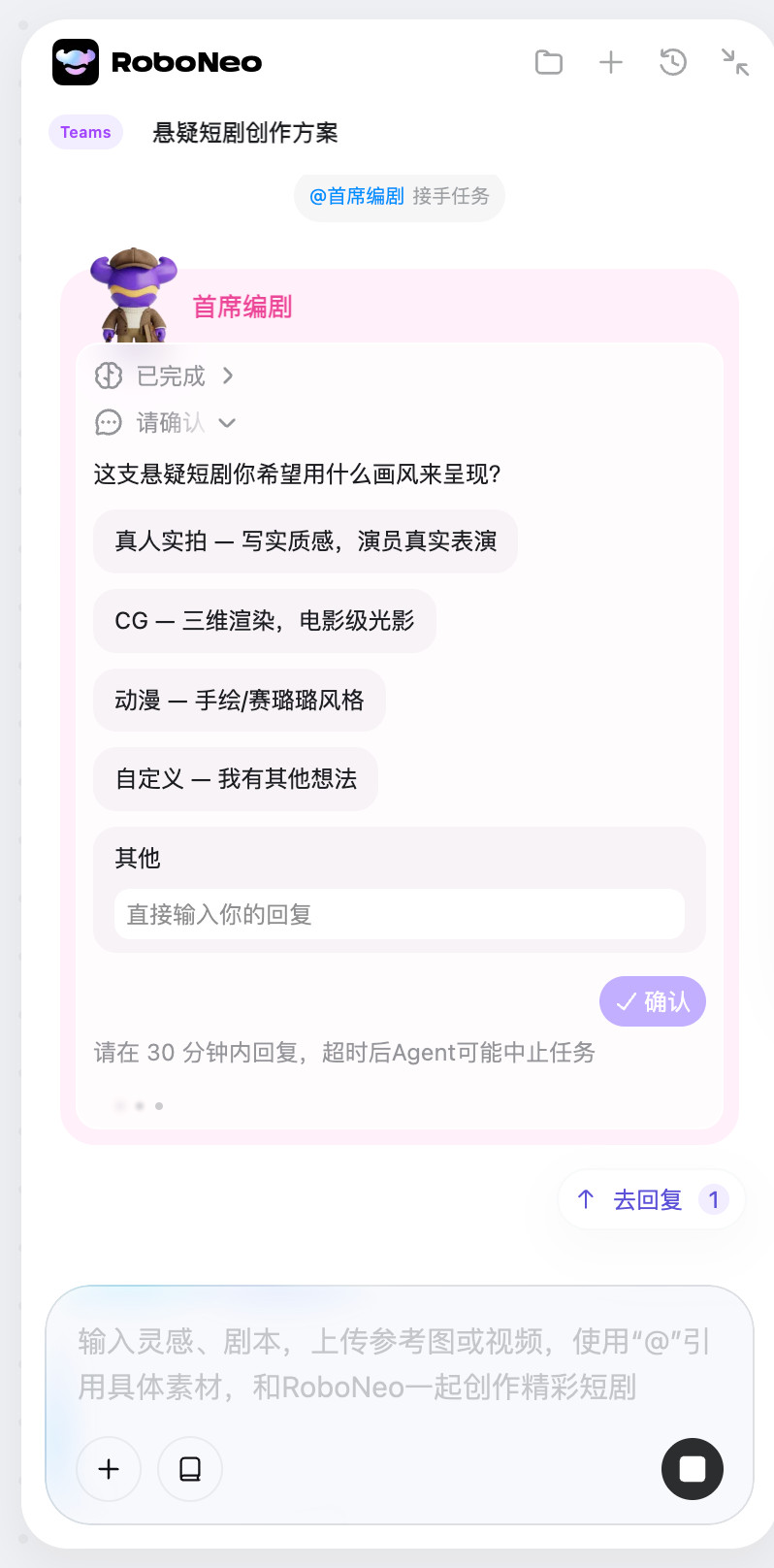
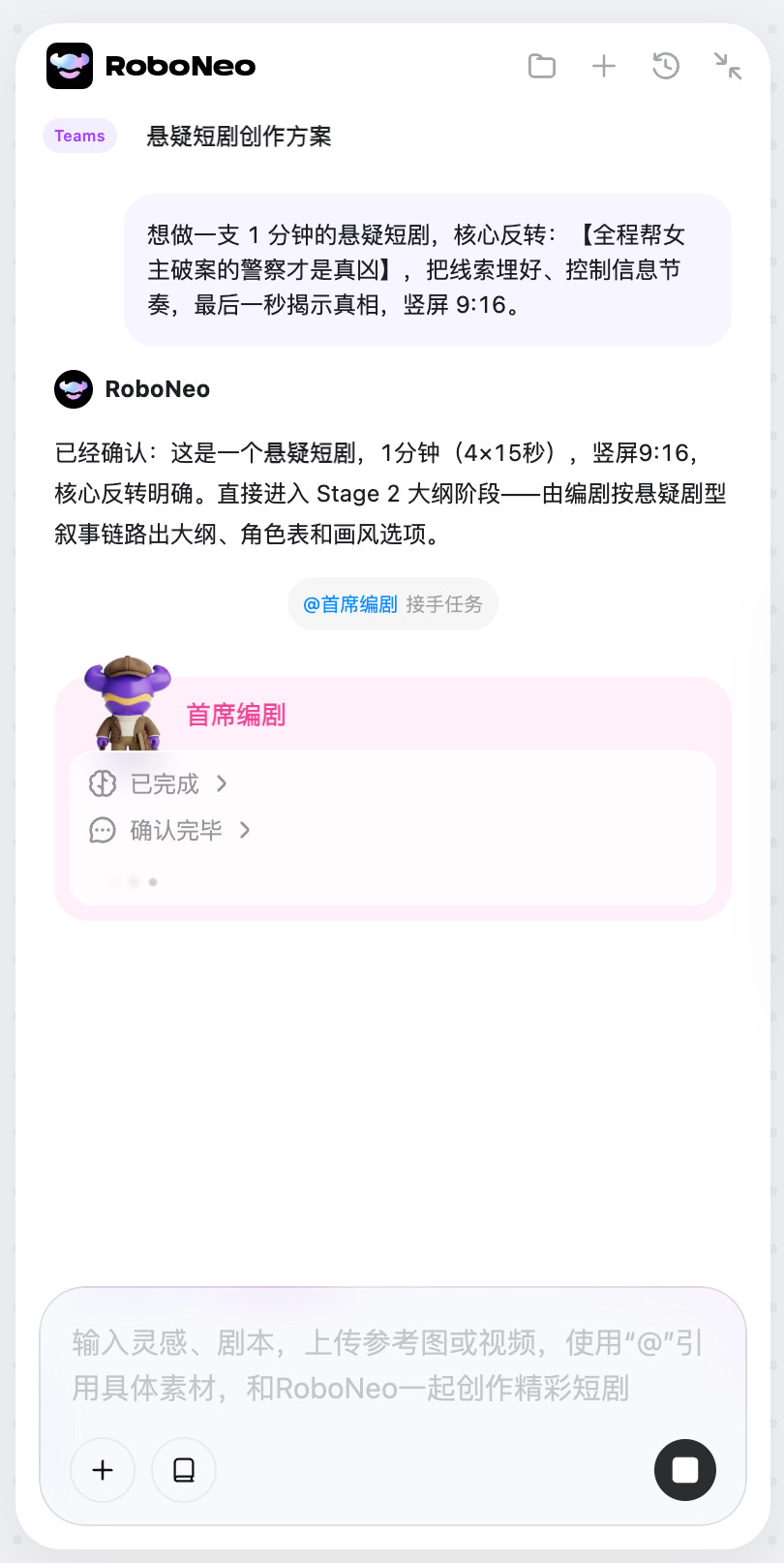
2、创作过程中,Agent可能会主动向用户确认需求,回复后,Agent会继续后续创作。
三、修改创作内容
如果生成结果不符合预期,可以通过两种方式修改:
方式一:直接点击画布中的节点,在节点内修改内容。

方式二:Agent修改
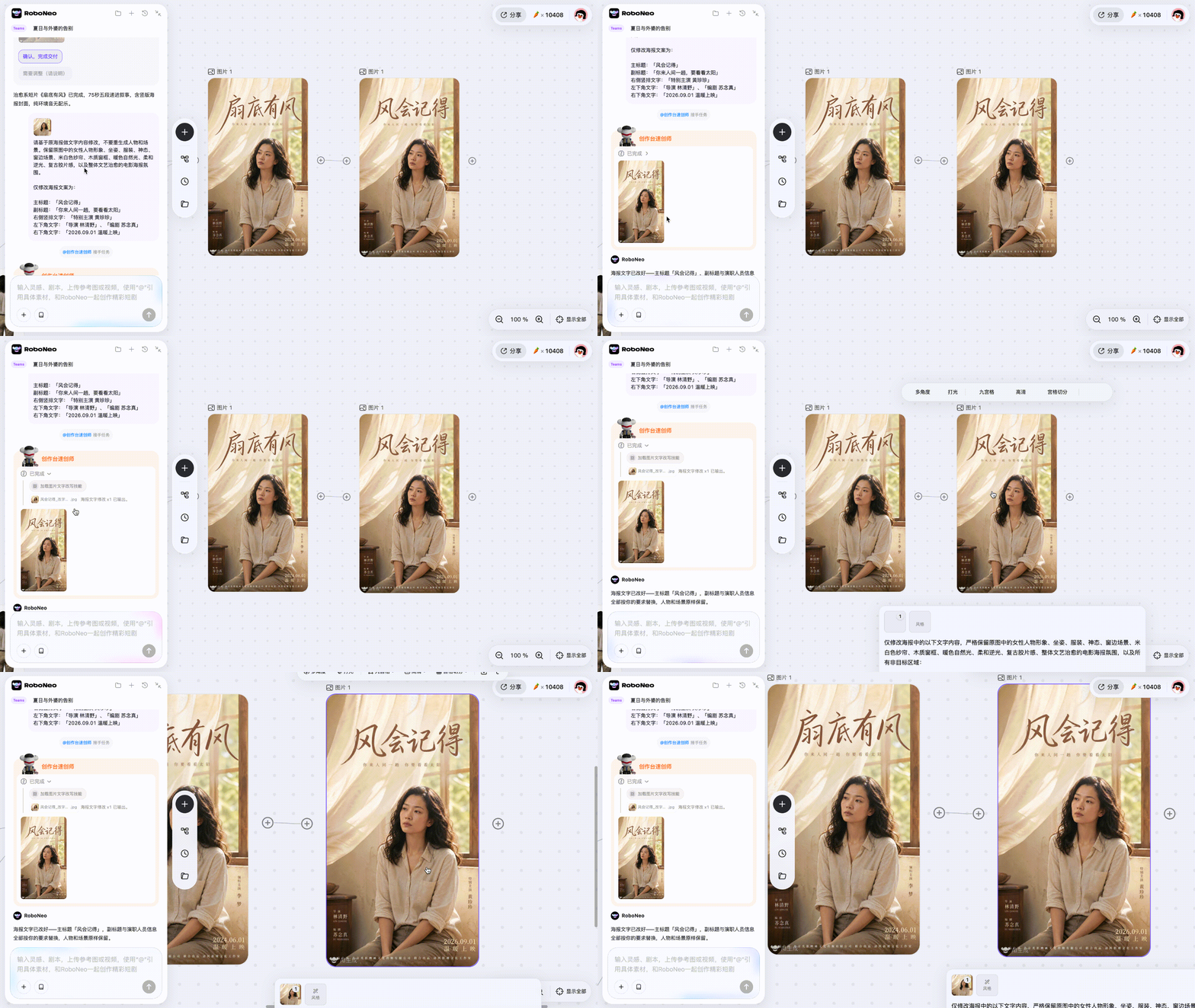
1、选择需要修改的要素,并添加到聊天;继续在左侧聊天中告诉 RoboNeo:帮我把女主改成现代职业女性。
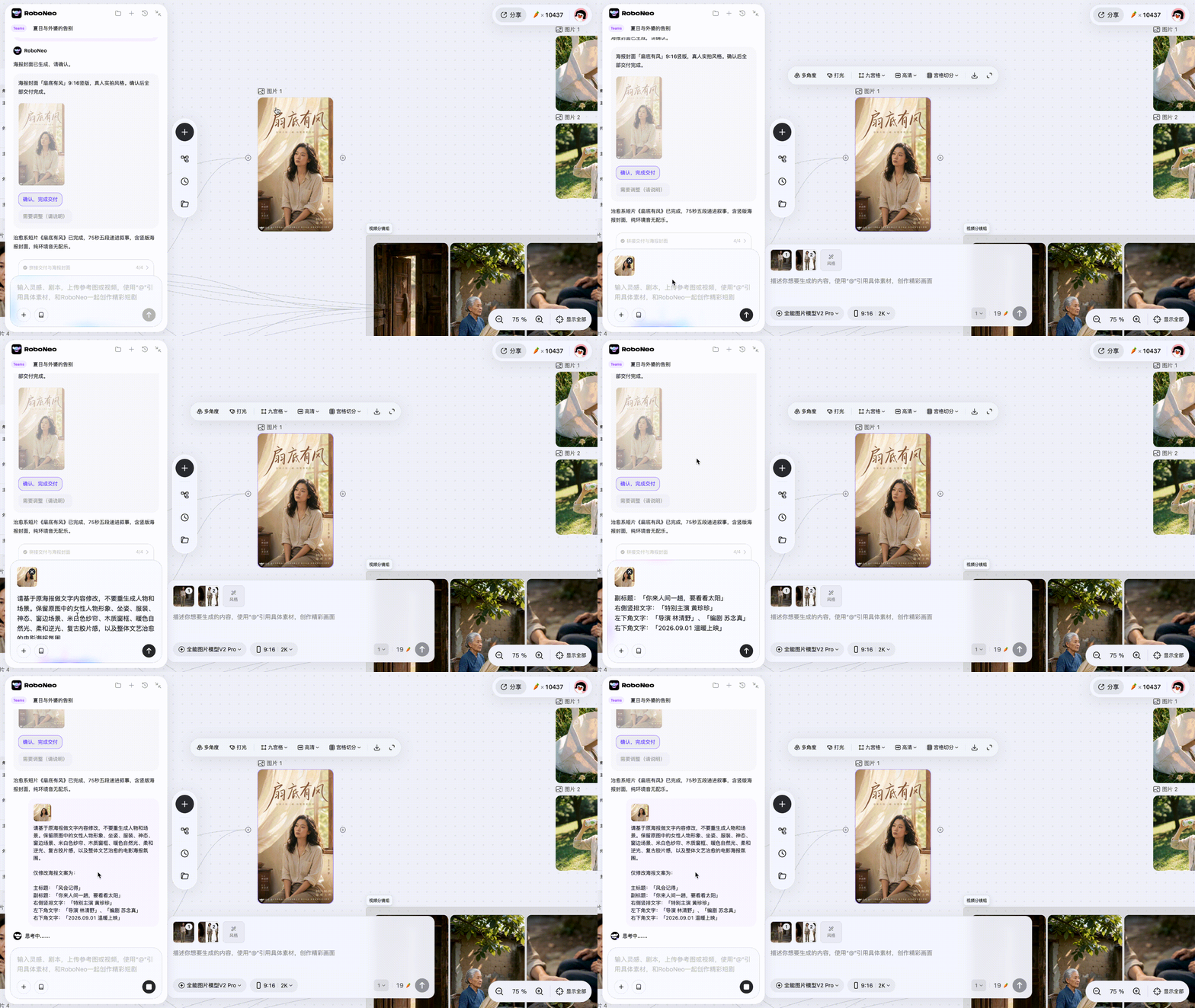
2、Agent会重新规划后续内容。
1、添加角色:打开左侧素材库 → 切换到「人物」Tab → 点击需要的角色模型(如男性素体),角色出现在场景中央后,用「变换」工具拖拽到合适位置。
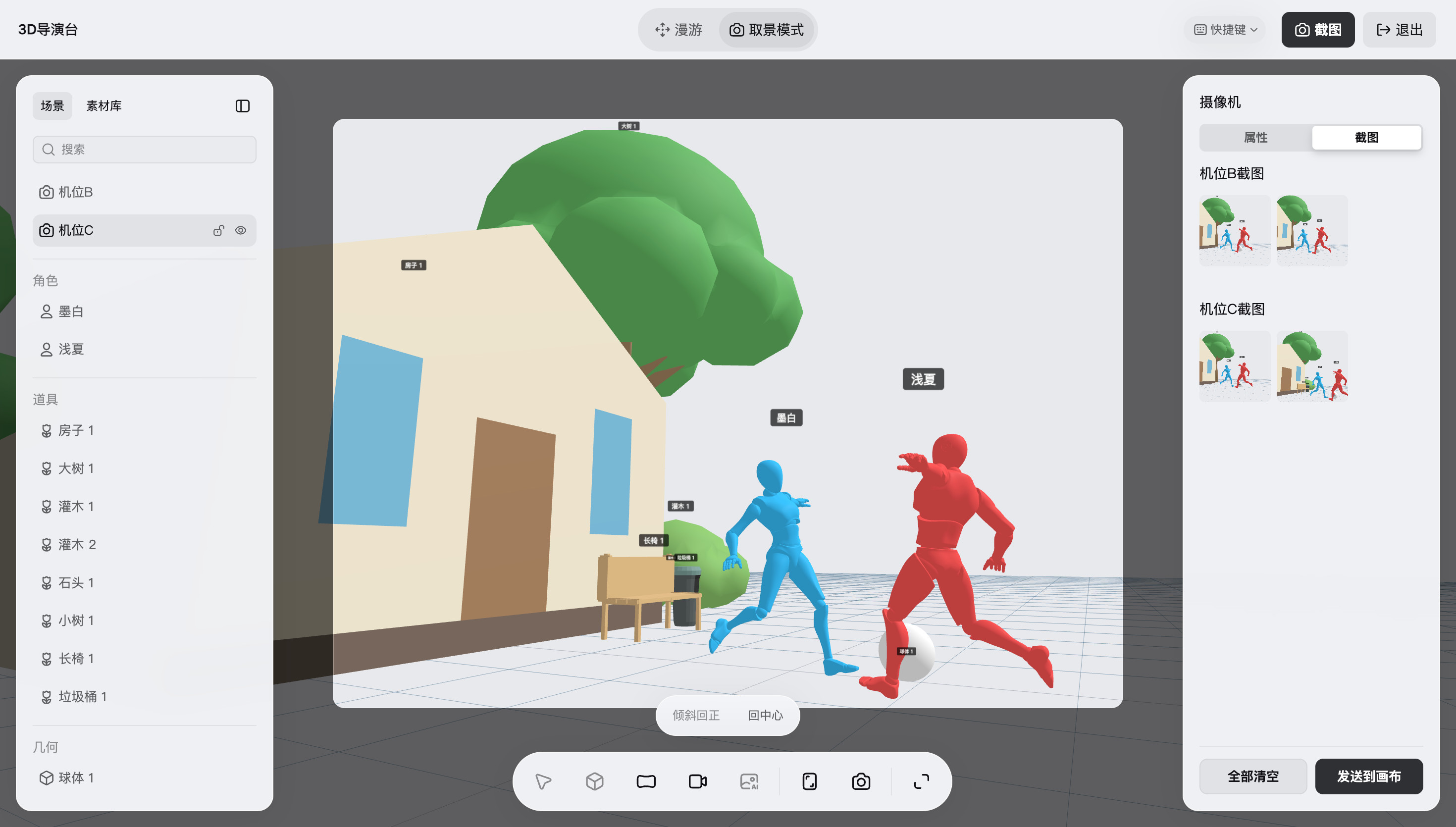
2、布置道具:切换到「道具」Tab → 搜索「椅子」「桌椅」等关键词 → 逐个点击添加,用变换工具调整位置和朝向。
3、搭建环境:切换到「几何」Tab → 添加立方体或墙段作为背景结构 → 调整大小和位置,搭出场景空间感。
4、整理图层:在场景面板中右键 →「打组」,将角色和道具按逻辑分组(如「主角组」「背景组」),方便后续管理。
5、锁定已调好的对象:右键 →「锁定」,避免后续操作时误移动。
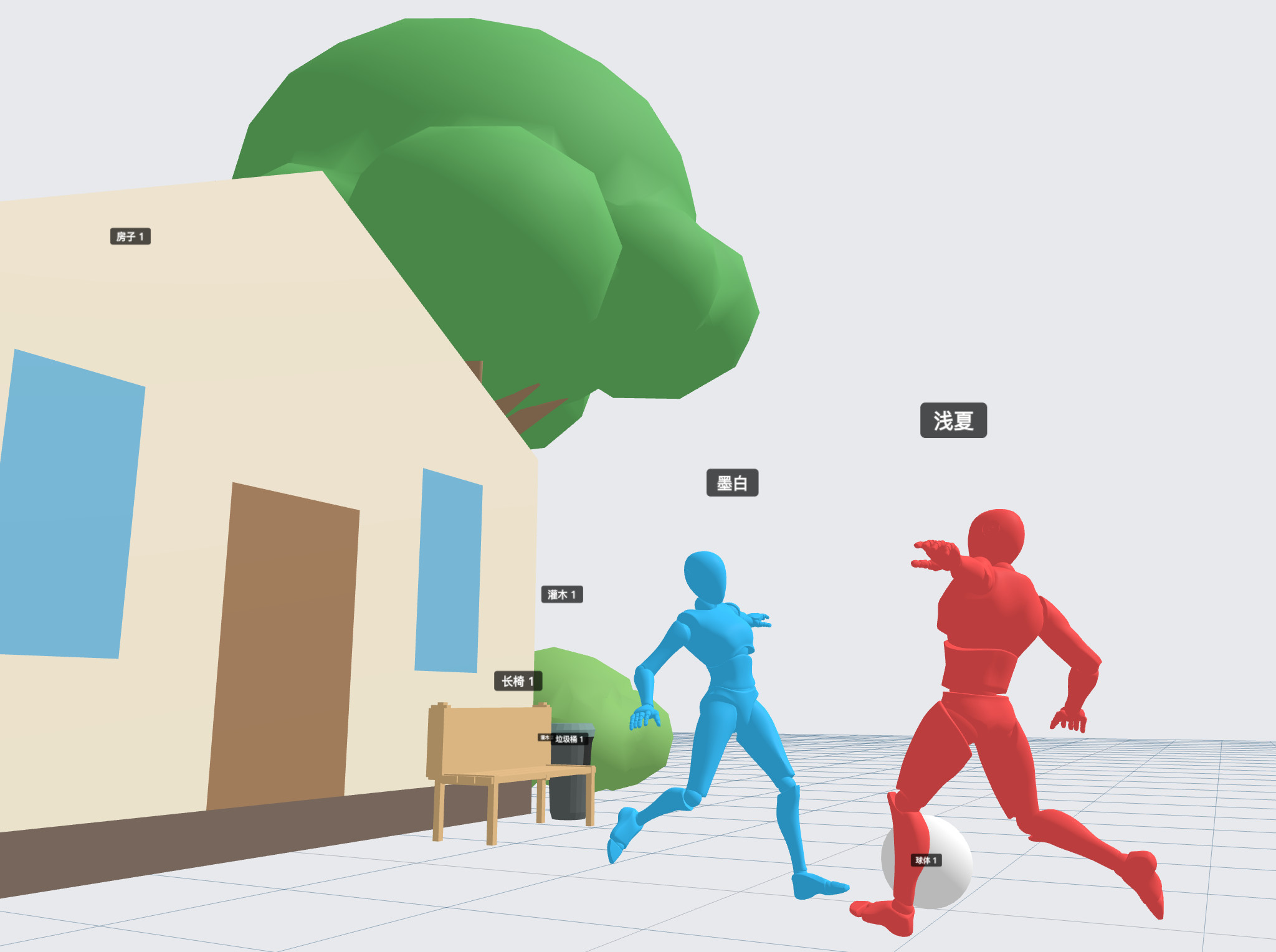
6、将页面截图发送到画布,即可进行AIGC 图片参考。
7、搭建场景时建议先放大件道具(如建筑、墙段),再放角色,最后补细节。这样更容易把控整体空间布局。
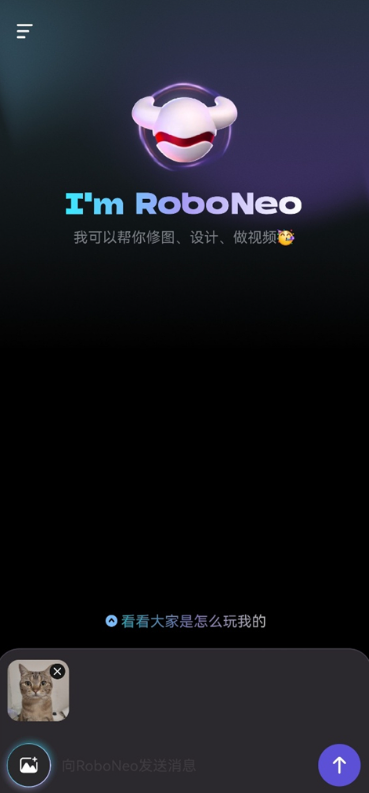
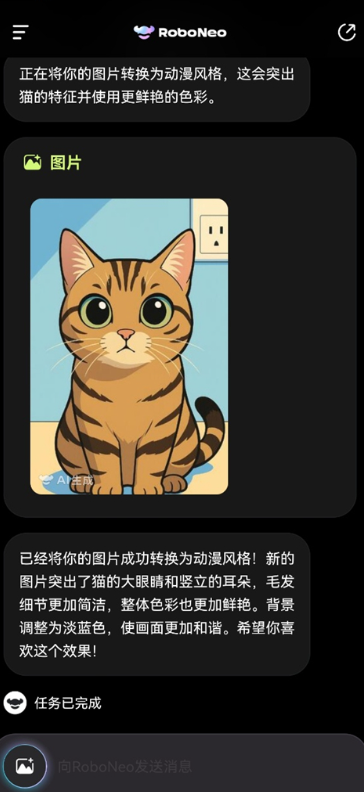
1、首先点击创建新的对话,此处以一张猫咪图片作为示例进行说明。
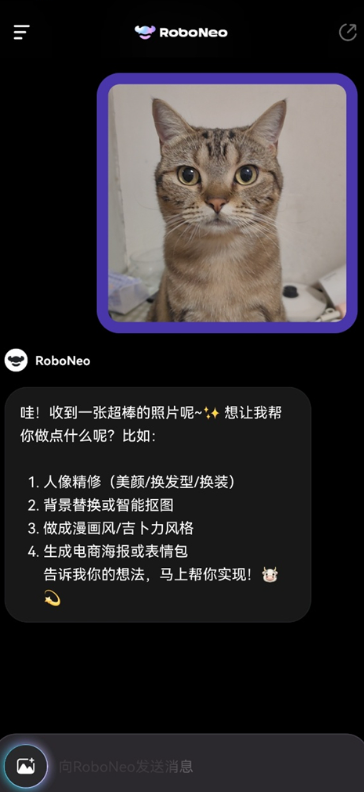
2、RoboNeo会呈现相应功能,供进一步选择使用。
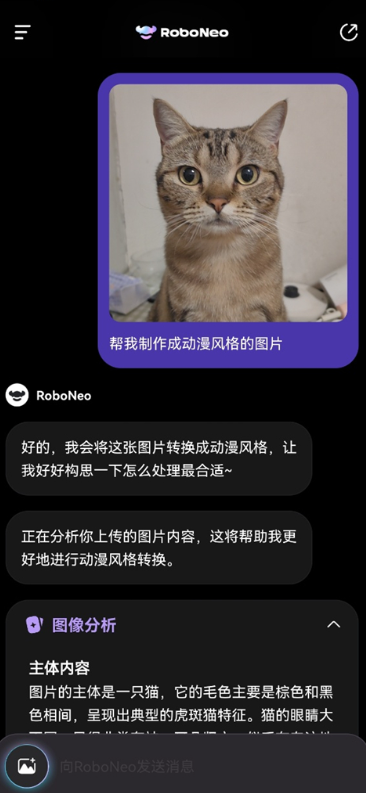
3、当然,也可直接输入需求,系统会自动适配设备,并依据所提需求进行绘画。
4、最终将得到一张符合效果需求的图片。
v3.0.2版本
问题修复及体验优化。
RoboNeo正在努力成长中,不足之处还请多多包涵。

AI创作软件现已成为高效的创意辅助工具,大幅降低内容创作的门槛。本次整理的AI创作合集,汇集多款功能全面的智能创作平台,覆盖文案撰写、图文生成、内容润色、灵感拓展等多种创作场景。能够快速生成各类风格的内容素材,智能优化文字逻辑与画面效果,适配日常创作、工作撰稿、趣味创意等多种需求,帮助用户突破创作瓶颈,提升内容产出效率,轻松实现多元化创意创作。