12 +
12岁以上中
中文109.60M
0.119.0
2026-09-20 16:04:49
安卓7.0以上
Fredrik Fornwall
com.termux
4A87B807E3FFEFBCB09120BA71F0ABD9
点击查看
点击查看
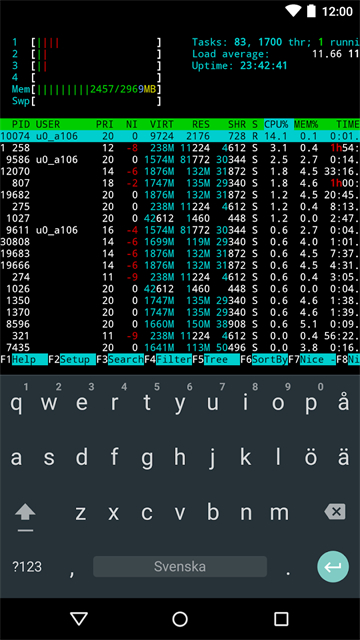
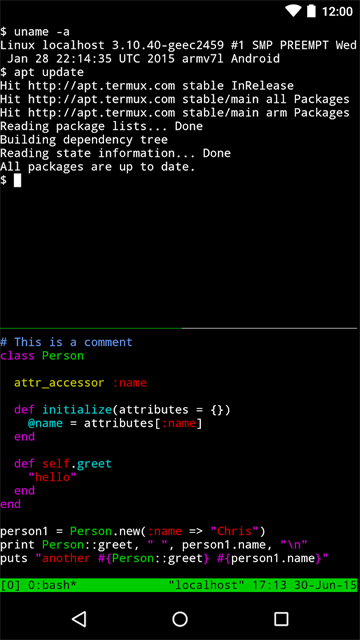
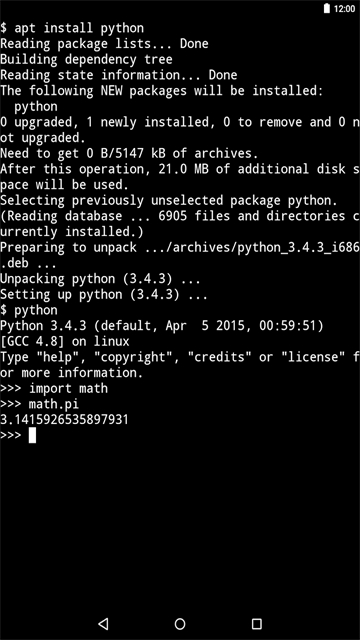
Termux可在安卓设备搭建完整Linux运行环境,无需额外权限即可启用终端模拟能力。搭载APT软件包管理器,可安装运行Python、Node.js、Ruby等开发工具,支持代码编译、脚本编写与服务搭建。支持SSH远程连接、Git版本控制等操作,可访问设备本地文件系统。支持多终端窗口、键盘快捷键操作,可通过插件拓展工具,能够创建多个独立运行环境。
一、初见Termux
1、Termux是一款Android终端仿真器和Linux环境应用程序,无需ROOT或额外设置即可直接运行。建议从GooglePlay商店安装。
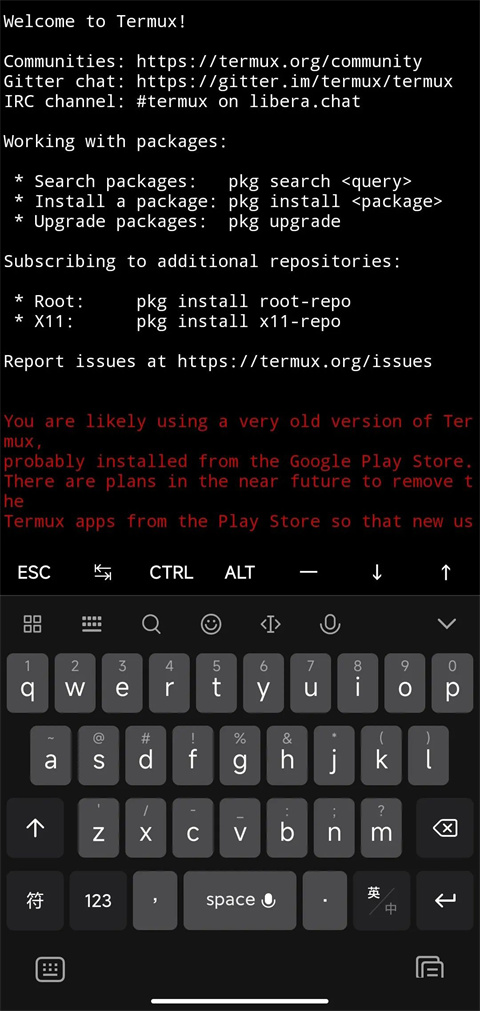
2、安装完成后,可以看到如下界面。这是一个模拟终端,并不能直接运行Linux环境下的二进制程序。但是,Termux下可以安装proot-distro,该软件可在Termux存储空间内部署一个真正的Linux环境。
二、更换速度更快的Termux源
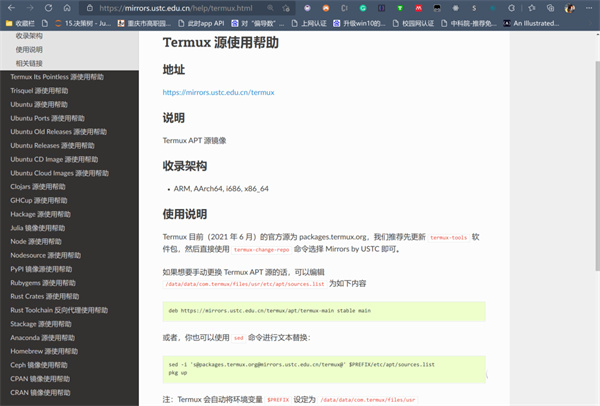
1、在安装proot-distro之前,先更换Termux源,这样后续操作速度会更快。Termux默认连接国际站点,国内访问速度较慢,此处推荐使用中科大的Termux源。
2、官网提供了非常详细的换源教程。
三、安装proot-distro
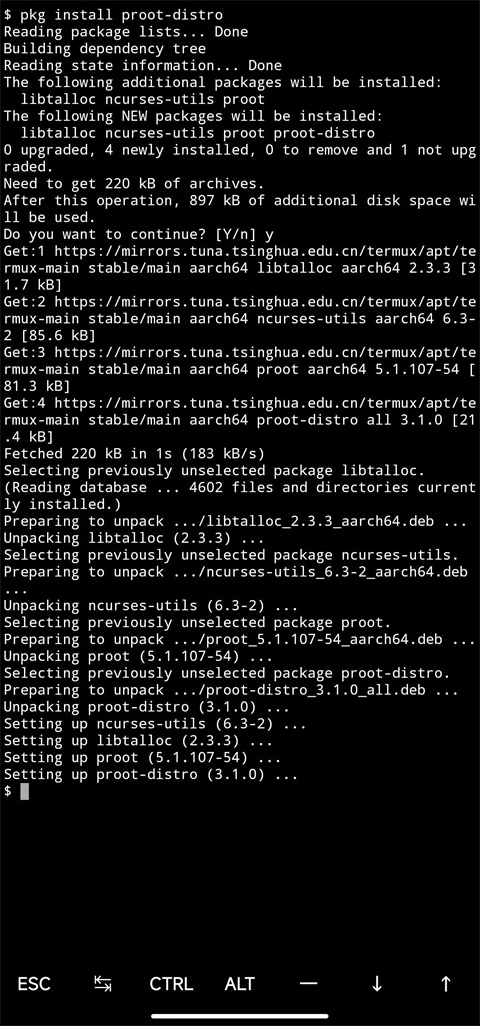
1、换好源后,使用pkgupdate更新Termux软件源。之后使用pkginstallproot-distro安装proot-distro,效果如下所示。
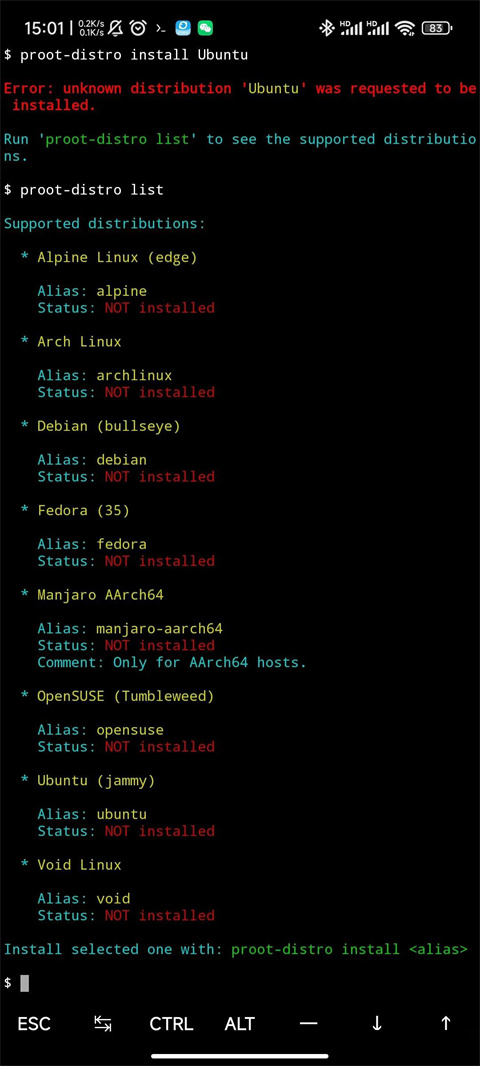
2、proot-distro支持几乎所有常用的Linux发行版:Alpine、Arch、Debian、Ubuntu、Manjaro等。
四、安装Ubuntu环境
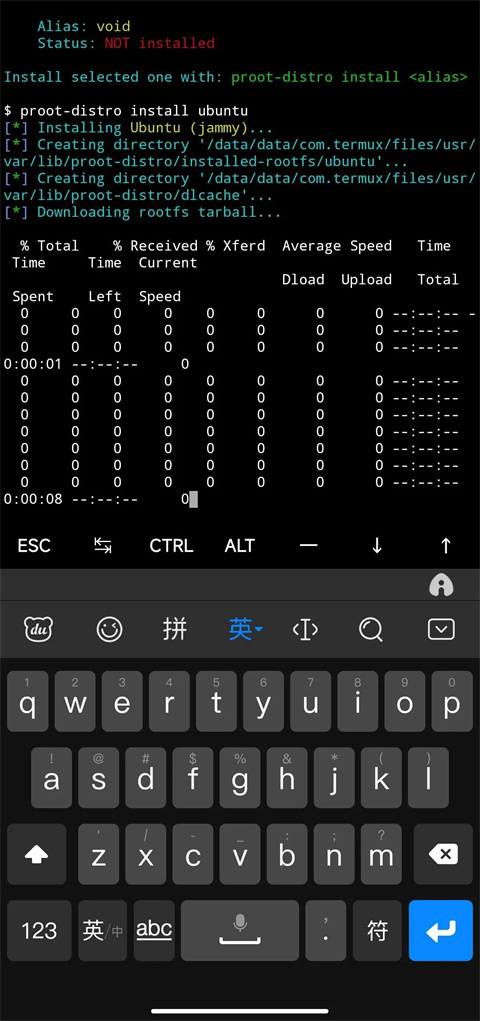
1、此处以使用最多的Ubuntu为例进行演示,安装上述列表中的ubuntu22.04(jammy)环境,使用命令proot-distroinstallubuntu进行安装,安装过程需要联网,请耐心等待。
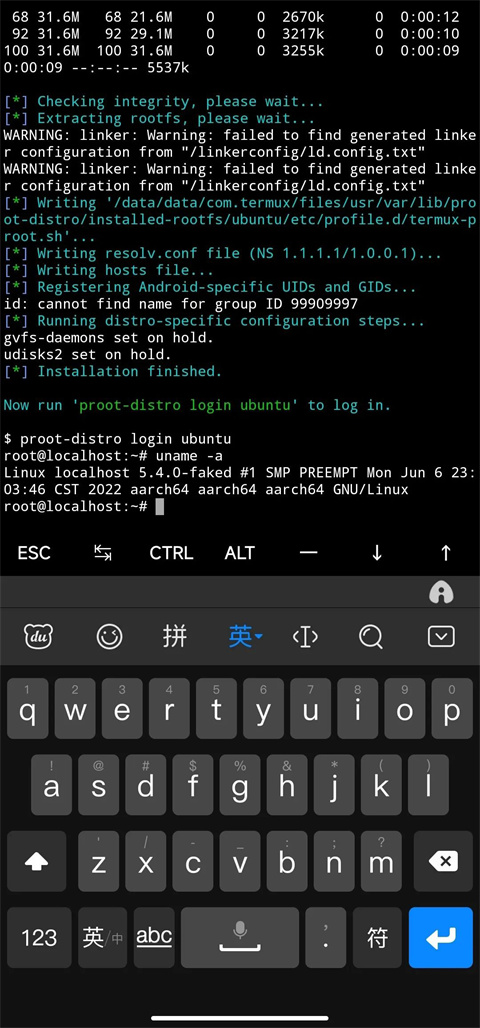
2、安装完成后,使用proot-distrologinubuntu进入Ubuntushell环境。输入uname-a,可发现内核版本较新,为5.4版本。接下来的操作与安卓无关,和桌面Linux一样使用即可。前端的electron、react、vue,后端的java、go、rust、c++等均可安装。添加ssh后,即可使用电脑远程调试代码。
3、在使用之前,仍推荐使用中科大Ubuntuport源,以加速软件获取速度。
4、此处需要安装vim与wget两个组件,一个用于编辑配置文件,另一个用于下载VSCodeServer。二者使用aptinstallxxx即可安装。
五、下载VSCodeServer
1、此处从Github下载最新版本,并解压。
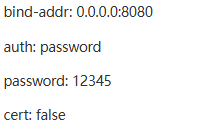
2、使用vim创建一个/root/.config/code-server/config.yaml文件,填入以下内容。用于外部连接、设置密码为12345、监听8080端口。
3、接下来下载并打开VSCodeServer。
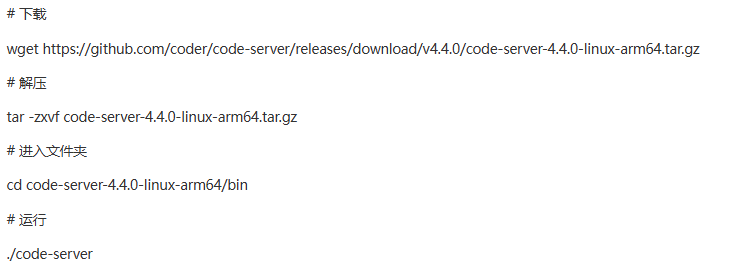
4、直接运行后,VSCodeServer便在手机上运行起来。
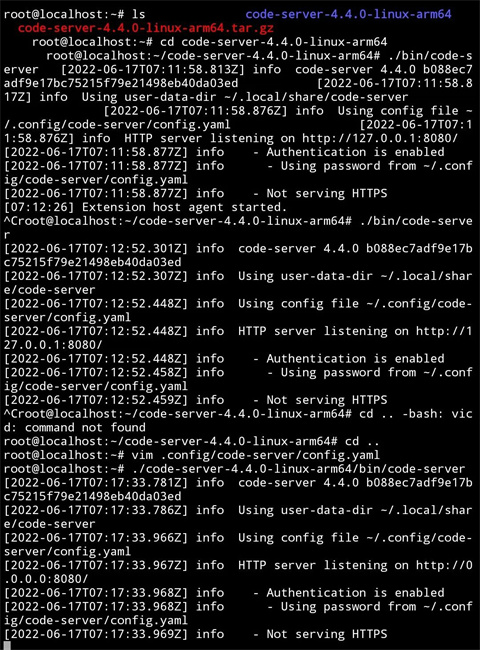
六、测试效果
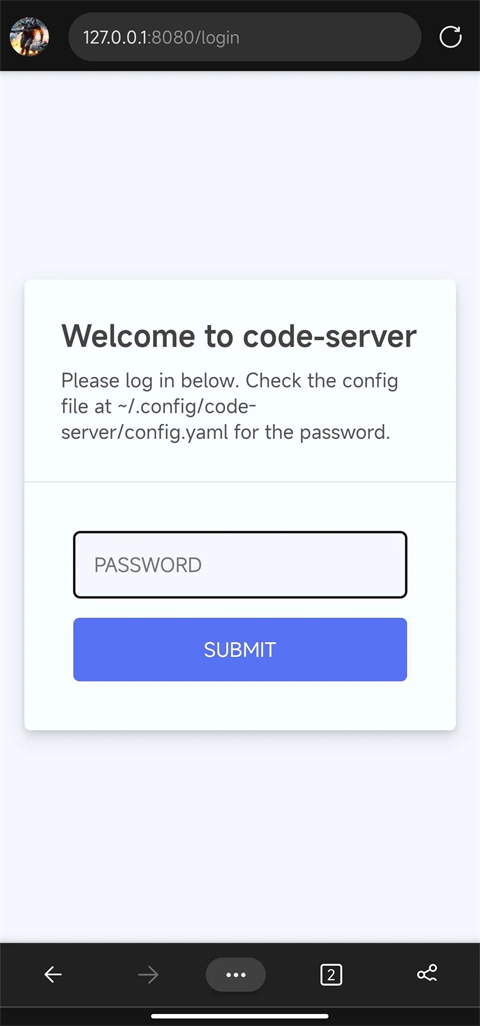
1、首先在手机浏览器上输入http://127.0.0.1:8080,成功。
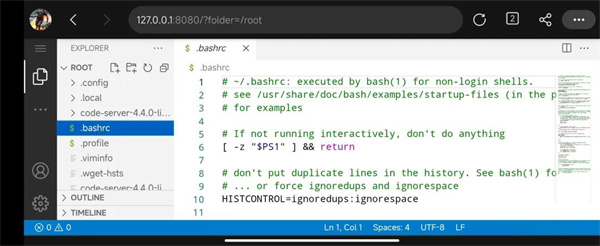
2、输入之前设置的密码12345后,已成功进入VSCode。为了方便演示,手机横屏处理。
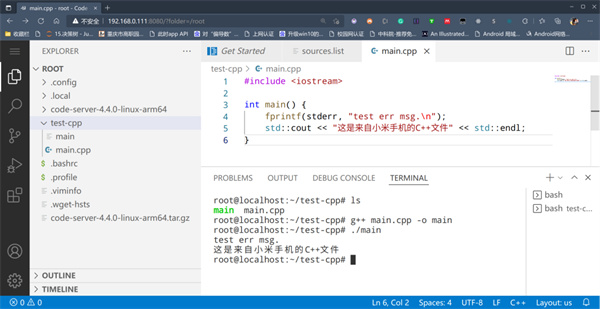
3、一切准备就绪。为了方便编写代码,使用电脑访问手机上的VSCodeServer,简单编写一段程序,并编译测试。
4、使用sudoaptupdate&&sudoaptinstall-ygccg++即可安装好GCC编译器。编写一段简单的代码进行测试,如下图所示,成功。
一、Termux初始化
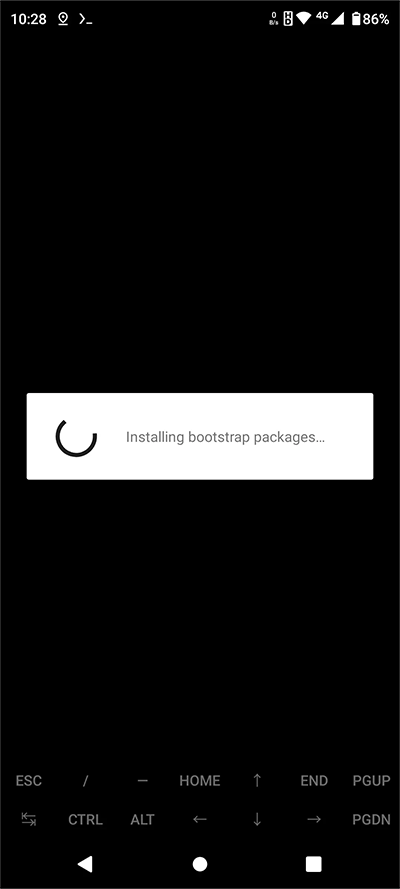
1、初次使用Termux时,需等待“Installingbootstrappackages”安装引导程序包的过程完成,具体界面如下图所示。
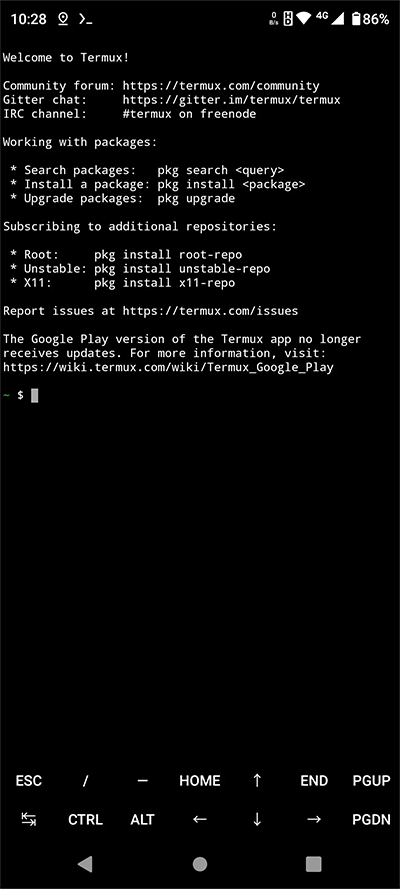
2、待安装引导程序包结束后,即可看到Termux的欢迎界面,如下图所示。
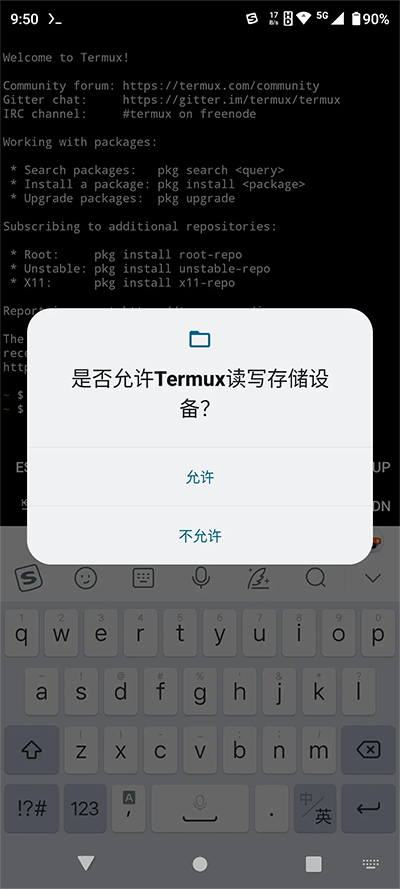
3、在Termux中输入命令termux-setup-storage并回车,以获取存储权限。注:可长按后按Paste粘贴,如下图所示。在弹出的权限请求中点击允许即可。
二、Termux换镜像
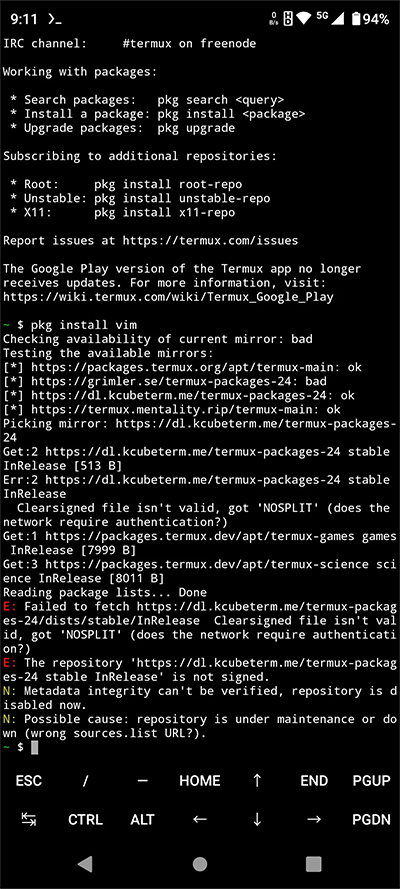
1、在使用Termux安装软件包之前,通常需要先更换镜像源。若不更换镜像源,可能导致软件包安装缓慢或安装失败,下图为未更换镜像源时尝试安装vim失败的截图。
2、此处以更换为清华大学开源软件镜像为例,在Termux中执行命令termux-change-repo进入图形界面,如下图所示。
注:以下操作仅适用于较新版本的Termux,例如0.114版本,不适用于0.73版本。警告:该镜像仅适用于Android7.0(API24)及以上版本,旧版本系统使用此镜像可能导致程序错误。
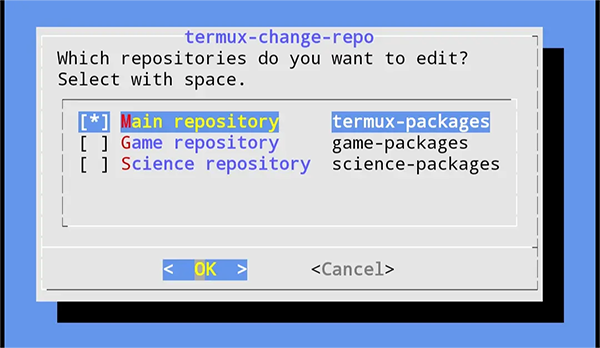
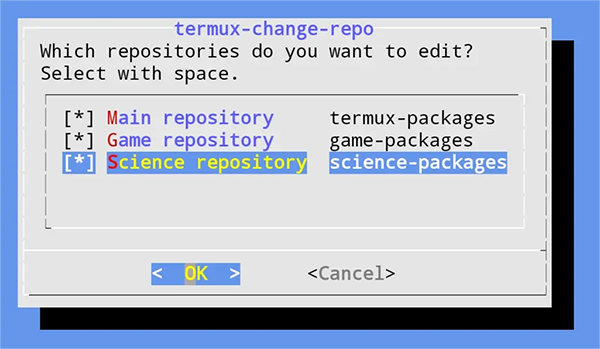
3、使用自带方向键可上下移动光标,按空格键选择需要更换的仓库,此处选择全选,如下图所示。
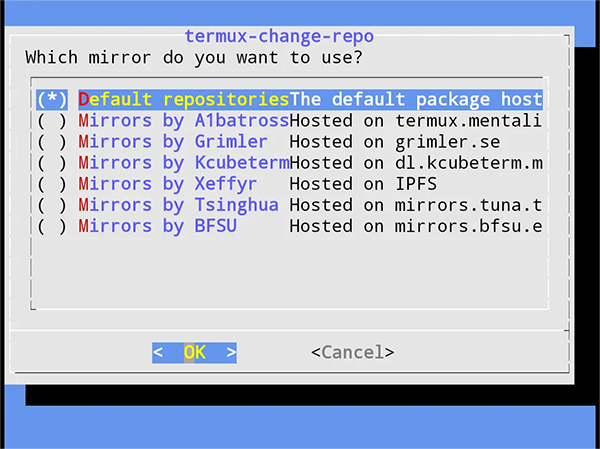
4、按回车键进入下一界面,如下图所示。
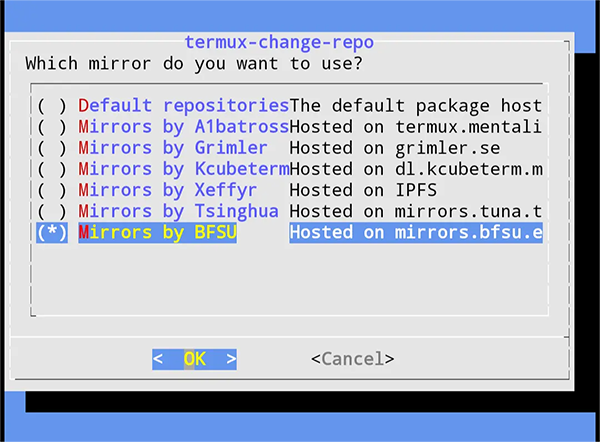
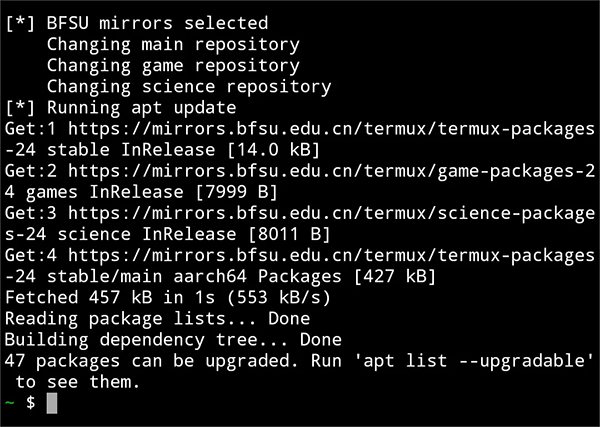
5、选择最后一项“MirrorsbyBFSU”,如下图所示。
6、确认无误后按回车键,镜像源将自动完成更换。出现如下图所示提示即表示镜像更换成功。
三、Termux安装Python
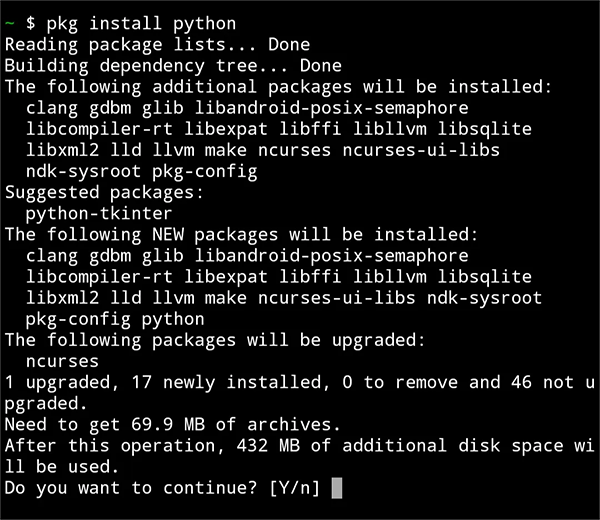
1、在Termux中输入命令pkginstallpython并回车,开始安装Python,出现如下图所示界面。
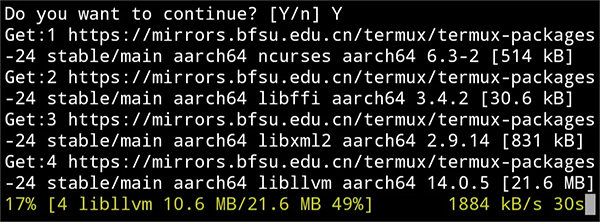
2、输入Y并回车,出现如下图所示界面。
3、等待安装过程完成,当出现如下图所示界面时,即表示Python安装成功。
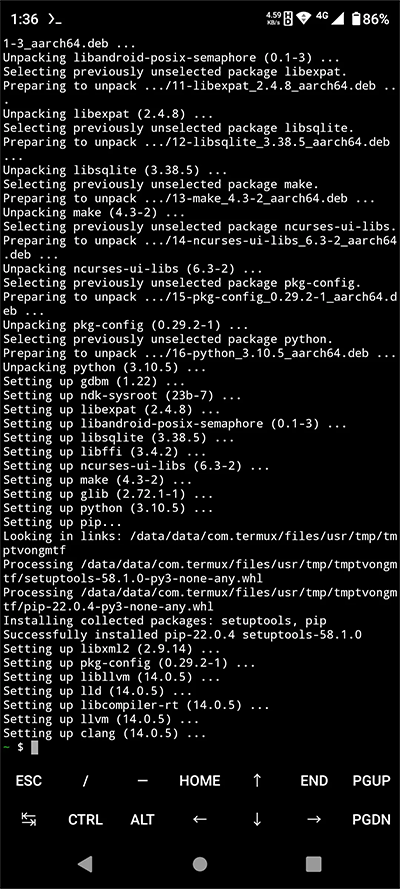
4、至此,Python环境已安装完毕,可立即运行程序进行测试。
1、获取电池状态:
使用 `termux-battery-status` 命令可以获取设备的电池电量、充电状态和温度等详细信息。
2、控制屏幕亮度:
`termux-brightness` 允许你通过命令行设置屏幕亮度,范围从 0 到 255。
3、读写剪贴板:
使用 `termux-clipboard-get` 和 `termux-clipboard-set`,你可以方便地在终端脚本中获取或设置系统剪贴板的内容。
4、显示系统通知:
`termux-notification` 可以在 Android 系统的通知栏显示自定义通知,支持标题、内容、图标等。
5、获取设备位置:
通过 `termux-location` 命令,可以获取设备的 GPS 或网络定位信息。
6、控制手电筒和振动:
`termux-torch` 和 `termux-vibrate` 提供了通过命令行控制设备手电筒开关和振动器的功能。
7、发送短信:
`termux-sms-send` 允许你通过命令行向指定号码发送短信,这对于自动化任务非常有用。
8、访问联系人列表:
`termux-contact-list` 可以列出设备上的所有联系人信息。
9、拍照和访问摄像头:
`termux-camera-photo` 可以让你通过命令行拍摄照片并保存到指定文件。
10、显示对话框:
`termux-dialog` 系列命令可以创建各种弹出式对话框,如文本输入框、确认框和列表选择框,从而在脚本中与用户进行交互。
v0.119.0版本
修复已知问题,提升用户体验。