12 +
12岁以上中
中文38.29M
1.4.1
2026-09-17 15:23:48
安卓7.0以上
暂无资料
com.nenya.jiakechong
6B6230D726B60ECFD086FC291129FF40
点击查看
点击查看
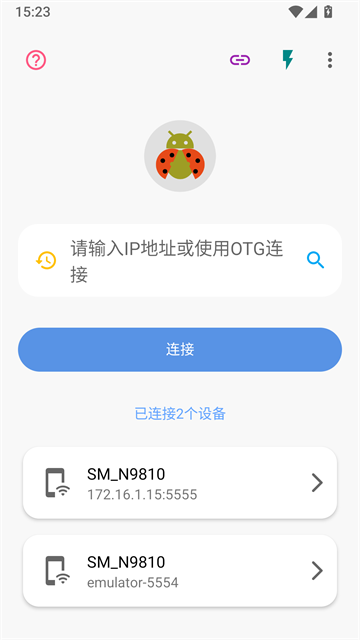
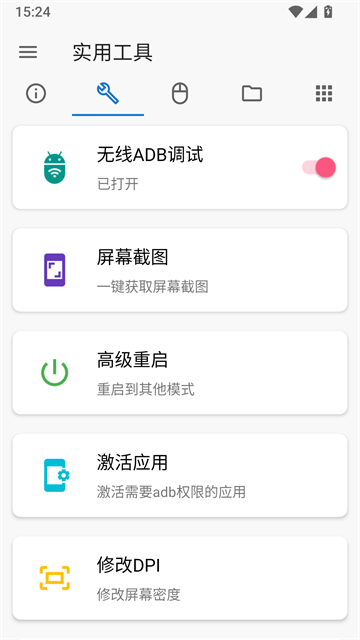
甲壳虫ADB助手可通过WiFi,OTG数据线连接各类安卓设备,支持手机、电视、车机和平板等设备调试管控。可自动识别同局域网设备,简化设备连接流程,支持多设备同时管理与快速切换。可查看设备存储,网络及系统配置,完成应用安装卸载,文件传输整理等操作,支持自定义保存ADB命令,一键执行截屏、修改DPI等各类调试操作。
1、首先需确保设备处于同一网络环境下,然后打开手机设置,找到“更多设置”选项。
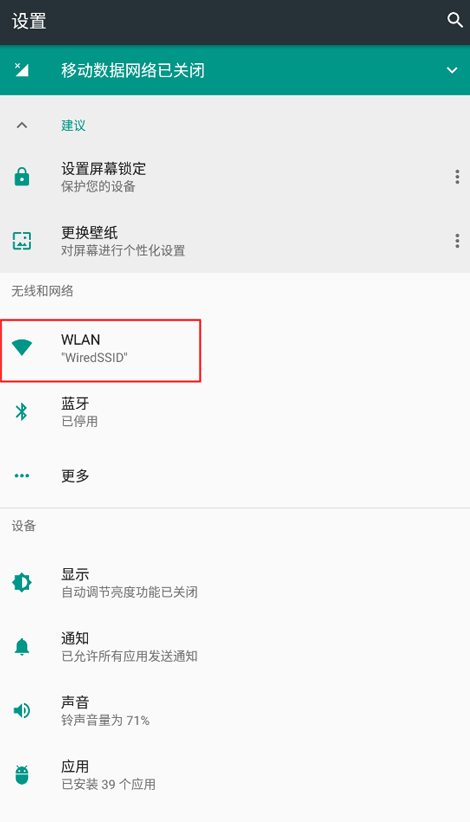
2、进入后找到“开发者选项”,点击进入并开启“开发者选项”开关。
3、继续向下滑动,找到“无线调试”选项,点击进入后选择开启,同时找到“IP地址和端口”信息,记录下方显示的数据。
4、此时,在另一台设备上打开甲壳虫ADB助手,输入被控设备的IP地址与端口号,即可连接到目标手机。
5、也可点击“使用配对码配对设备”,然后点击甲壳虫ADB助手中的“连接”按钮,通过配对码方式完成连接。
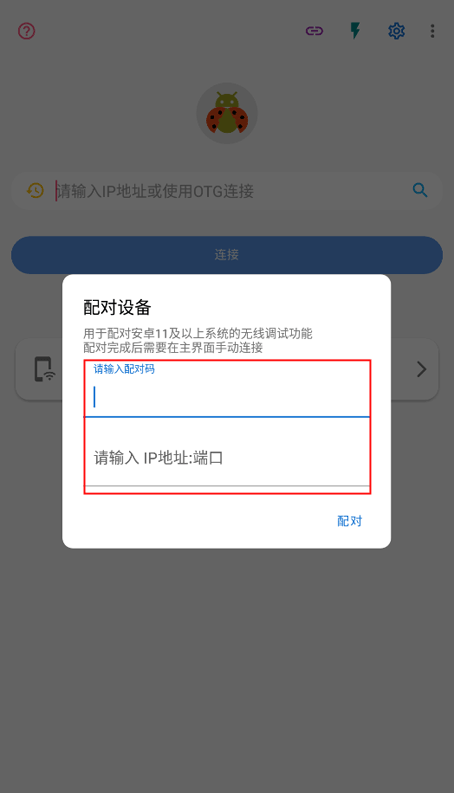
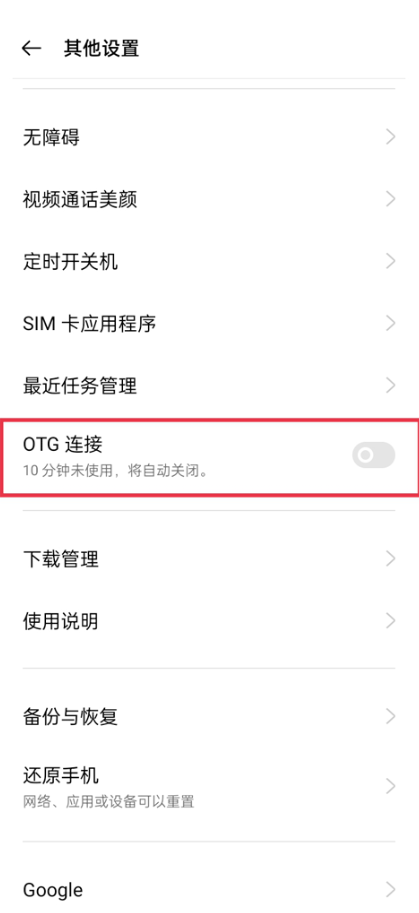
6、除输入IP地址与端口外,还可开启OTG功能,此时助手会自动搜索附近设备并建立连接。
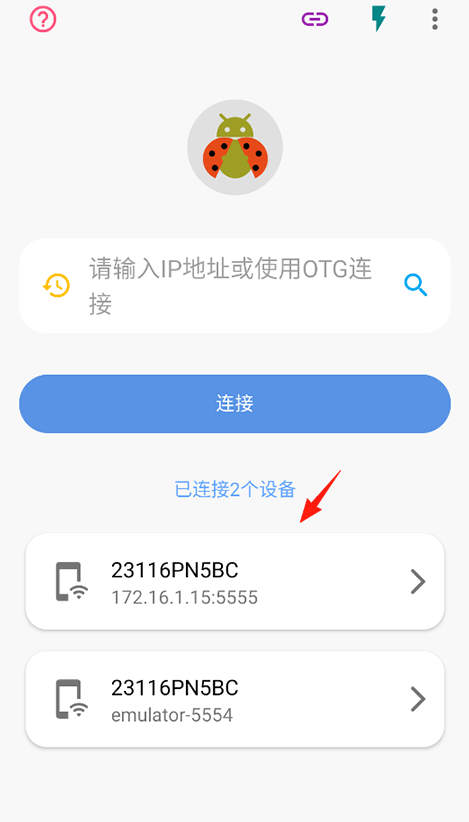
1、输入IP地址或使用OTG连接设备,随后点击设备进入管理界面。
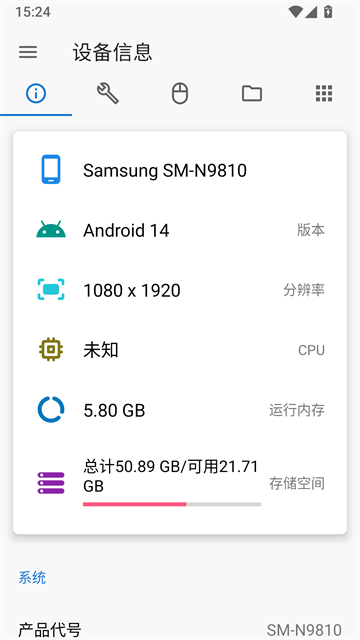
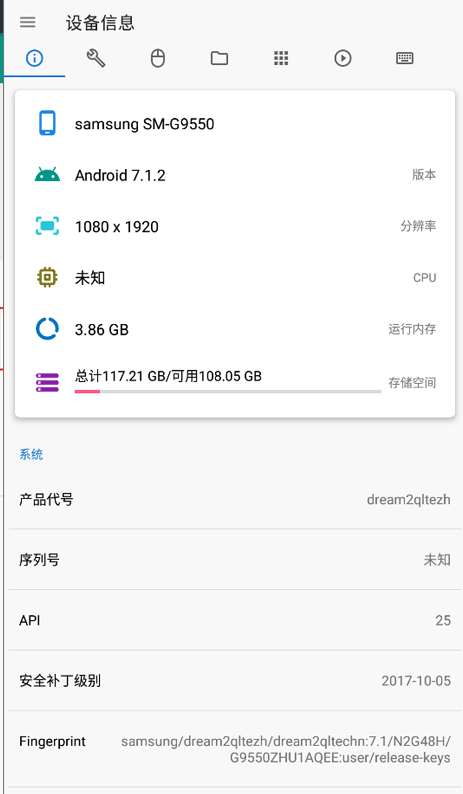
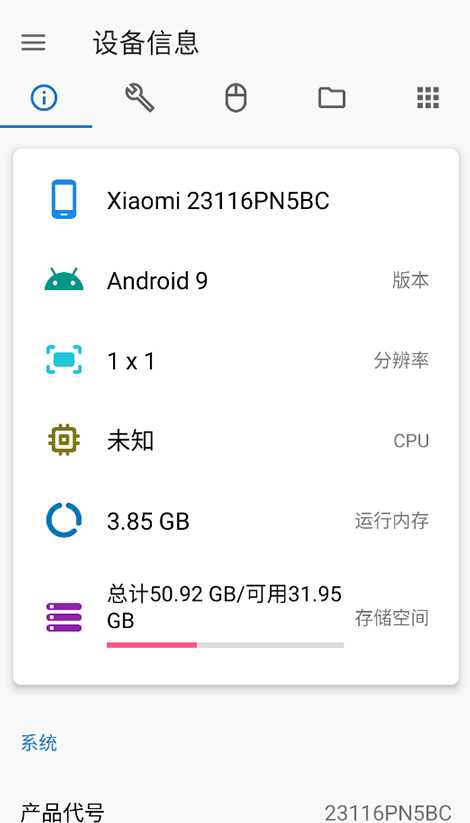
2、设备信息:查看已连接设备的基础信息。
3、使用工具:开启无线ADB调试、屏幕截图、高级重启、激活应用、修改DPI等。
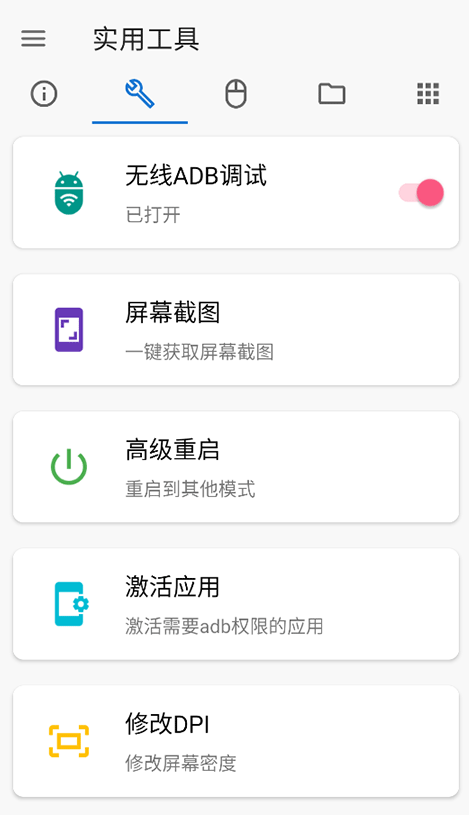
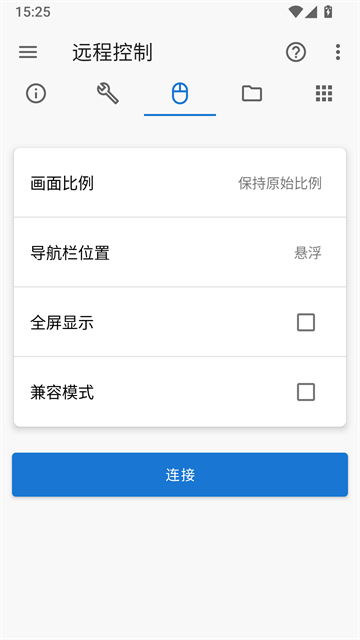
4、远程控制:调整设备分辨率、码率、画面比例、导航栏位置等。
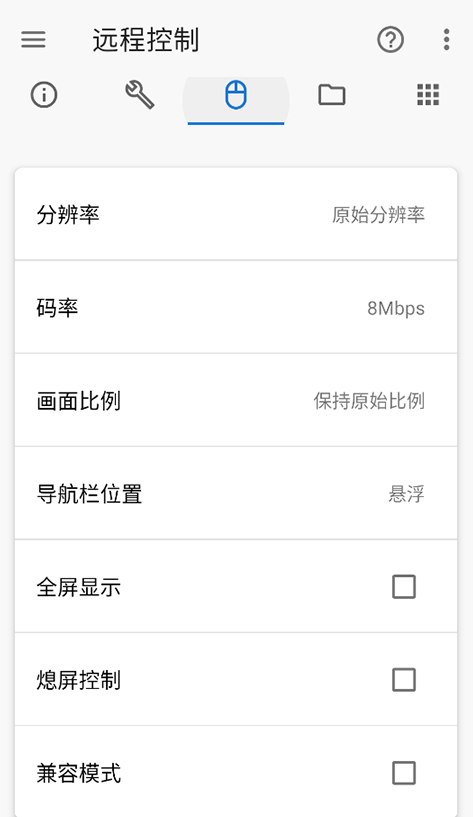
5、文件管理:对手机文件进行下载、复制、剪切、重命名、删除等操作。
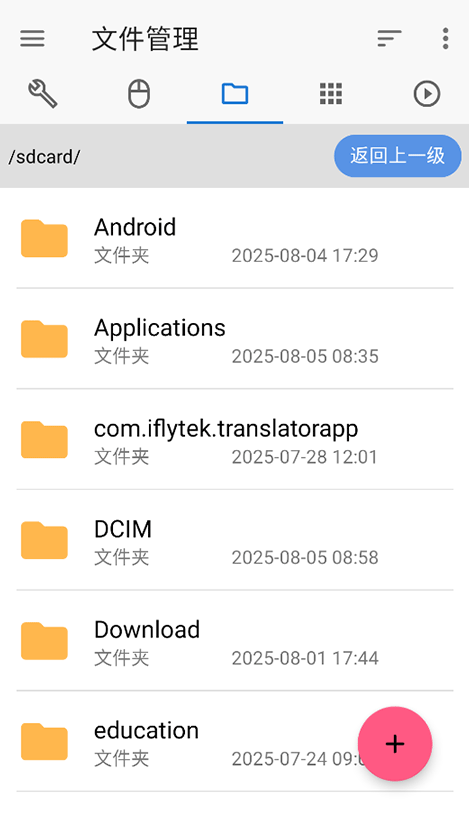
6、应用管理:查看、停用、卸载、清除应用。
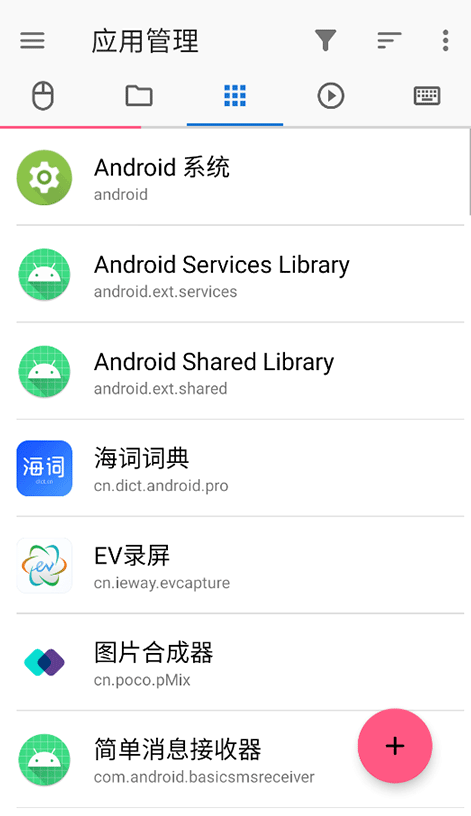
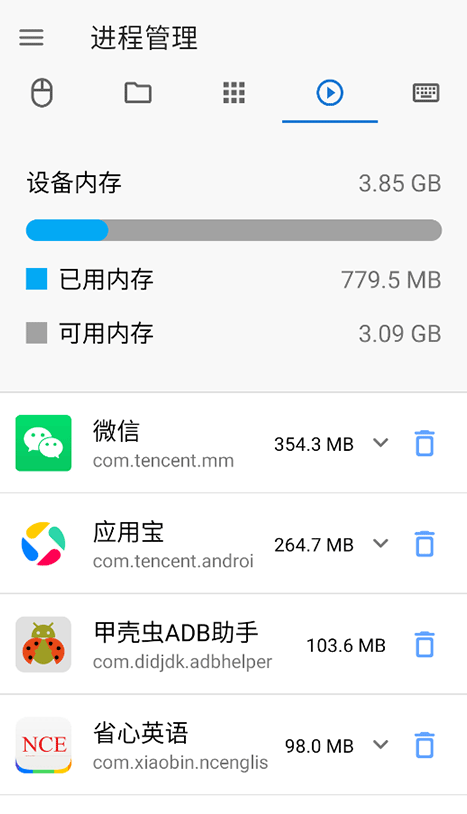
7、进程管理:管理应用内存,关闭不必要的占用进程等。
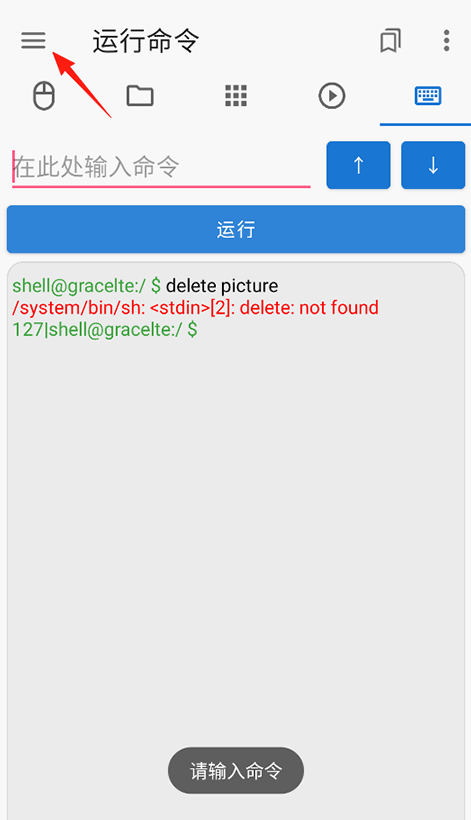
8、运行命令:输入命令以执行相关指令操作,点击左上角的三横杆扩展按钮。
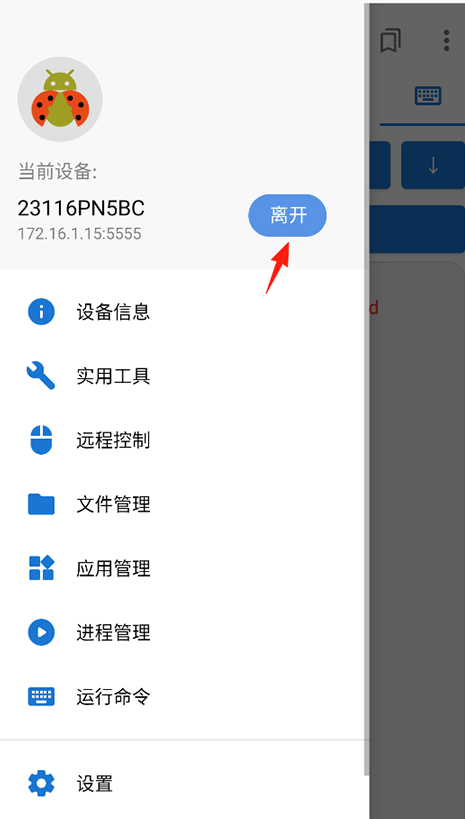
9、点击离开即可断开与该设备的连接。
1、能否在非Root设备上使用?
可以在非Root设备上使用,但部分高级功能可能需要Root权限方可使用。
2、如何连接设备?
支持通过USB连接与WiFi连接两种方式与安卓设备建立连接。具体操作方式可参考应用程序内的连接向导。
3、能否备份和恢复设备数据?
可以备份和恢复部分设备数据,例如应用、联系人、短信等。但需注意备份的数据格式与备份文件的位置,以避免数据丢失。
4、如何卸载安卓设备上的应用?
在应用管理界面中,选择要卸载的应用,点击“卸载”按钮即可。
5、截图和录屏功能是否有时间和格式限制?
截图和录屏功能可能存在时间和格式限制,具体取决于设备与系统版本。请确保设备已连接并已授权应用程序所需权限。
v1.4.1版本
1、修复在android 14上闪退的问题。
专为安卓搞机爱好者整理的玩机工具合集,汇集多款小众优质的系统优化工具。主打个性化自定义与性能调校,可优化设备运行流畅度、调节画面画质、细化系统各项设置。能够帮助用户深度挖掘手机潜能,突破原生系统限制,实现性能压榨与个性化改装,轻松完成系统优化与趣味折腾,解锁手机更多隐藏玩法。