12 +
12岁以上中
中文5.87M
1.10.0
2026-09-23 10:30:49
安卓7.0以上
aistra
com.aistra.hail
6008D3CB4E41AB7BF0C493523BEAB778
点击查看
点击查看
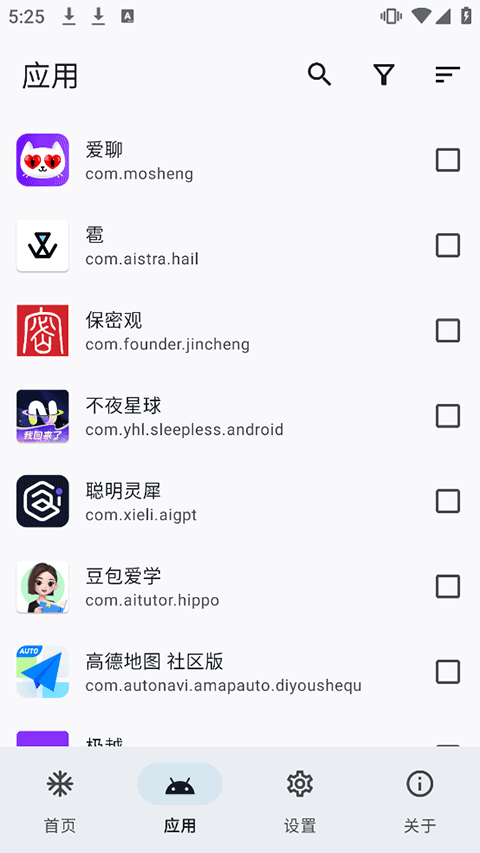
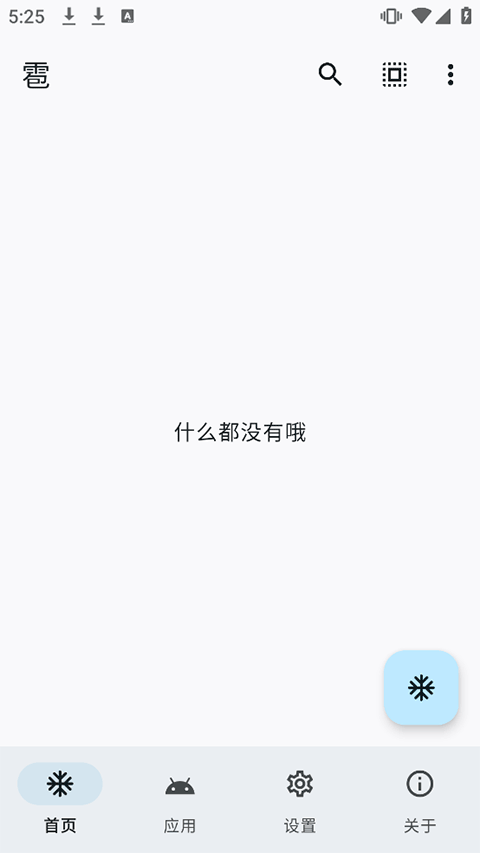
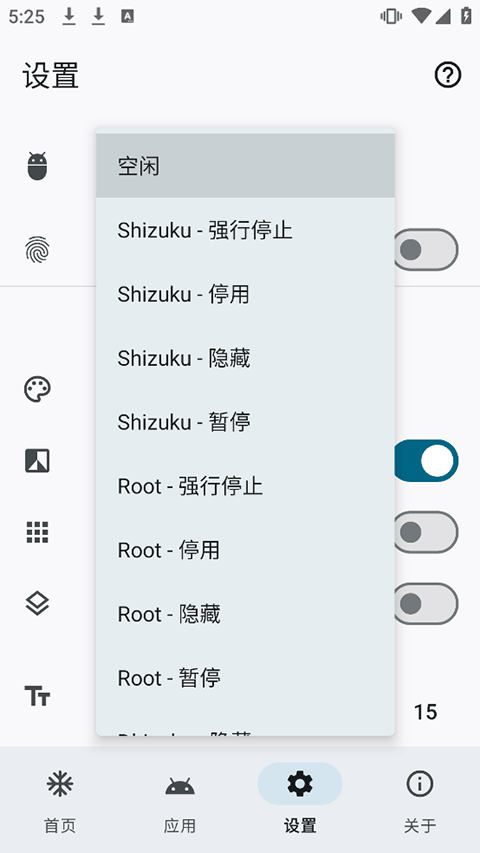
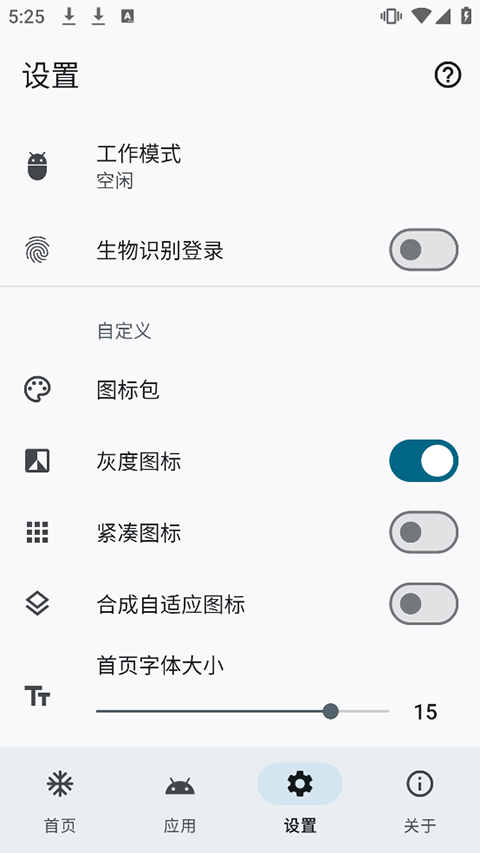
雹又名Hail,拥有多样的应用管理方式,可对设备应用进行冻结,隐藏或暂停处理,有效限制应用后台自启行为,减少设备内存占用与电量消耗。兼容多种运行模式,支持Shizuku、设备所有者、Root权限运行方式。可自定义自动冻结规则,按照场景,时间条件管控应用状态,冻结操作不会清除应用数据,解冻后可恢复原有使用状态。
注:1)已获取root权限的手机,可配合手机上的Shizuku软件使用,也可单独使用。
2)未获取root权限的手机,需要通过电脑上的ADB工具连接手机。
1、进入应用界面:打开雹App后,应用界面会显示可冻结的应用列表。
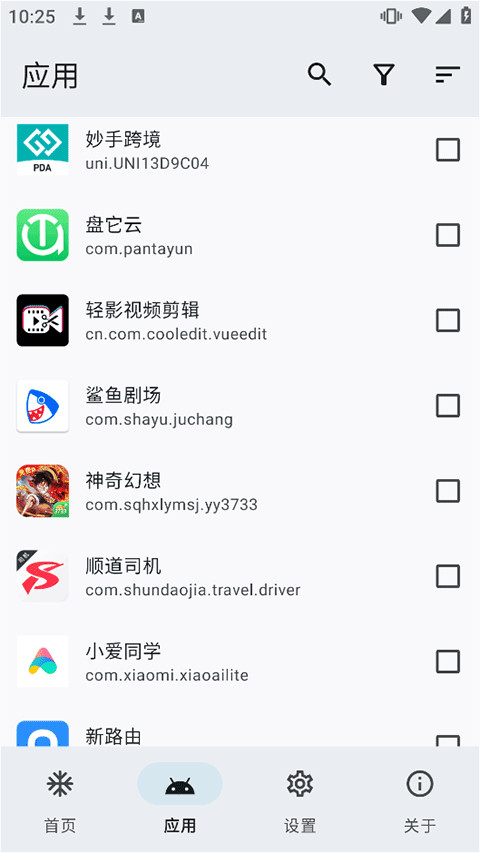
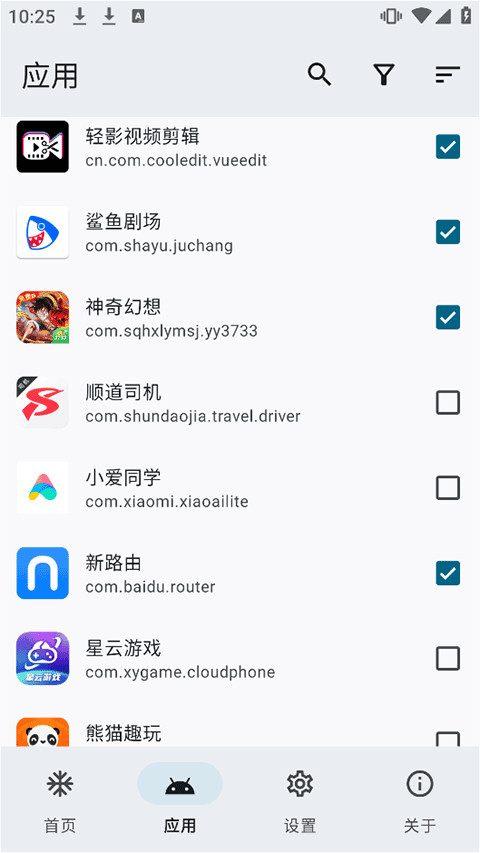
2、选择应用:点击需要冻结的应用,勾选后将其添加到首页冻结列表中。
3、然后返回首页,点击右侧的冻结按钮。
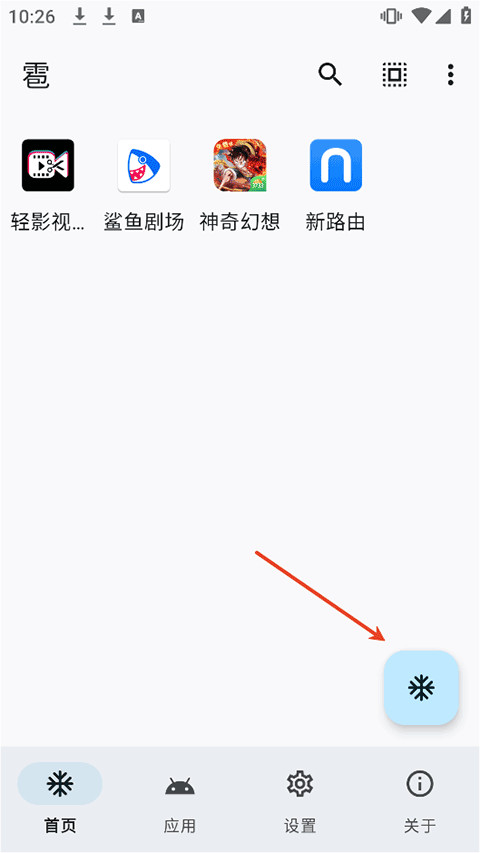
4、此时系统会提示选择一种工作模式。
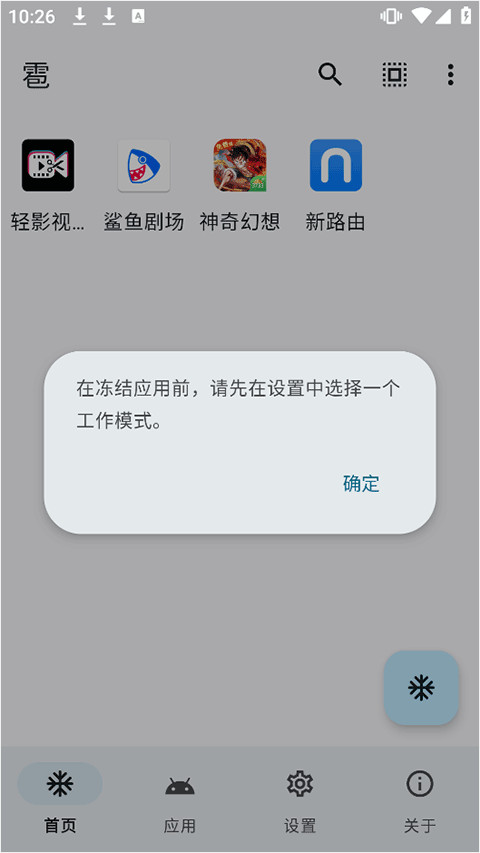
5、只需切换至设置页面,对工作模式进行设置。
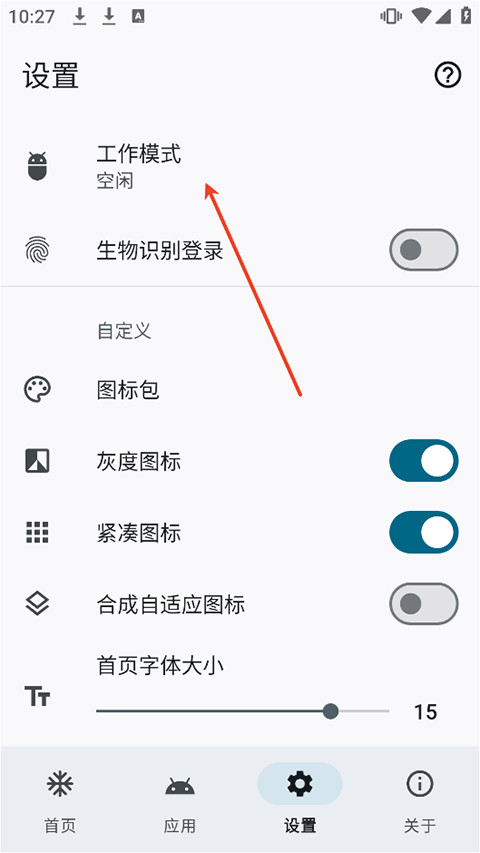
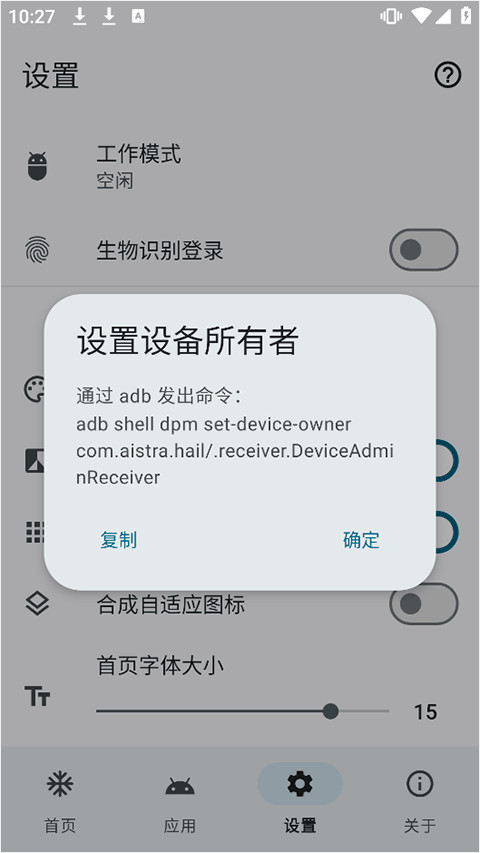
6、例如,未获取root权限的手机可以选择设备所有者模式运行,然后打开手机的USB调试开关,连接电脑并使用ADB工具进行调试。
7、停用:应用将完全停止运行,从而释放占用的内存与电量。
8、解冻应用:在需要使用时,点击“解冻”按钮即可恢复该应用的正常运行。
1、冻结的应用需通过相同的工作模式进行解冻。
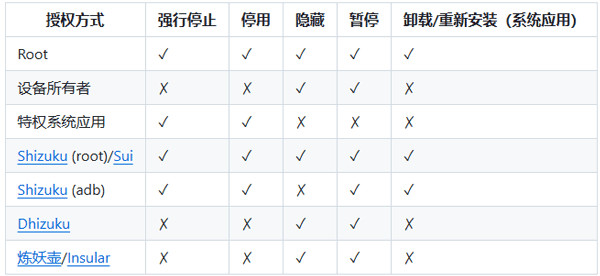
2、如果设备支持无线调试(Android 11及以上)或已获取root权限,推荐选择Shizuku模式。
3、如果设备已获取root权限,可选择Root模式,但该模式速度相对较慢。
Q1、冻结后应用图标消失如何恢复?
A、进入“冻结列表”,长按目标应用,选择“解冻”即可恢复显示;若当前处于隐藏模式,则需通过ADB执行相应命令进行恢复。
Q2、冻结系统应用导致功能异常?
A、进入“白名单”,将必要的系统组件添加至其中,避免误冻结关键进程而引发功能异常。
Q3、如何批量冻结同类型应用?
A、使用“标签分类”功能,创建“游戏”“工具”等标签,随后一键勾选同类应用并执行冻结。
v1.10.0版本
支持应用多标签
支持 Xposed 自动解冻被暂停的应用
支持使用 Uri 执行 API 操作
快捷设置操作新增自动冻结开关
新增应用主题设置
支持作为数字助理启动
支持 KernelSU App Profile
修复部分问题,优化使用体验