12 +
12岁以上中
中文337.72M
2.5.1
2026-09-22 09:45:45
安卓7.0以上
MovTery
com.movtery.zalithlauncher.v2
03c64b6eecb8977a3c9e1b81e2601eec
点击查看
点击查看
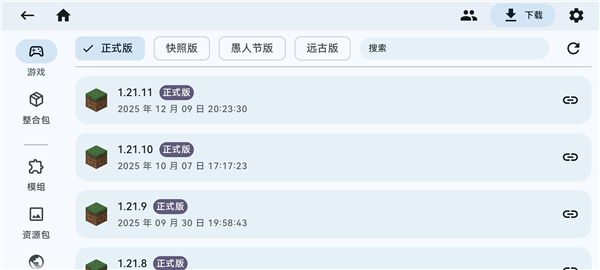
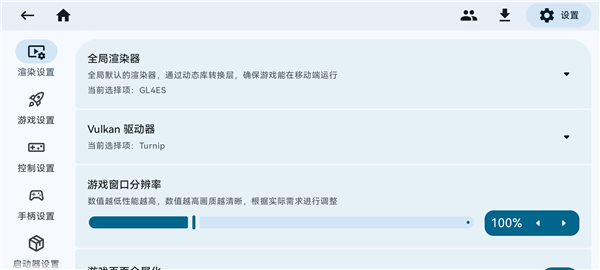
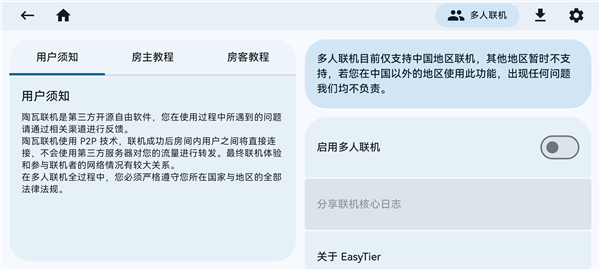
ZalithLauncher又称ZL2启动器,可在安卓设备运行我的世界Java版,提供多个新老游戏版本供下载。支持模组、整合包,资源包与光影包的获取和管理,支持多种渲染器以及渲染器插件。设有版本隔离,不同版本的数据不会互相干扰,可设置外部存储目录。自带自动备份,减少游戏数据丢失,支持自定义操作布局,简化模组和游戏资源的管理步骤。
一、管理控制布局
1、可以进入启动器设置页面,在左侧导航栏找到“控制管理”选项,点击即可进入控制布局管理页面。
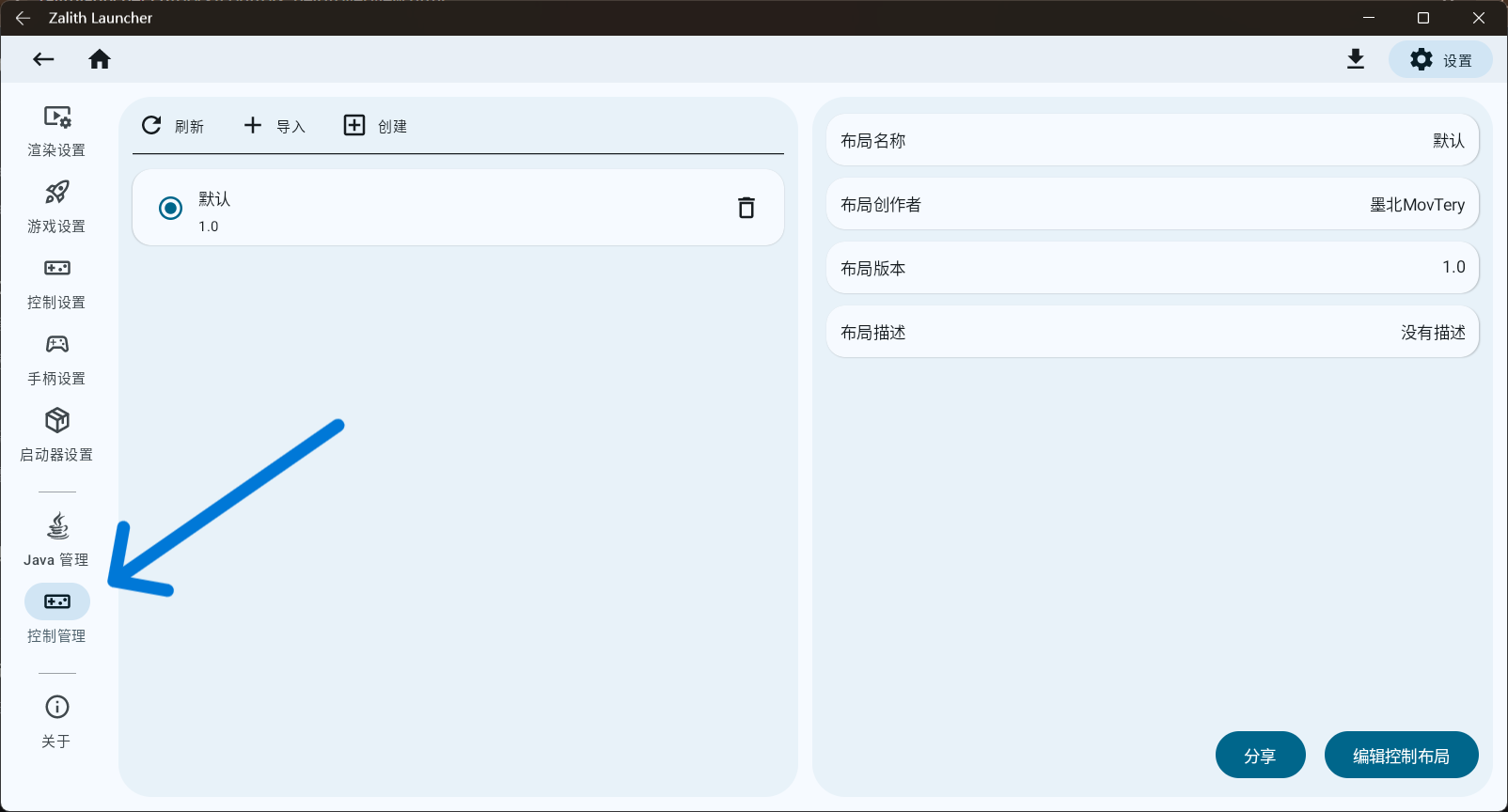
2、管理页面将信息分为两部分展示,左区块为所有控制布局文件列表,右区块为当前选择的控制布局的详细信息。
二、创建新的控制布局
1、可以在左区块的顶部找到“创建”按钮,点击即可打开创建控制布局对话框。
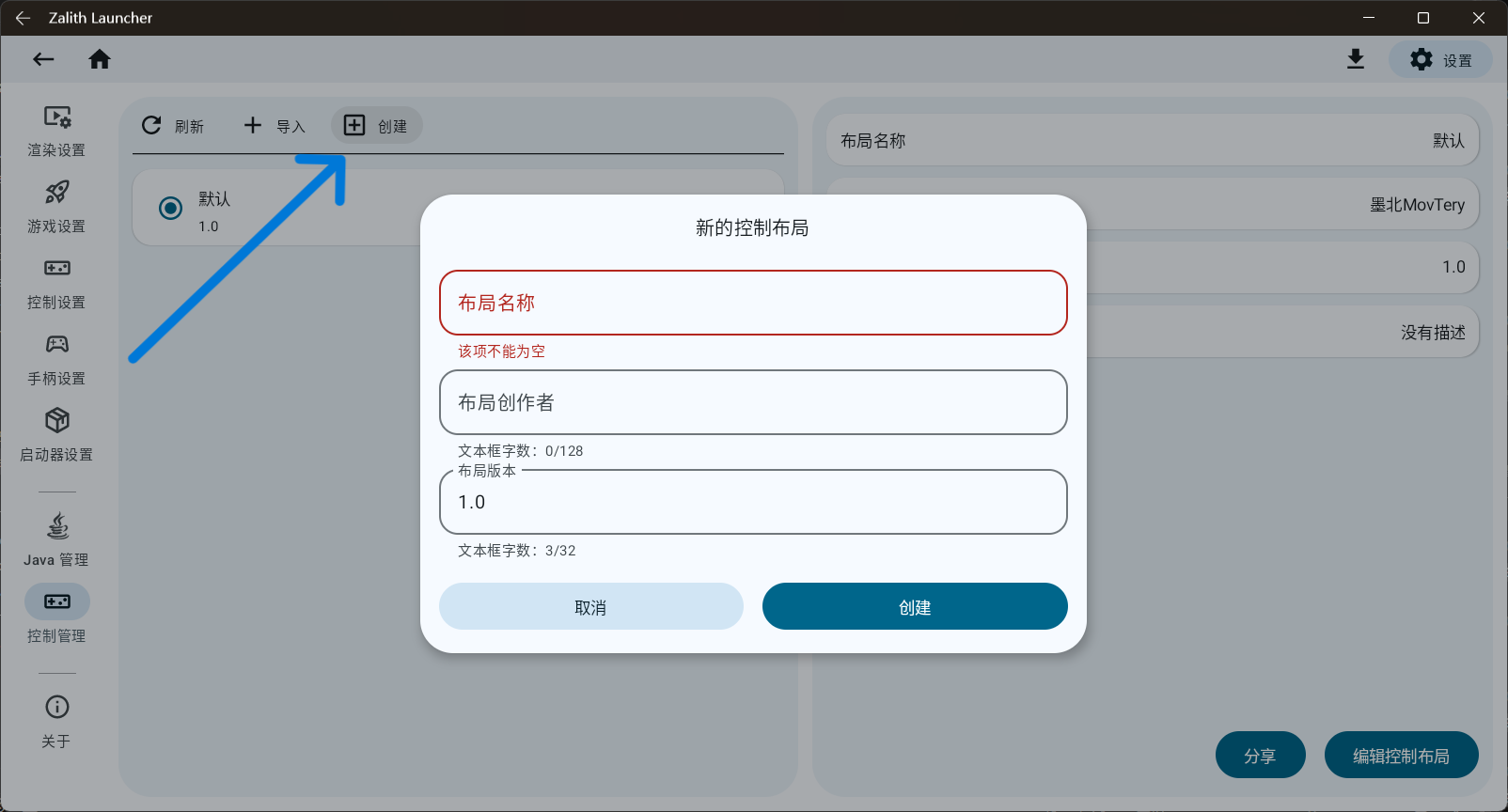
2、在对话框中,必须为控制布局起一个名字,字数需要控制在64字以内。
3、其余两项“布局创作者”与“布局版本”为非必须选项,可以选择不填。点击“创建”按钮后,启动器会创建一个新的控制布局。
三、控制布局编辑器
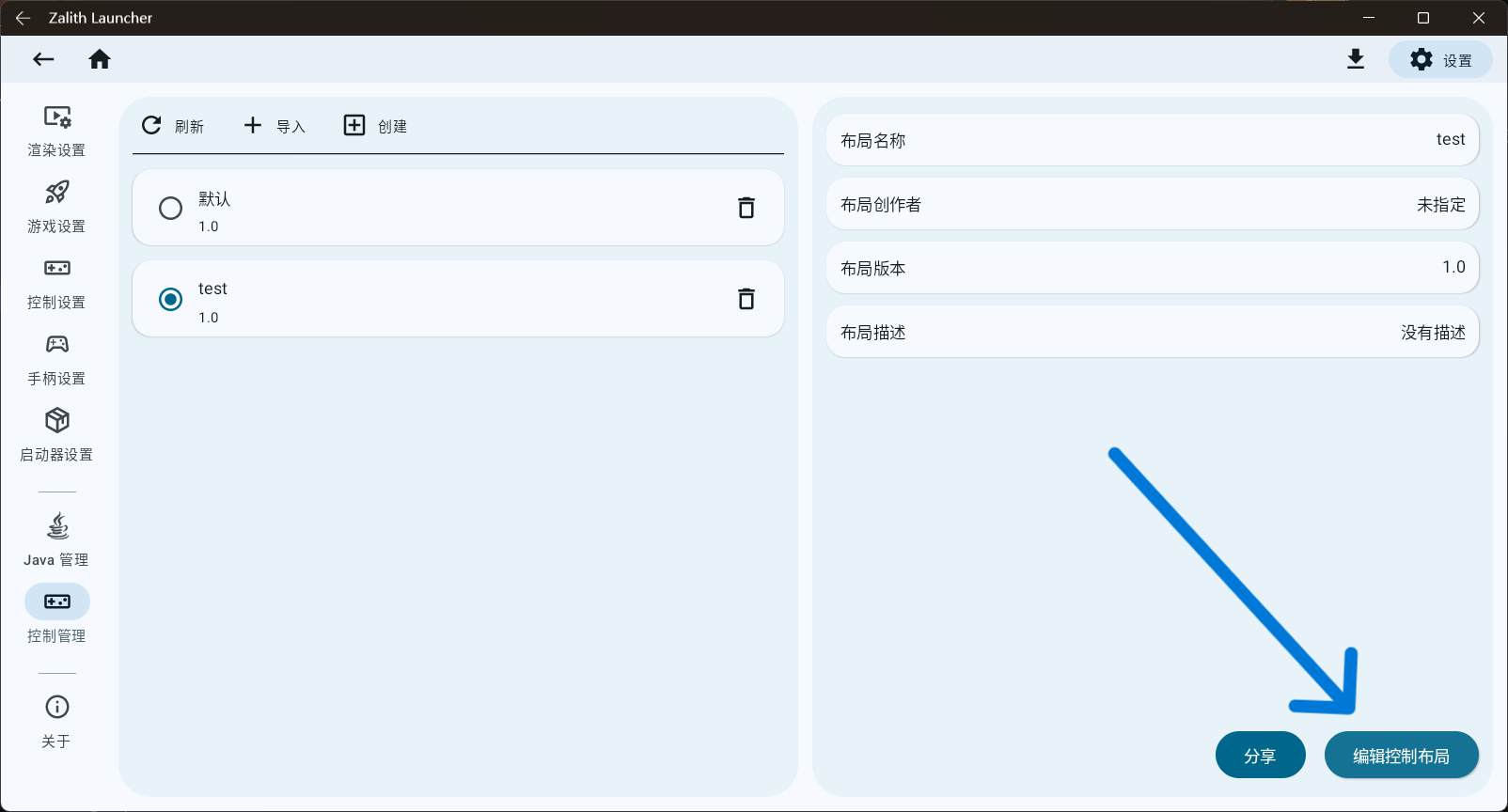
1、首先,在控制布局管理页面选择目标控制布局,并点击“编辑控制布局”按钮,进入控制布局编辑器。
2、点击悬浮球可以呼出编辑器菜单。
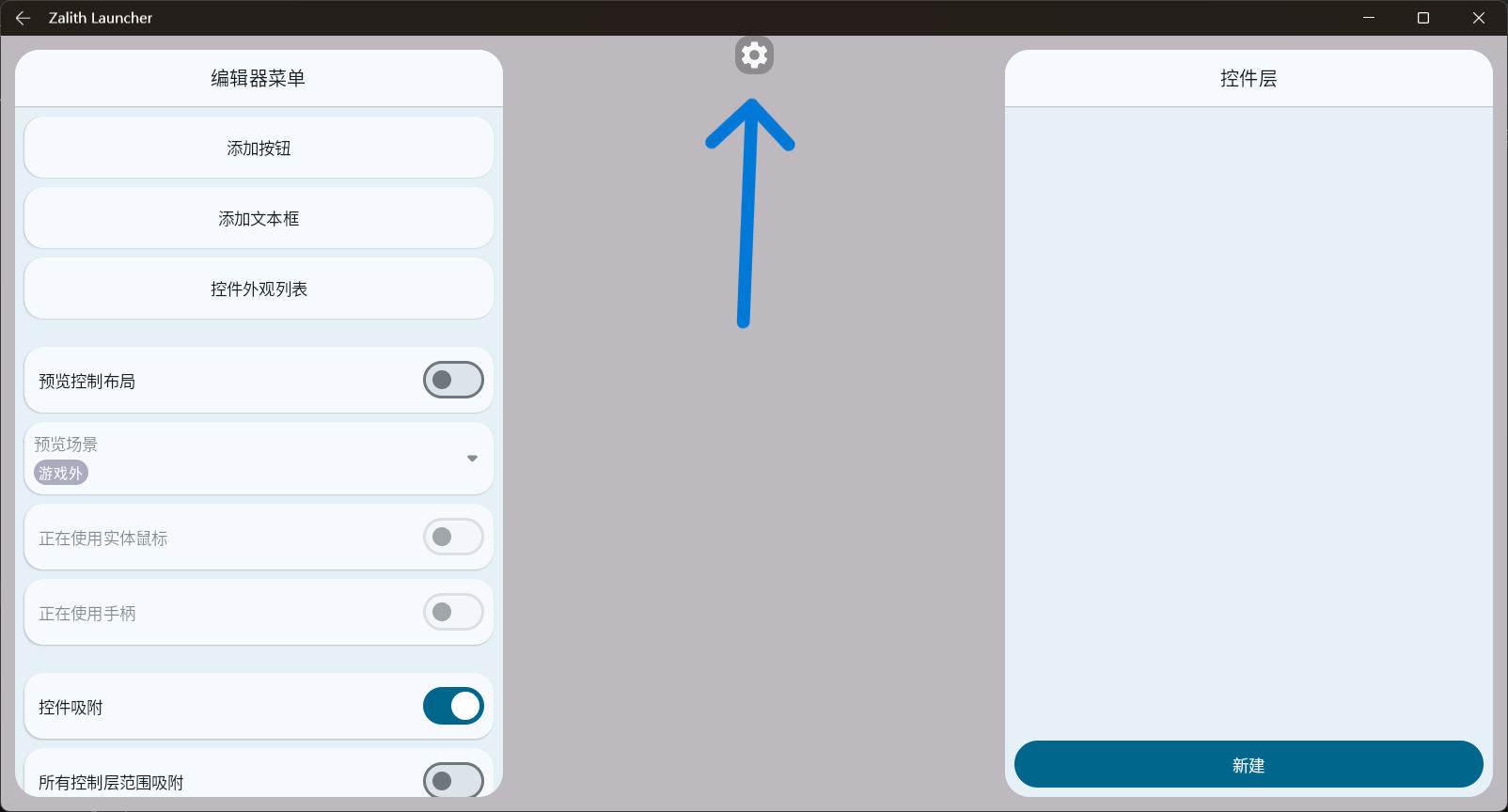
3、菜单分为两个部分,左侧为编辑器菜单,右侧为控件层列表。
四、创建控件层
1、在右侧菜单中,可以点击“新建”按钮创建新的控件层。
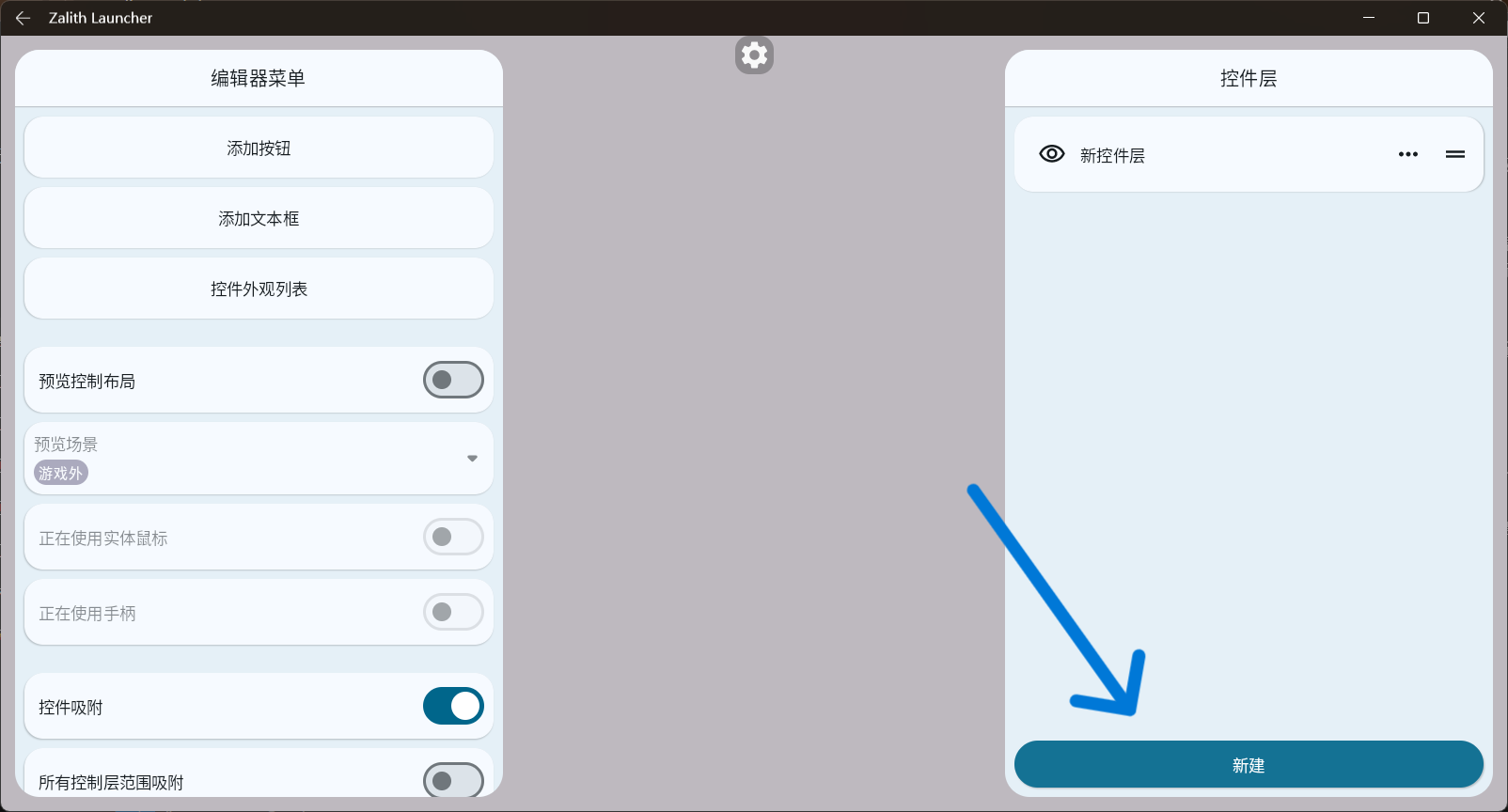
2、可以点击某一控件层将其选中,选中的控件层会以粗边框显示。要在控件层上添加控件,需先选中该控件层。
3、控件层拥有先后顺序,按照从底向顶的顺序依次加载,可以拖动控件层对它们进行排序。
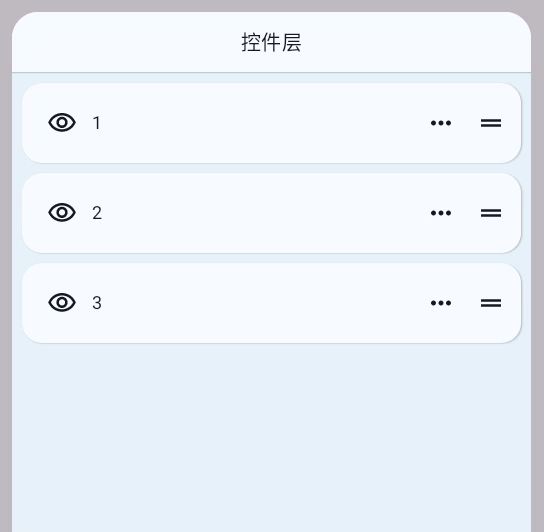
4、控件层拥有独立的属性,可以利用这些属性制作强大的功能。
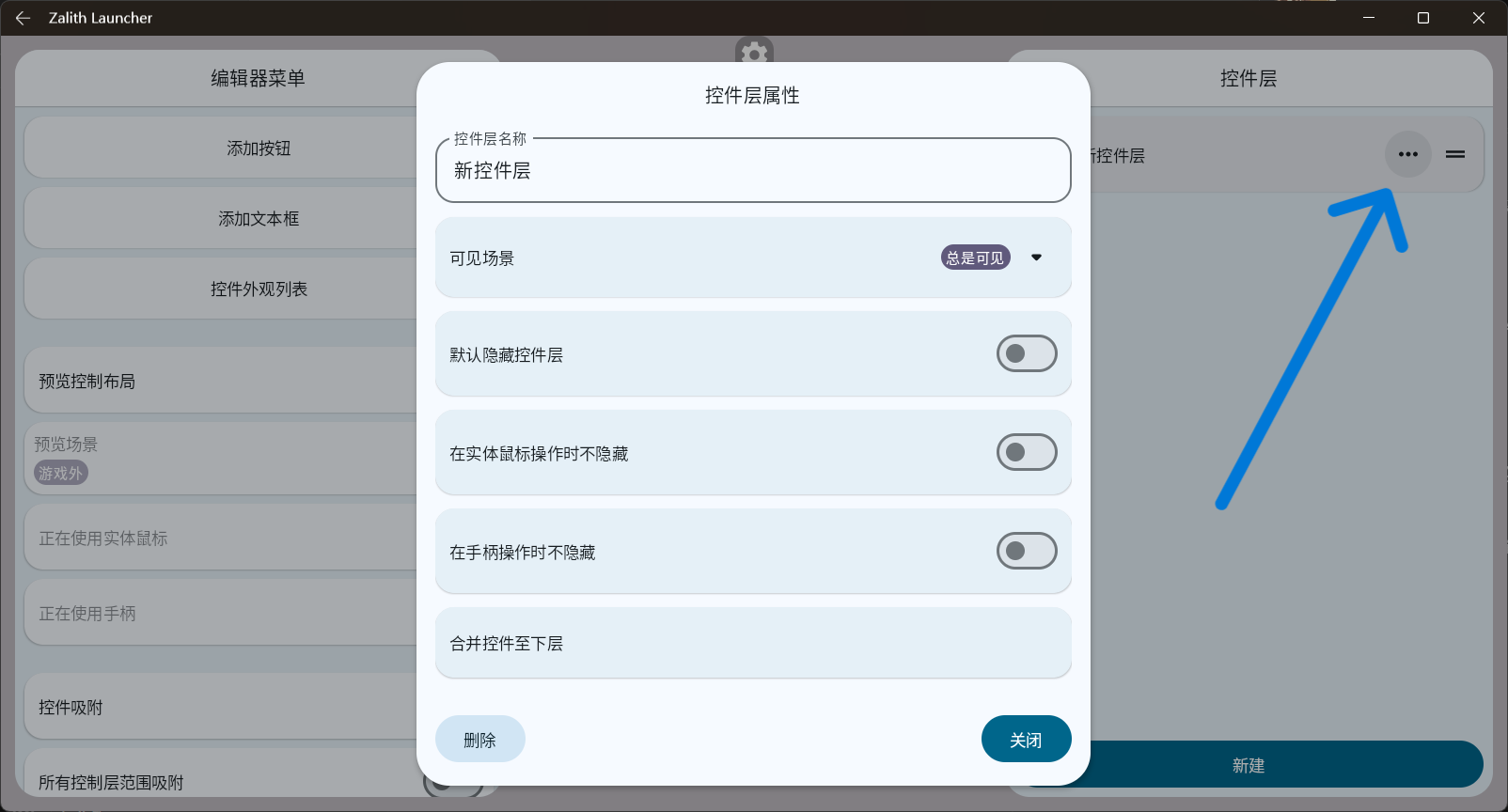
五、控件
1、控制布局通过控件与游戏直接进行交互。目前,控制布局编辑器包含两类控件:按钮与文本框。所有控件都必须放置在控件层上,需要先选择一个控件层,才可以添加控件。
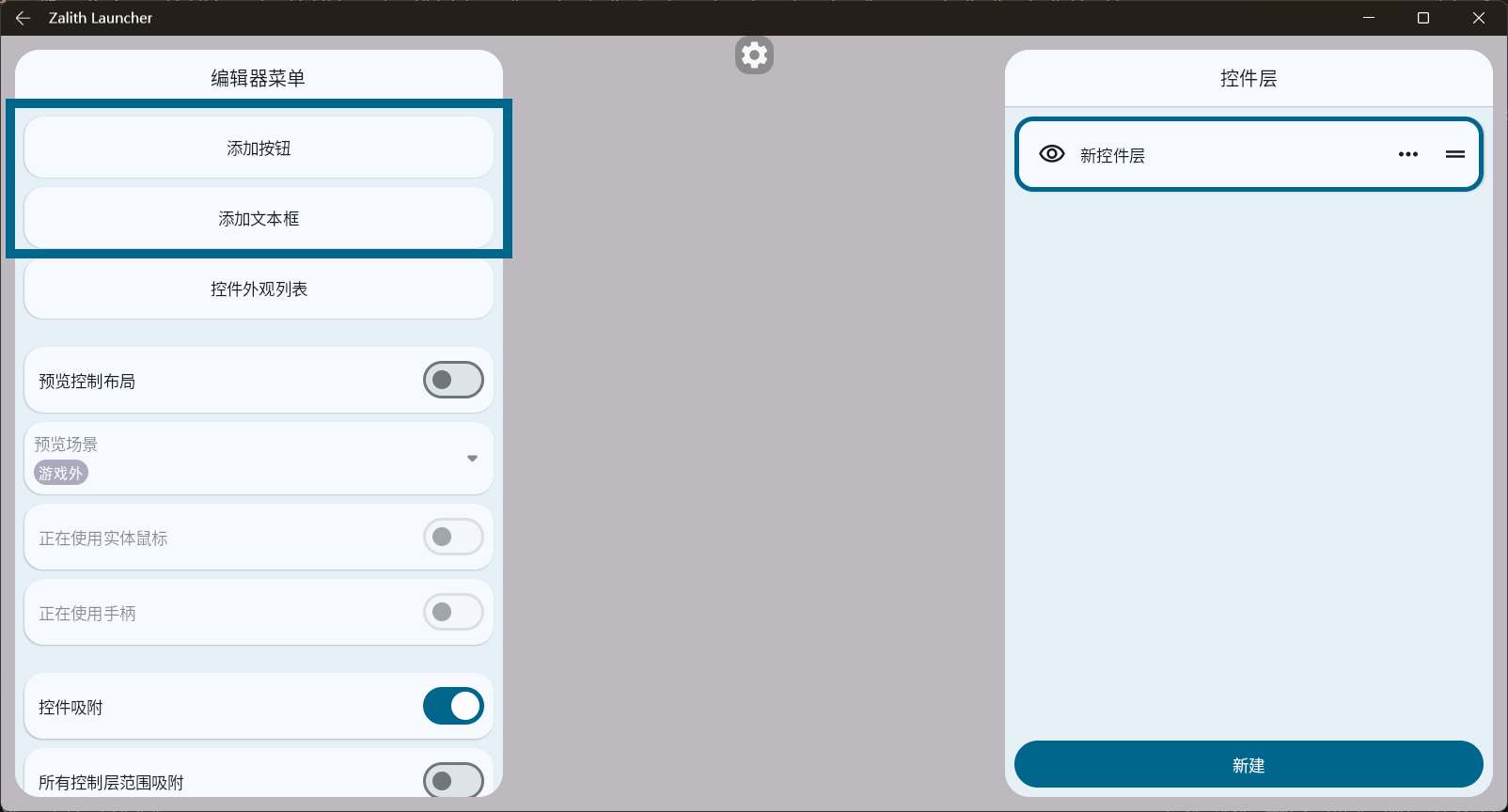
2、控件能够通过拖动来改变位置。
1、首先需要创建一个账号,可以选择微软账号或离线账号。
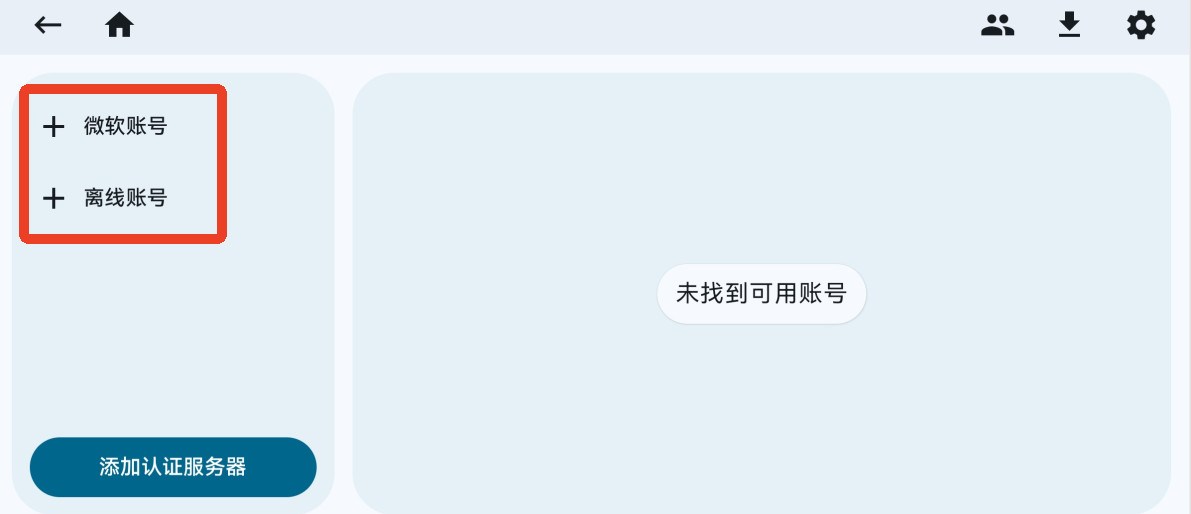
2、此处以离线账号为例,点击左侧的离线账号选项,输入用户名后点击确认,即可创建一个新的账号。
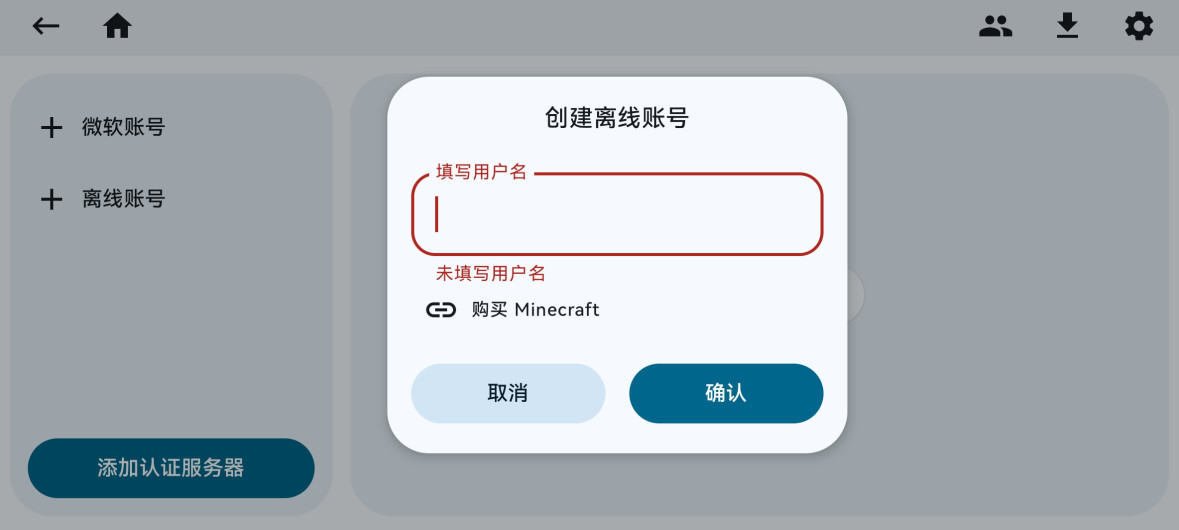
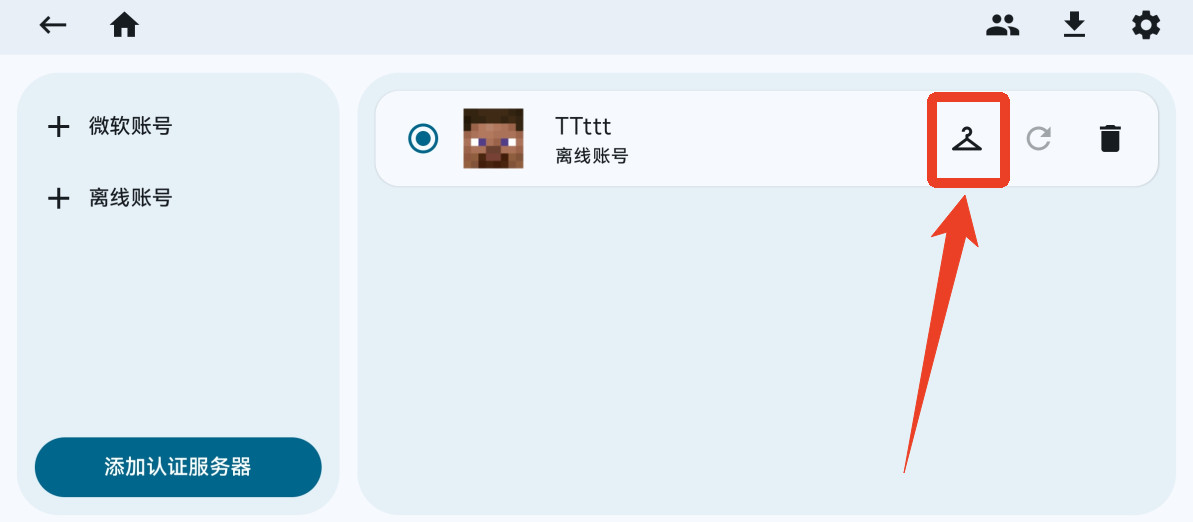
3、准备一个皮肤图片文件,仅限PNG格式,分辨率限制为64×64像素或64×32像素。随后点击账号旁边的衣架选项,在相册中选择皮肤图片。
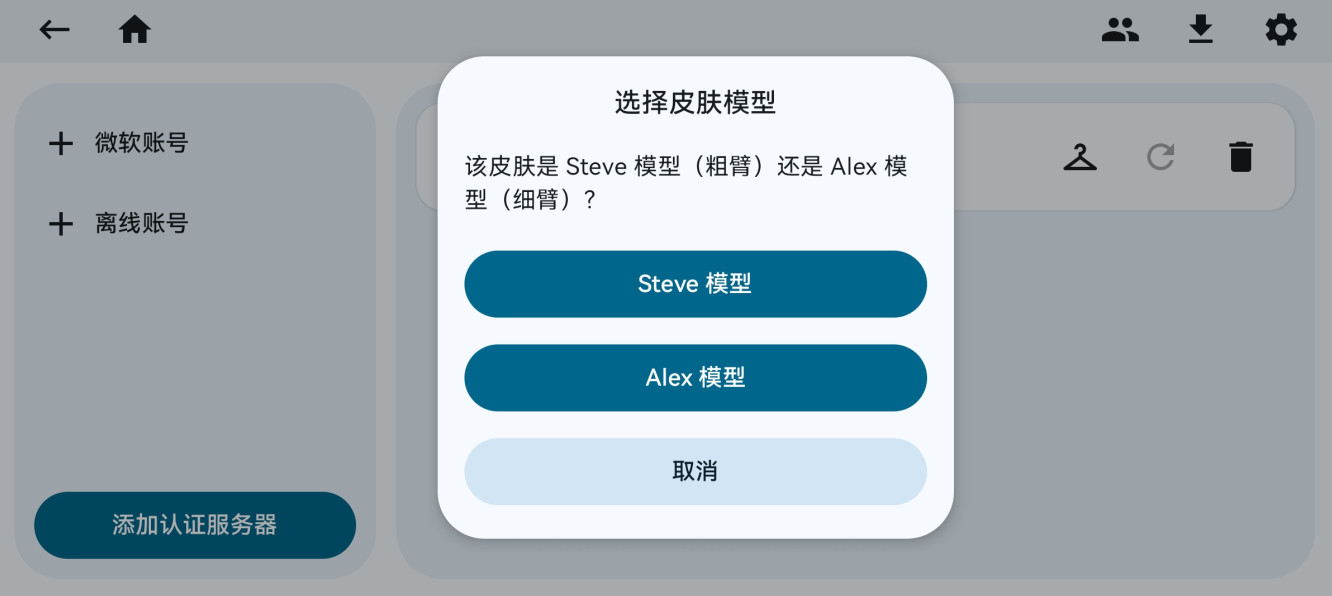
4、系统会提示选择皮肤模型,可根据所选皮肤挑选相应的模型。
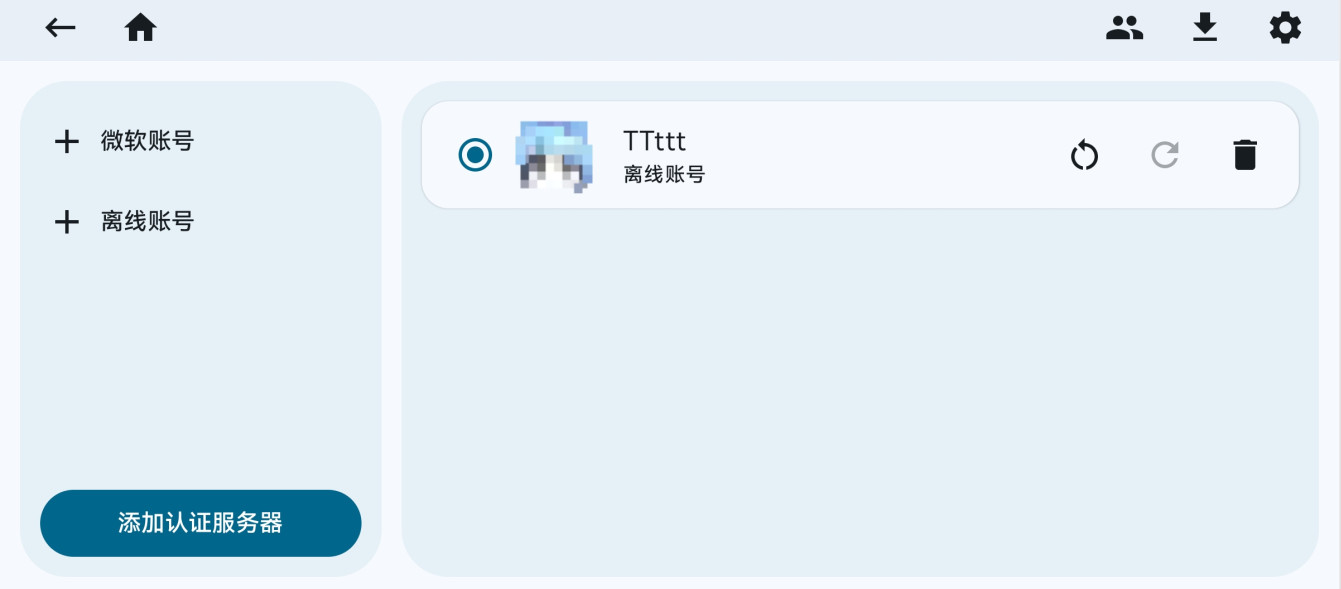
5、等待片刻后,账号头像将更新为皮肤样式,显示最新的皮肤外观。
6、此时打开游戏,即可看到刚刚更换的皮肤效果。
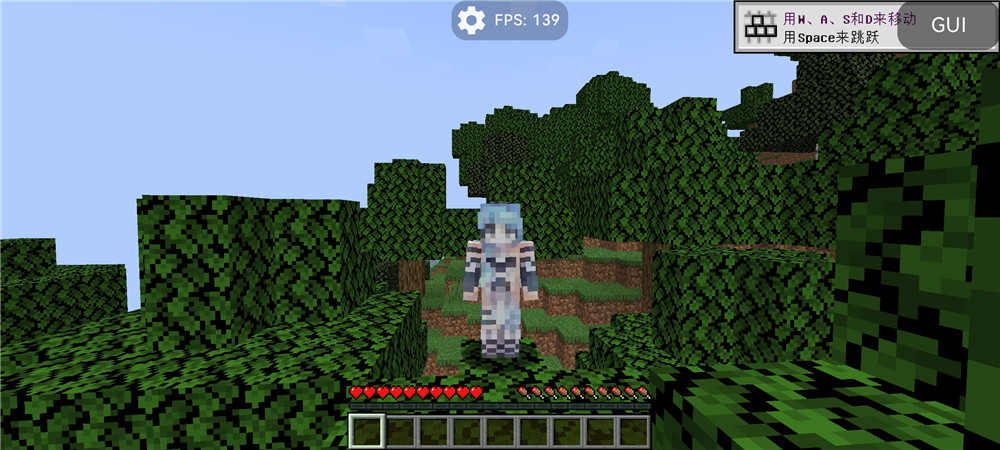
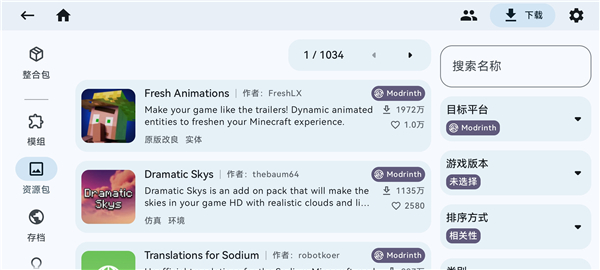
1、点击右上角的下载按钮,进入附加内容列表,再到左侧找到“模组”选项并点击。
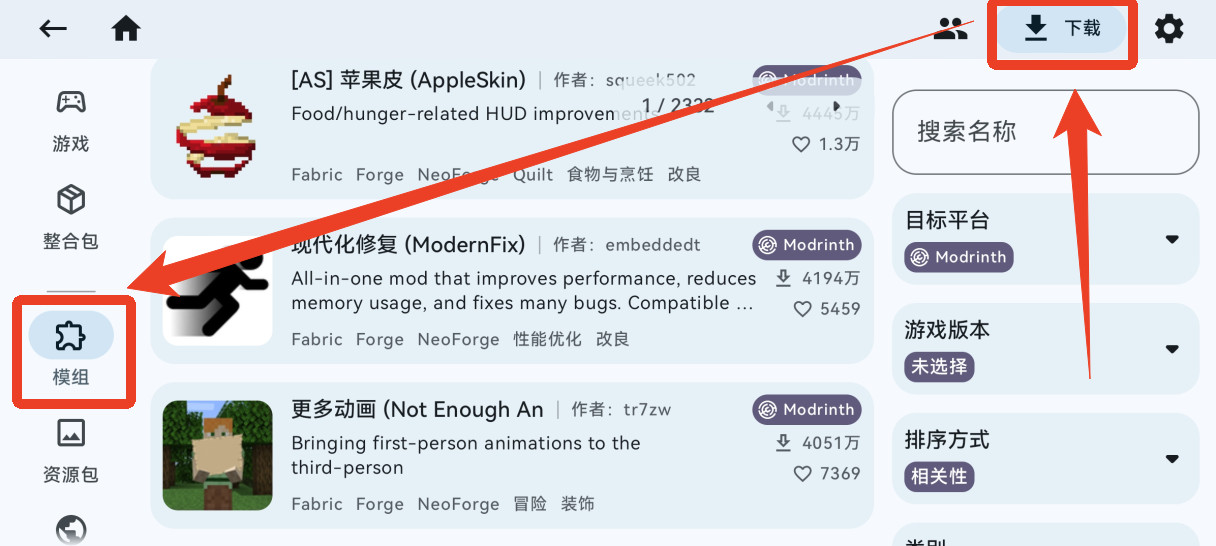
2、可以自行浏览并查找想要下载的模组,也可在右侧通过筛选功能快速定位目标模组。
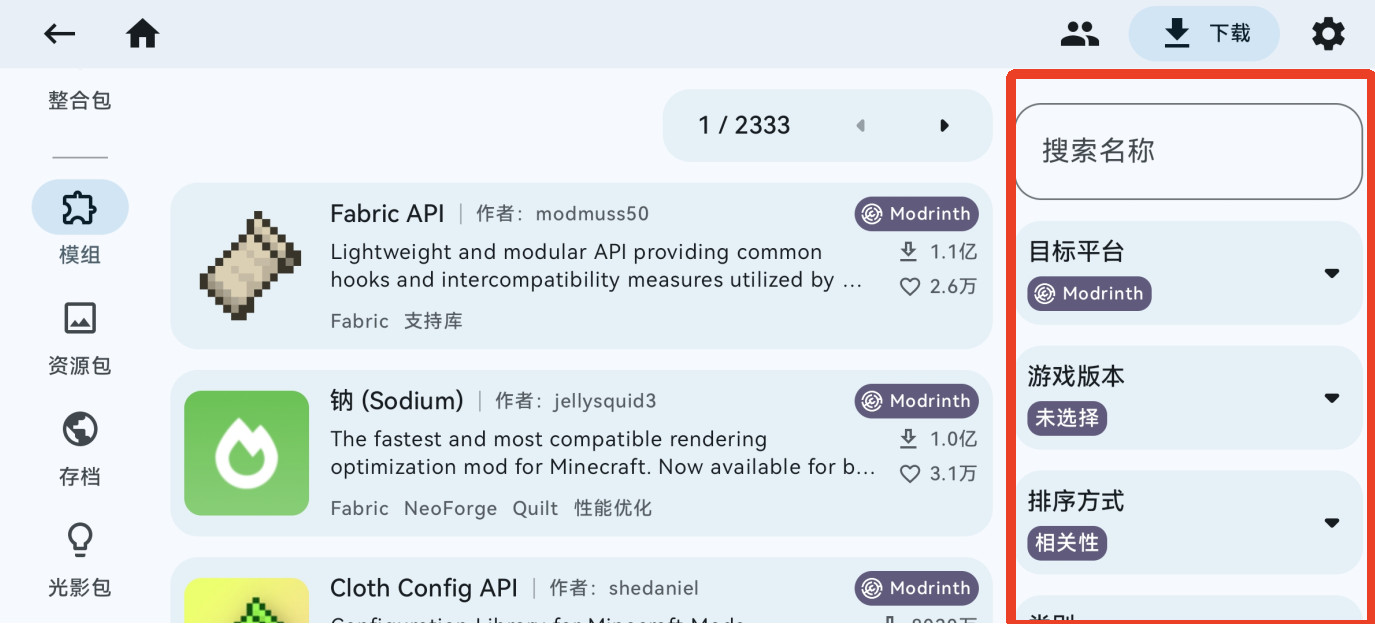
3、找到与当前游戏版本相匹配的模组后,点击展开,选择所需的模组文件进行下载。
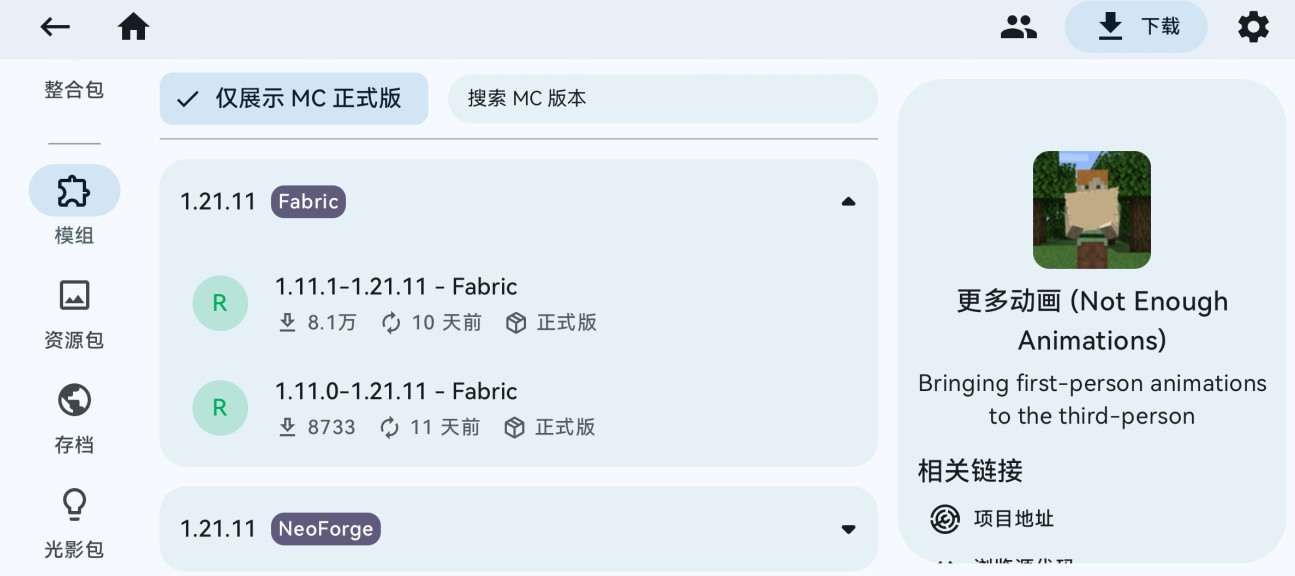
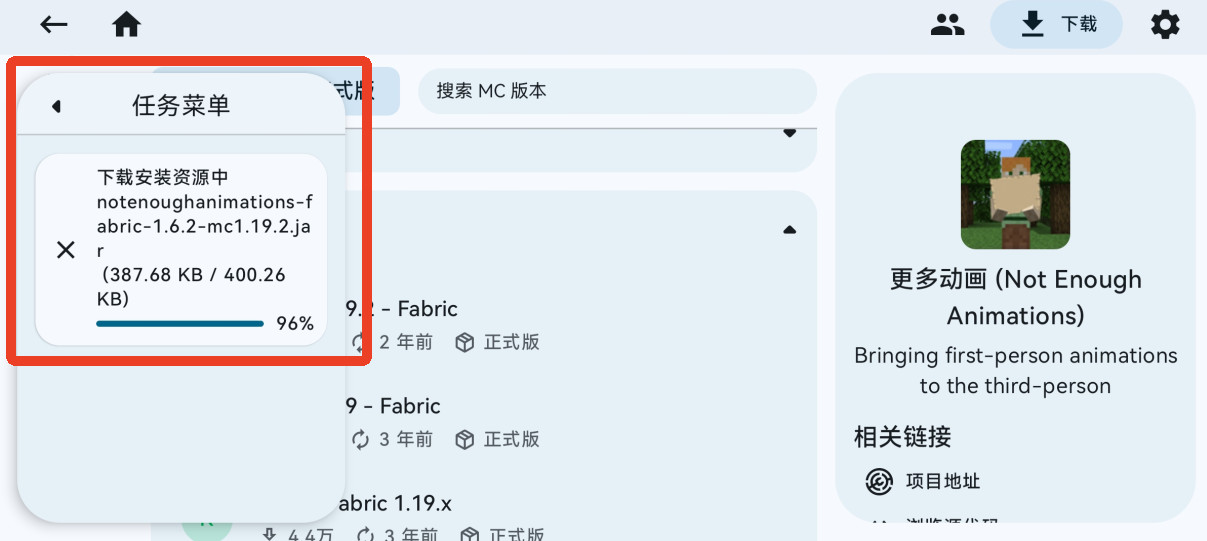
4、下载时右侧会弹出下载进度提示,下载完成后即可打开游戏体验。
v2.5.1版本
更新:
将 JSound 集成到 LWJGL 中
变更:
通过拖动句柄限制摇杆大小,使其不超过属性允许的大小
在控制器映射模式下,增加摇杆的轮询采样率,并按实际间隔对偏移量进行归一化
修复:
CurseForge 下载失败
画中画/分屏模式下窗口大小的振荡导致严重的屏幕闪烁
窗口大小改变时布局控制无法正常工作
Keep-alive 前台服务启动超时导致游戏进程崩溃
单击快捷栏槽位触发切换键两次
由于外部存储问题导致保存控制布局时出现 ENOENT 错误