12 +
12岁以上中
中文106.90M
2.6
2026-09-21 14:12:32
安卓7.0以上
Hexanomad
com.stephaneginier.nomad
9C5BEA134DFD9B369FC398B95E2663B8
点击查看
点击查看
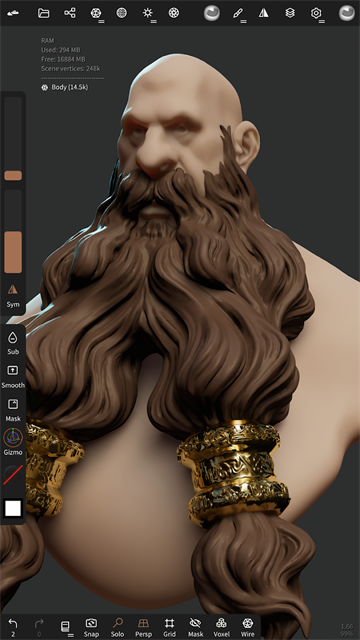
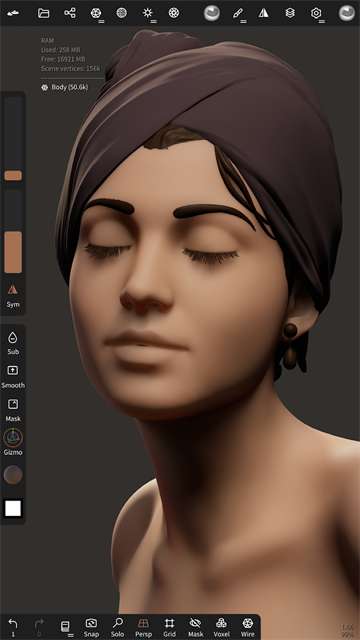
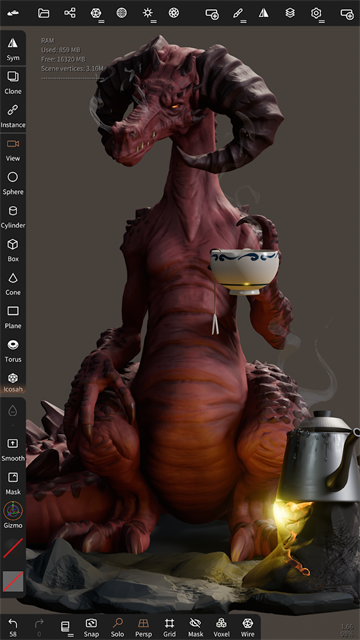
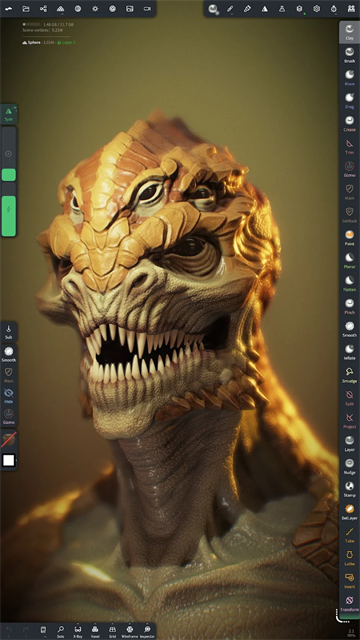
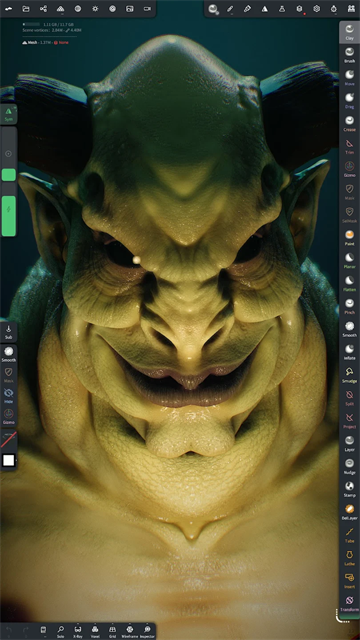
NomadSculpt主打移动端3D雕刻与模型制作,配备多样雕刻工具,支持拉伸、切割、纹理贴图和细节打磨等操作,可自定义笔刷参数与快捷功能。搭载高精度雕刻模式,支持多轴对称雕刻,物体旋转后仍可保持对称创作。支持顶点着色与材质绘制,可调整固有色、粗糙度、金属度参数。兼容多种文件格式的导入与导出,内置渲染引擎,可添加光源、阴影、环境反射等特效。
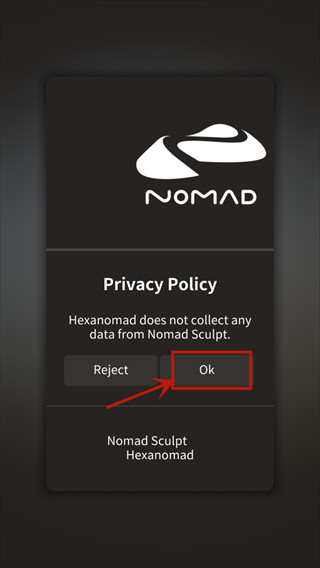
1、首先点击“OK”按钮,即可成功进入应用主界面。
2、进入NomadSculpt 3D建模软件后,点击左上角的图标,进入功能菜单。
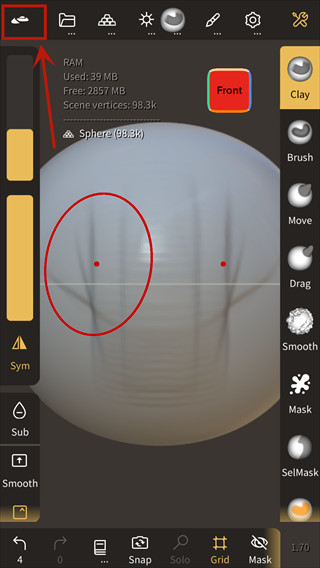
3、进入软件基础设置界面后,此处可设置全屏显示、旋转展示以及登录账号等选项。
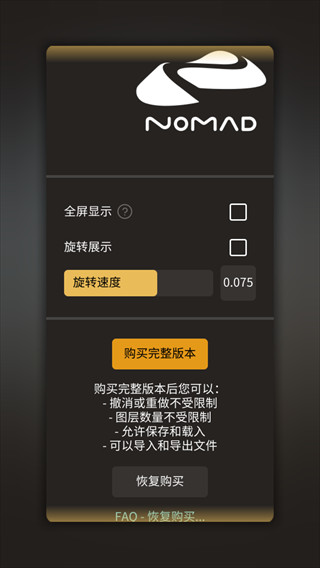
4、向下滑动页面,找到多语言切换功能,即“Languages”项目。
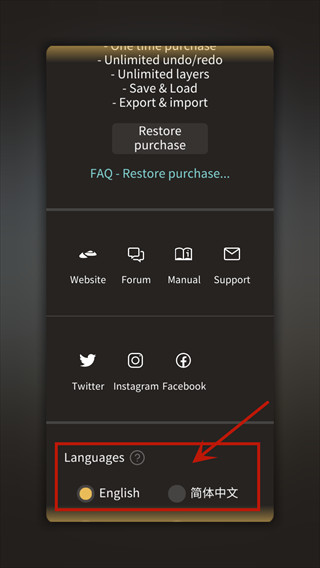
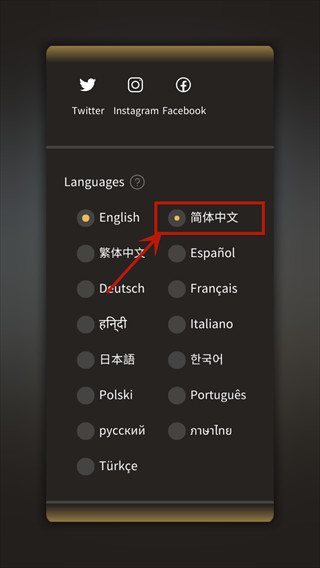
5、在“Languages”项目下方可看到多种语言选项,直接点击所需语言,即可根据自身需求完成版本切换。
1、完成模型制作后,点击左上方“文件夹”图标。
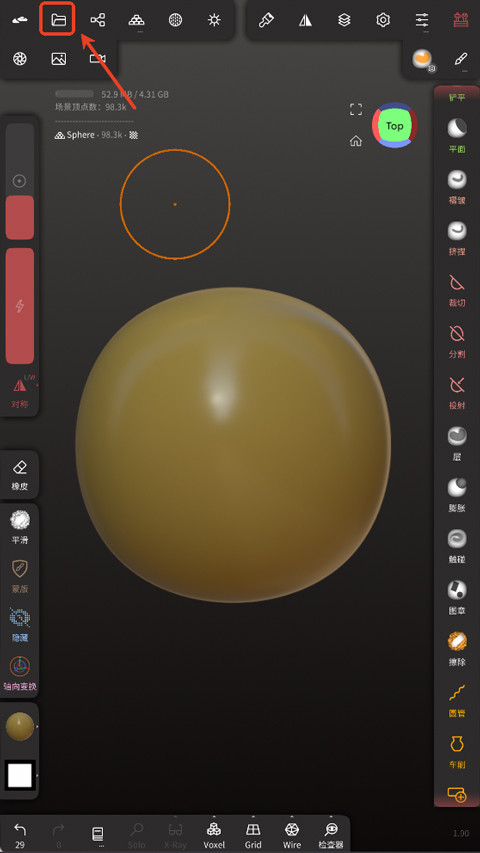
2、随后向下滑动页面,找到“导出”选项,并选择需要导出的格式。
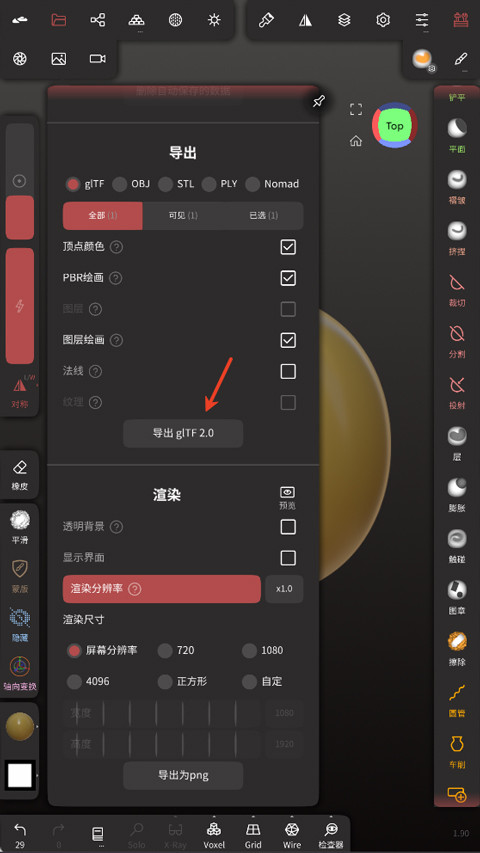
3、最后选择保存至手机文件的目标位置即可。
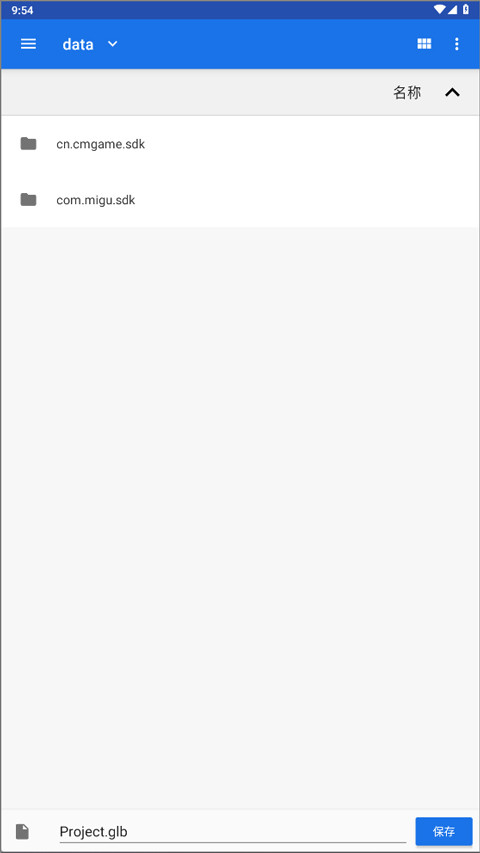
1、旋转:通过单个手指或触控笔在背景上拖动来旋转视图。若拖动的手指或触控笔位于模型上,则将开始雕刻操作。将两个手指放在屏幕上,如同执行平移或缩放手势那样,接着松开其中一个手指,随后即可进行旋转视图操作。
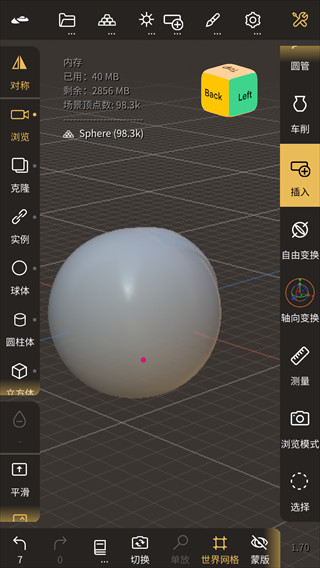
2、焦点/重置:双击模型可聚焦被选中的点。若双击背景,相机将把焦点对准选定的网格。
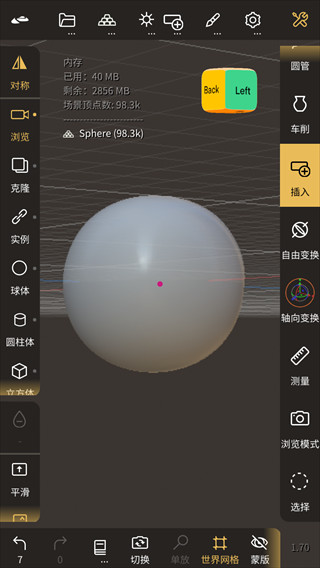
3、移动:通过移动两个手指,可以平移视图。
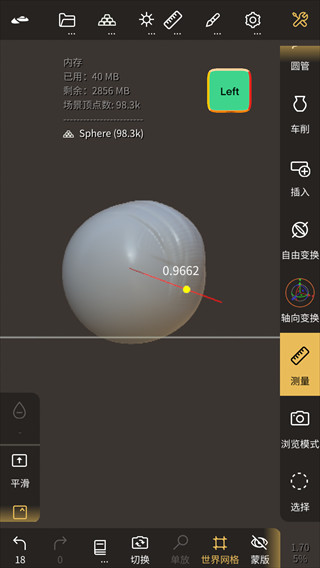
4、缩放:使用捏合手势,可以放大或缩小视图。
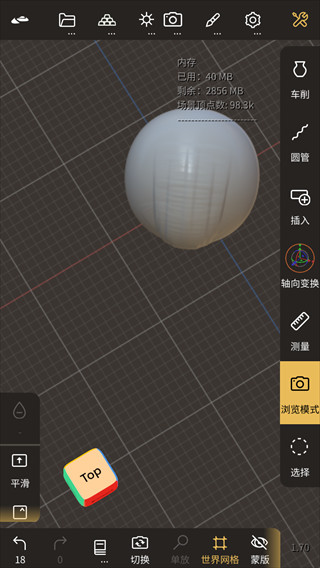
5、滚动:通过旋转两个手指,可以滚动视图。
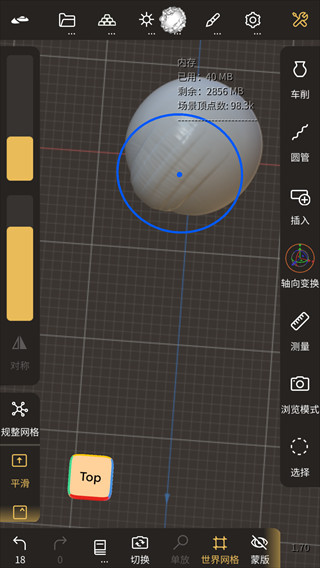
6、透视类型:可以改变相机的视场,即FOV或焦距。进行雕刻时通常建议使用较低的FOV数值,因其对观察比例有益。还可使用正交模式,该模式近似于FOV等于0的效果。
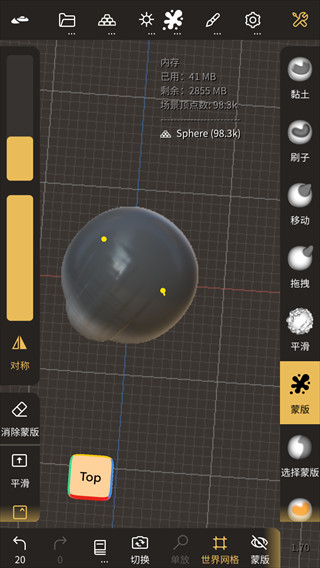
7、旋转类型:默认情况下,相机使用轨道旋转模式。这意味着只有两个自由度,操作更为直观,但在某些情况下需要更高的灵活性。可切换至轨迹球模式,通过在视图中旋转两个手指来滚动视图。
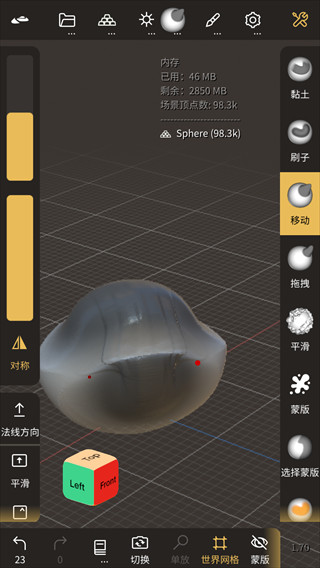
8、轴心:旋转视图时,可以看到一个小粉红点,这是视图旋转的轴心。了解视图轴心点的位置非常重要,这样在变换视图时便不会迷失方向。默认情况下,轴心点通过以下操作更新:
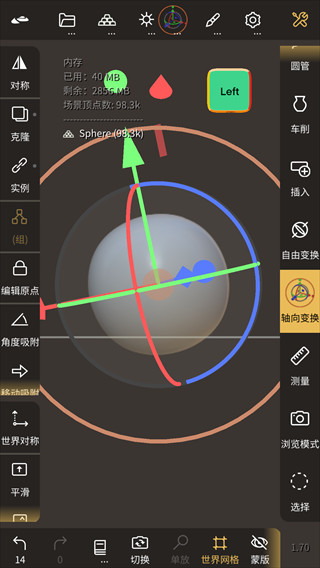
v2.6版本
Android:修复绑定搜索栏时的虚拟键盘问题
场景:修复随机崩溃和卡顿问题
参考:解锁时保持旋转状态
体素:添加 100% 放松通道
网格:修复大场景下的吸附问题
移动:修复非均匀缩放或倾斜对象时的法线变形问题
界面:修复使用绑定搜索栏时的崩溃问题
界面:修复游戏手柄按钮绑定问题
界面:在场景菜单中添加“全部折叠”按钮
界面:修复选择实例时多材质编辑功能有时会失效的问题