12 +
12岁以上中
中文0.30M
6.2.5
2026-11-16 17:43:33
安卓7.0以上
Locnet
com.locnet.gamekeyboard2
212BC71E869C4F7712F1D34784156B07
点击查看
点击查看
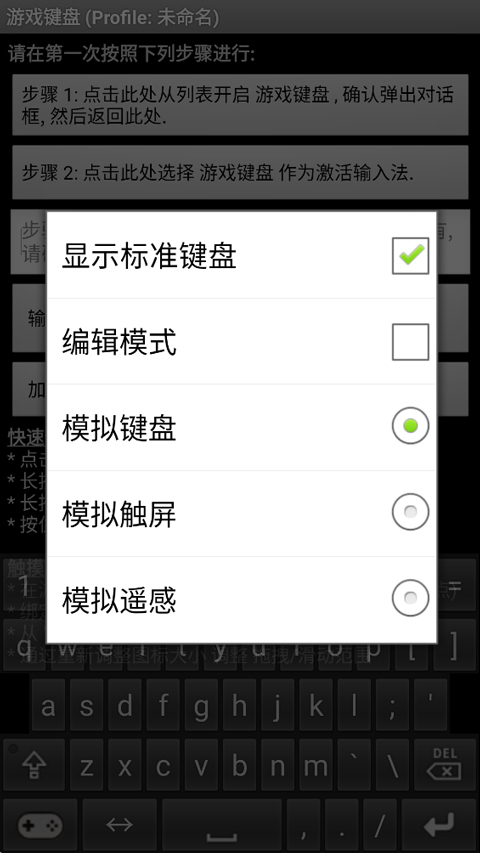


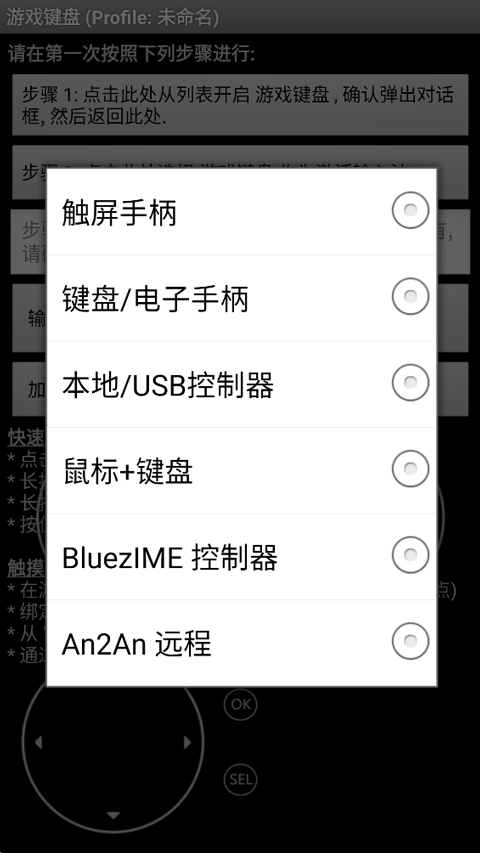
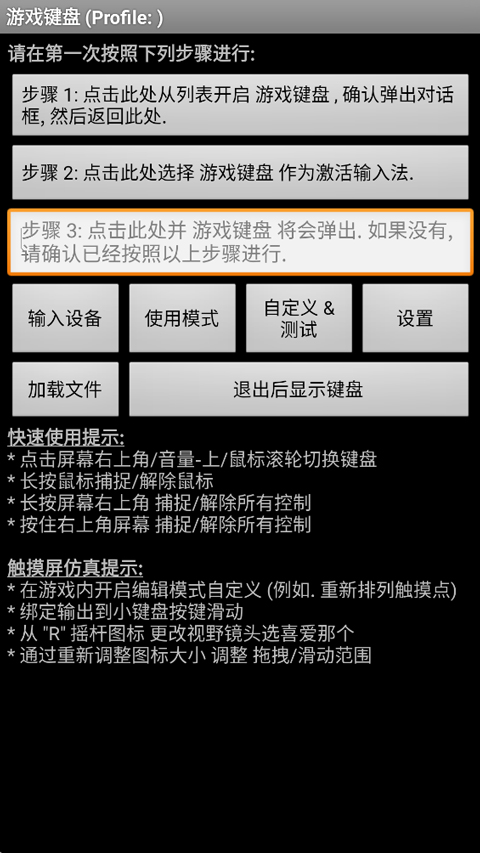
虚拟游戏键盘又名GameKeyboard,可自由调整键位布局,自定义按键参数,匹配多款主流手游的操作逻辑。支持连接蓝牙键盘、手柄外设,可编辑专属操作方案。模拟实体键盘的输入反馈,强化触屏操控的精准度,优化移动端游戏的操作手感,各类游戏场景都能顺畅使用,无需额外硬件即可获得接近端游的操作体验。
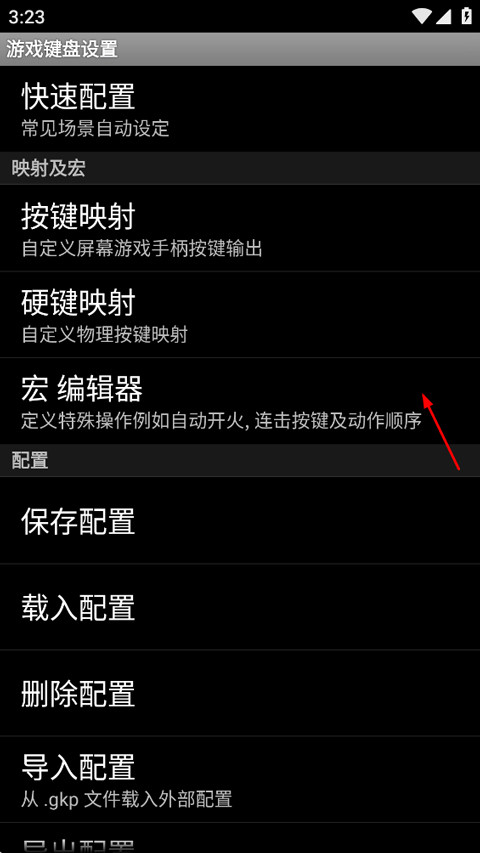
1、首先点击进入“设置”页面,在功能列表中点击“宏编辑器”选项。
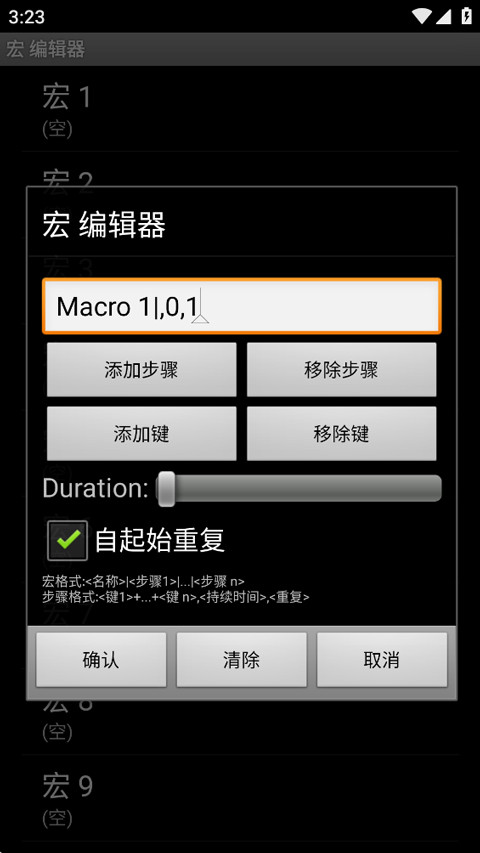
2、点击“宏1”选项,将下方的Duration调节条拖动至最左侧,勾选自起始重复选项。
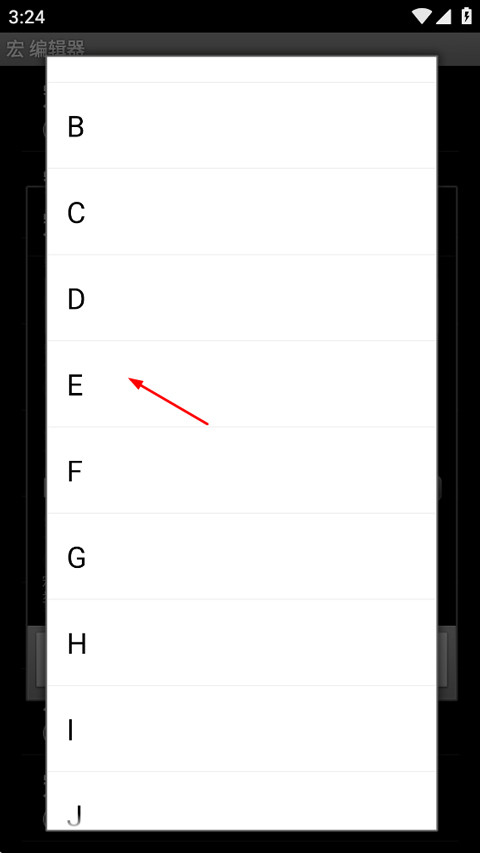
3、接着点击“添加键”按钮,向下滑动列表找到“E键”并确认,即可完成“宏1”的参数设置。
4、然后进行“宏2”的参数设置,按照上述操作步骤重复执行。
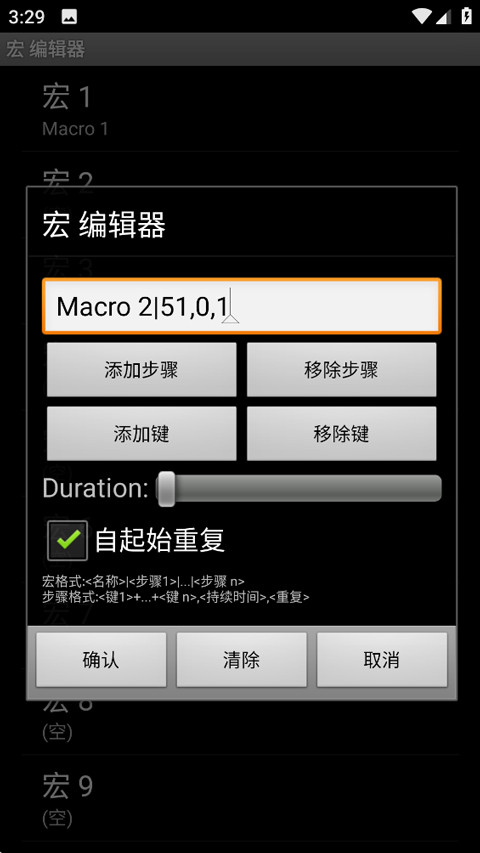
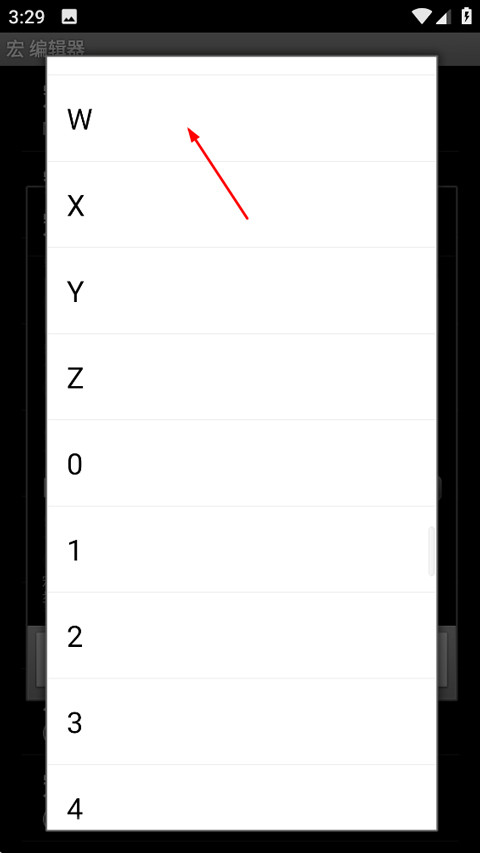
5、选择“W键”作为“宏2”对应的触发按键。
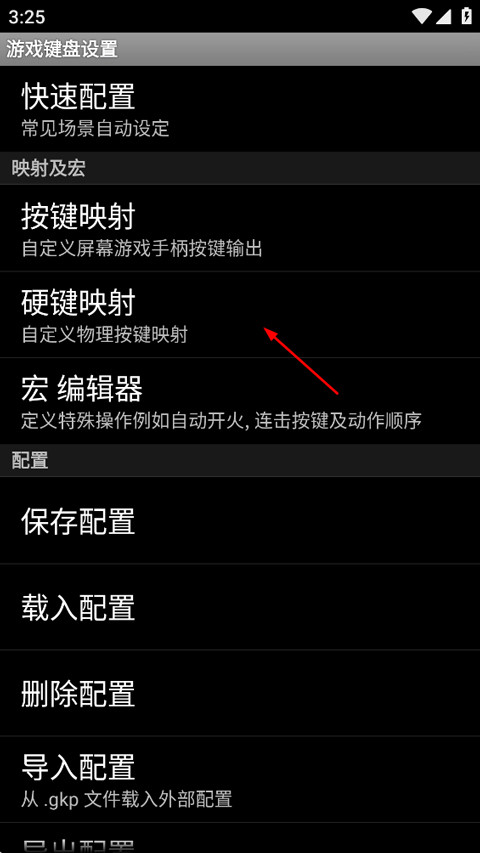
6、全部设置完成后返回上一级页面,点击“硬键映射”选项。
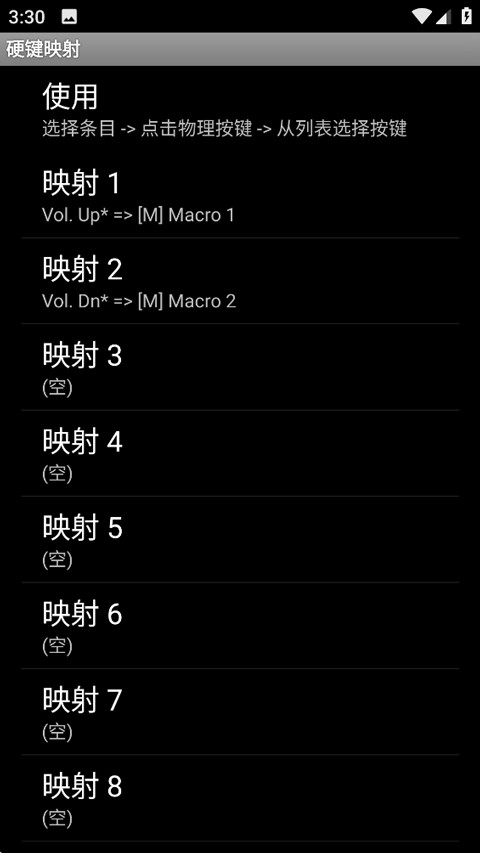
7、点击“映射1”选项,按下手机音量增加键,向下滑动列表找到刚刚创建的“宏1”,即“Macro1”。
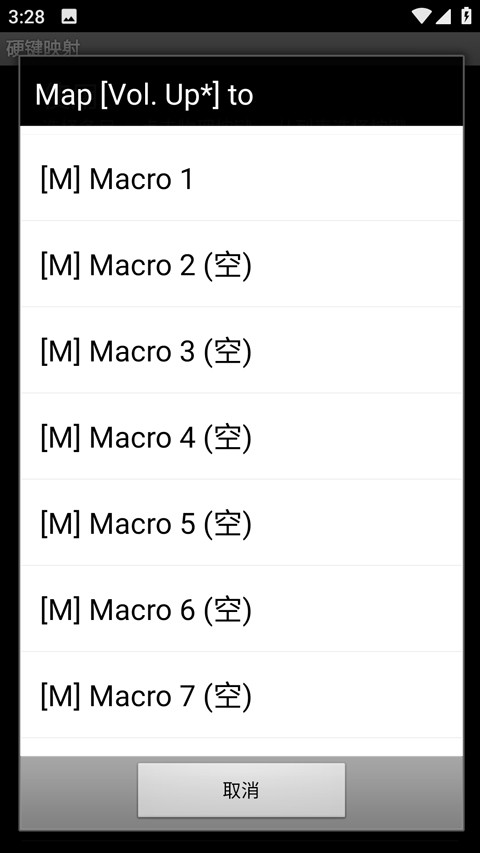
8、再点击“映射2”选项,按下手机音量减少键,向下滑动列表找到刚刚创建的“宏2”,即“Macro2”。
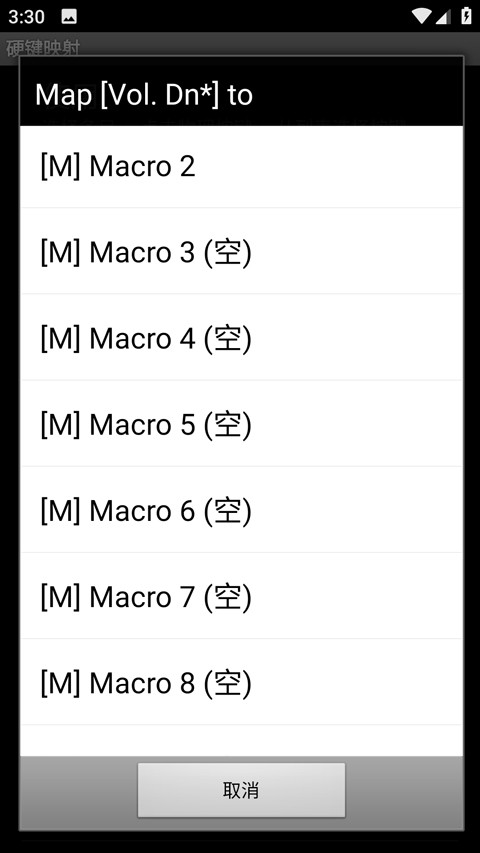
9、全部参数设置完成即可。
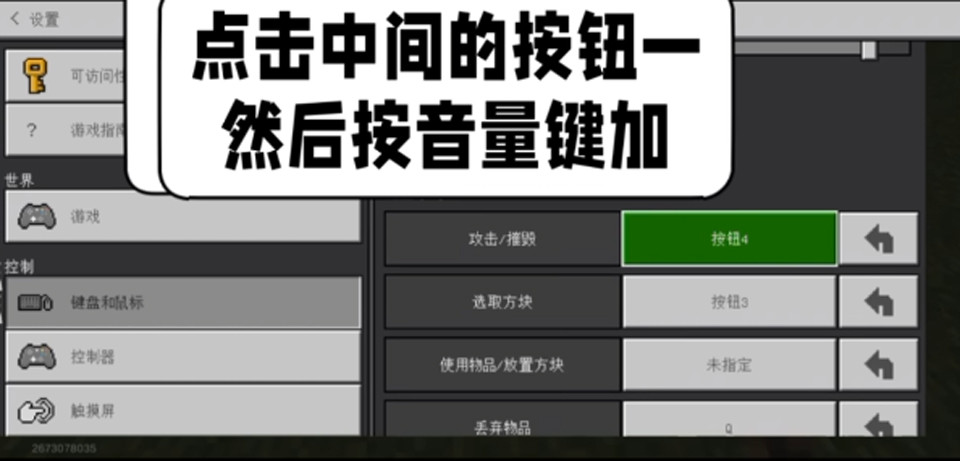
10、最后启动游戏,这里以《我的世界》为例,进入游戏后打开设置页面,找到“键盘和鼠标”选项,点击中间的按钮1,再按下音量增加键即可完成对应设置。
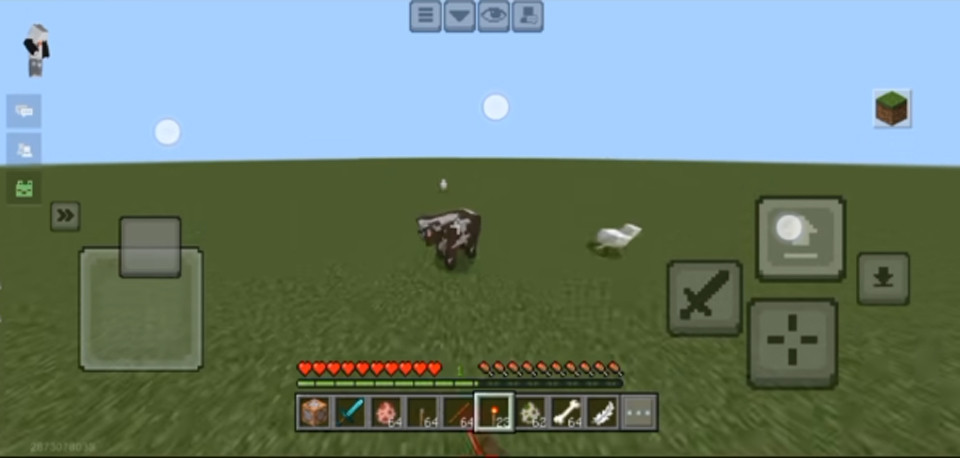
11、创建游戏世界后,就能看到配置完成的游戏键盘。
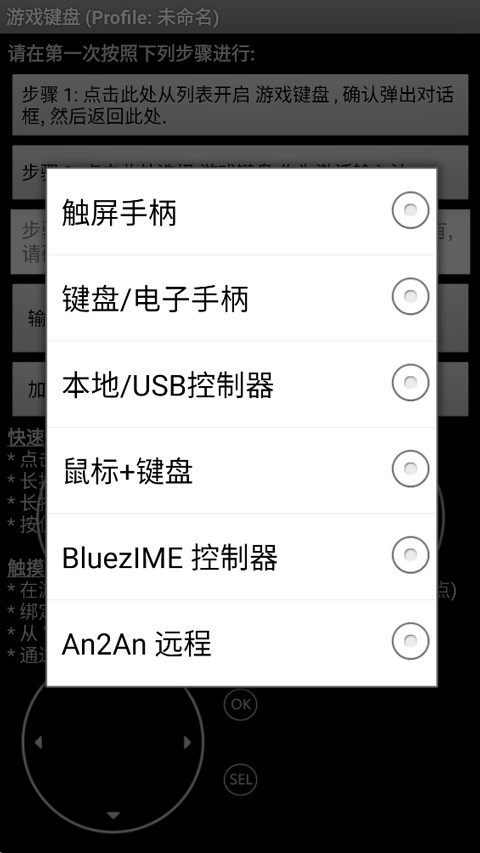
1、在输入设备选项栏中,选择本机或者USB控制器。
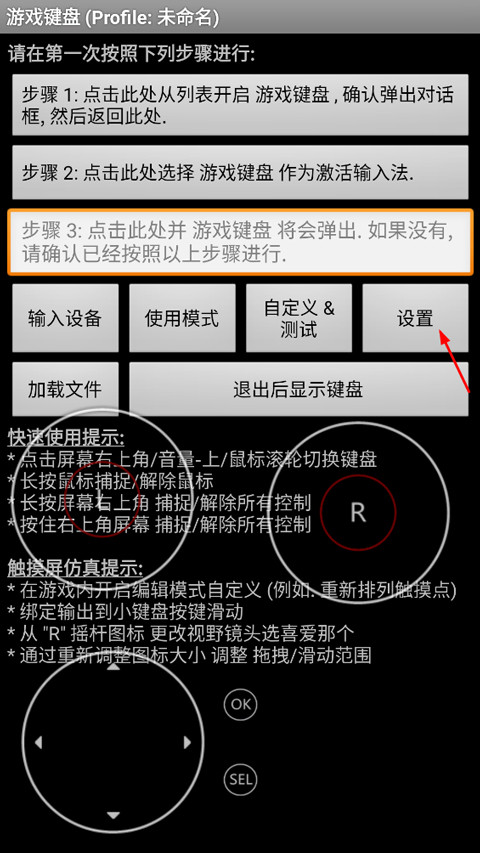
2、接着点击右侧的“设置”按钮,进入参数配置界面。
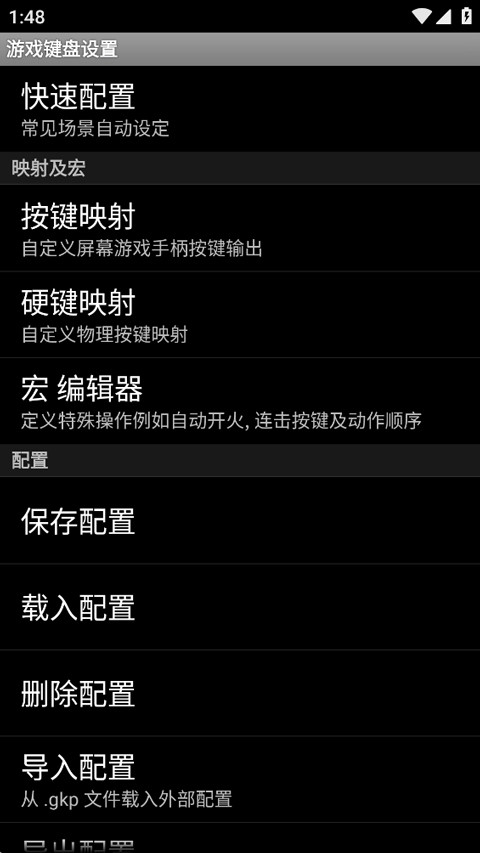
3、可根据实际使用需求调整各项设置参数。
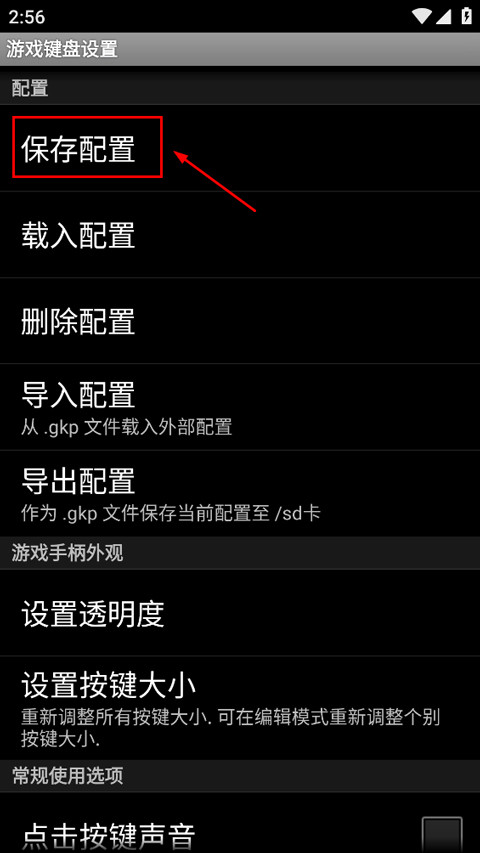
4、参数调整完成后点击“保存配置”即可。
5、随后选择使用模式完成配置,即可退出设置界面。
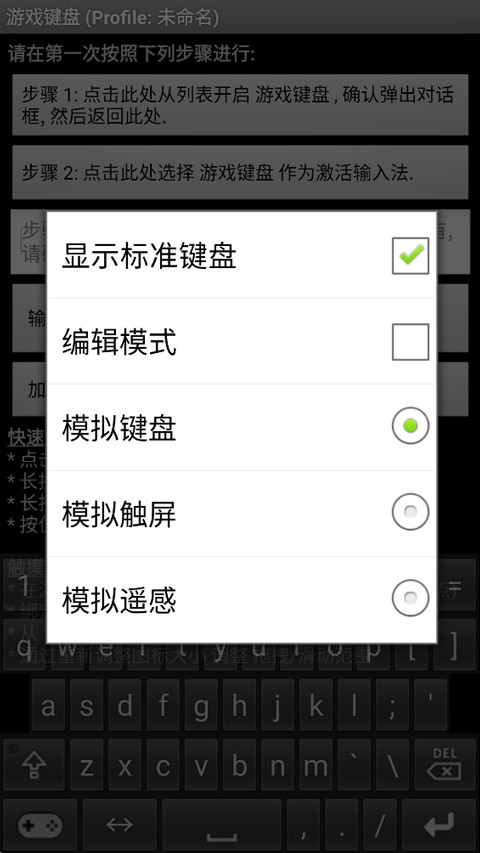
6、最后进入游戏,将控制模式切换为第二种,按下“音量增加键”,把调出的虚拟按键移动到对应位置,就可以使用虚拟按键进行游玩。
1、首先点击“设置”选项,进入功能设置页面。
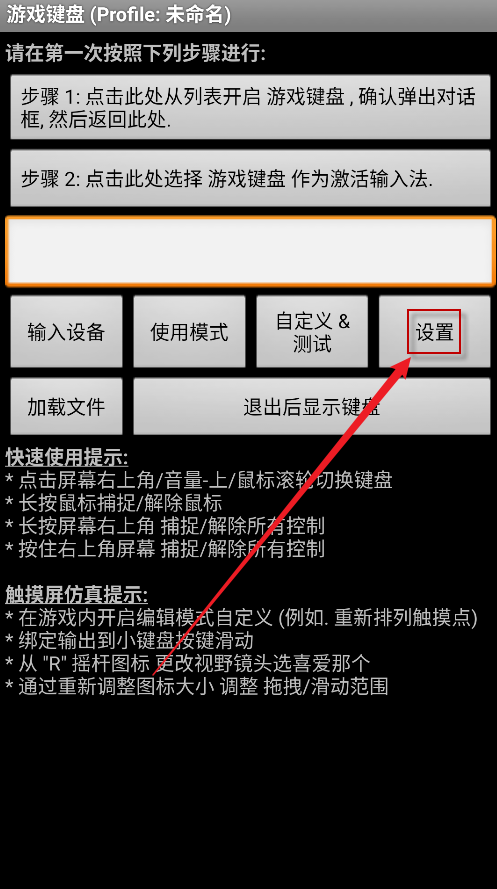
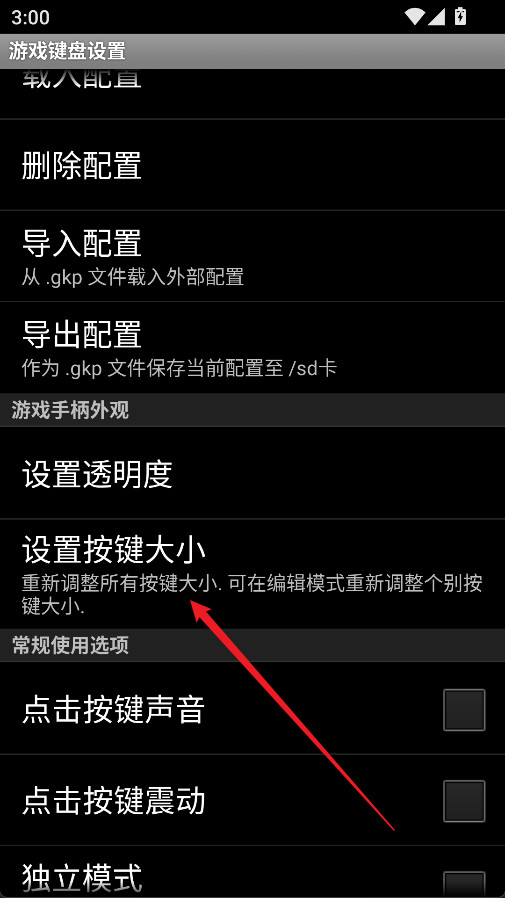
2、然后点击“设置按钮大小”选项,打开尺寸调节界面。
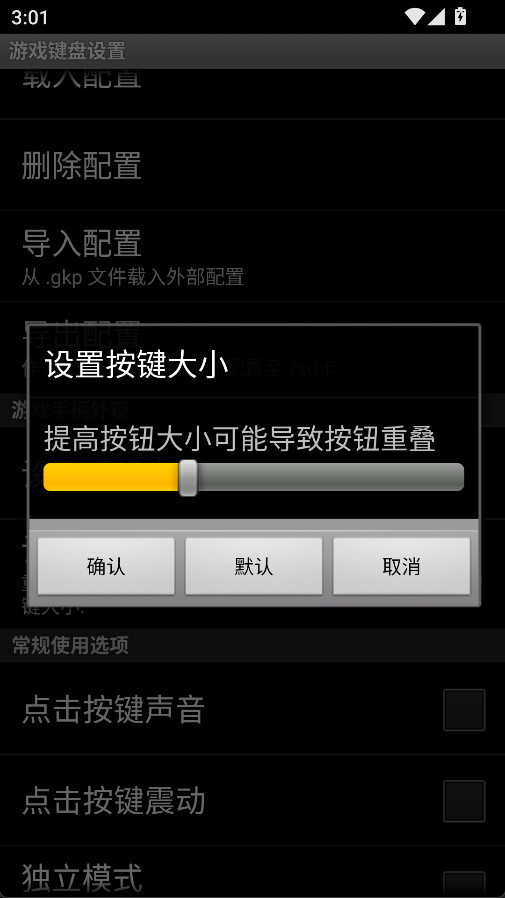
3、最后根据使用需求调整参数即可。
v6.2.5版本
-优化蓝牙键盘、手柄连接识别逻辑,提升配对成功率
-键位配置方案支持导入导出,方便备份与分享自定义按键布局
-优化中文界面翻译,调整设置面板文字显示效果
不少游戏仅靠客户端本体,会错过很多福利、功能、关键攻略,游戏+相关官方app平台社区+合规的助手工具,已经成为深入玩一款游戏的标配。在游戏工具合集大全里,最正规的官方游戏平台,安全好用版本新的辅助工具,针对当下热门手机游戏资源齐全