12 +
12岁以上中
中文170.90M
353.11-Stable
2026-11-15 15:12:24
安卓7.0以上
Discord, Inc.
com.discord
11eb225c2cdc856e2242732bebbc6066
点击查看
点击查看
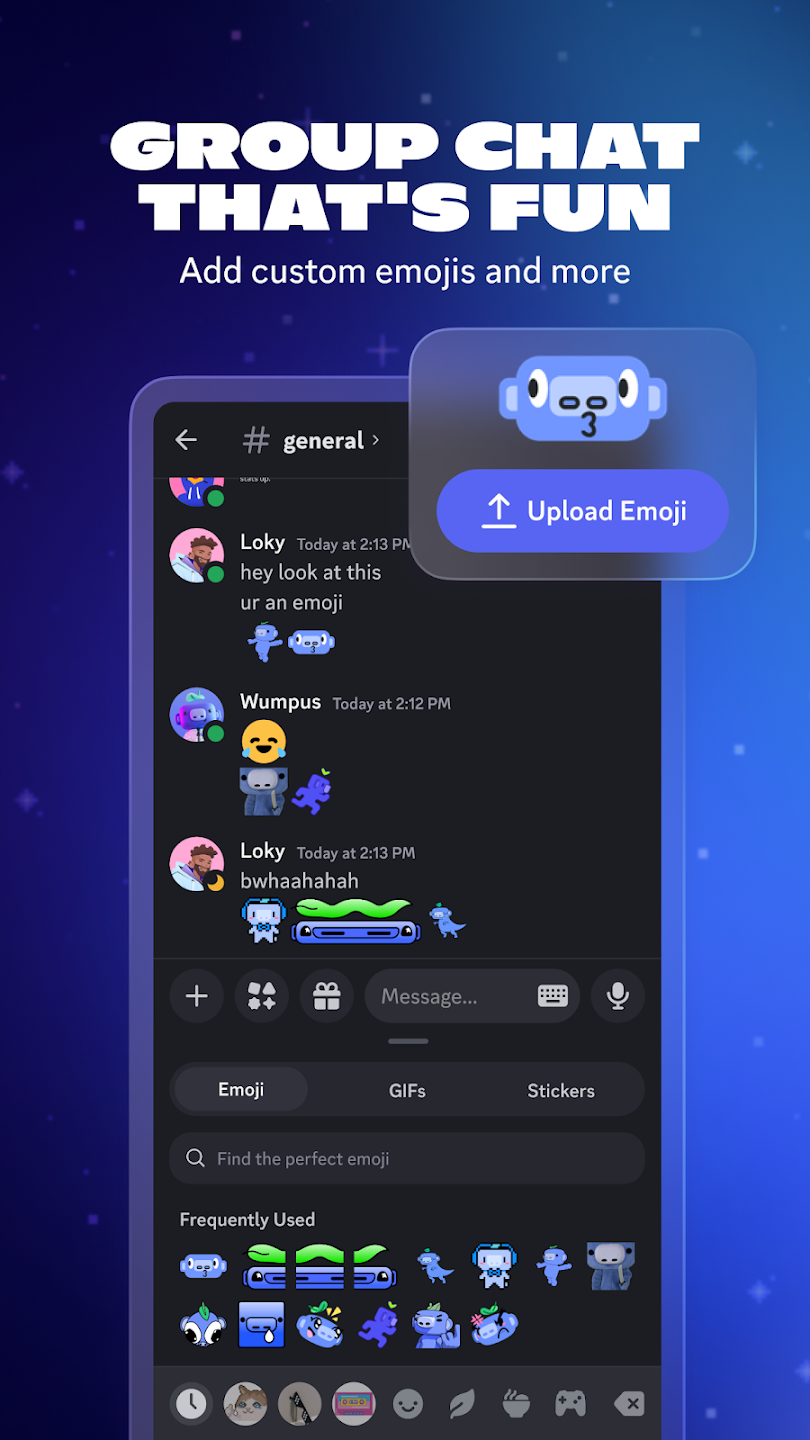
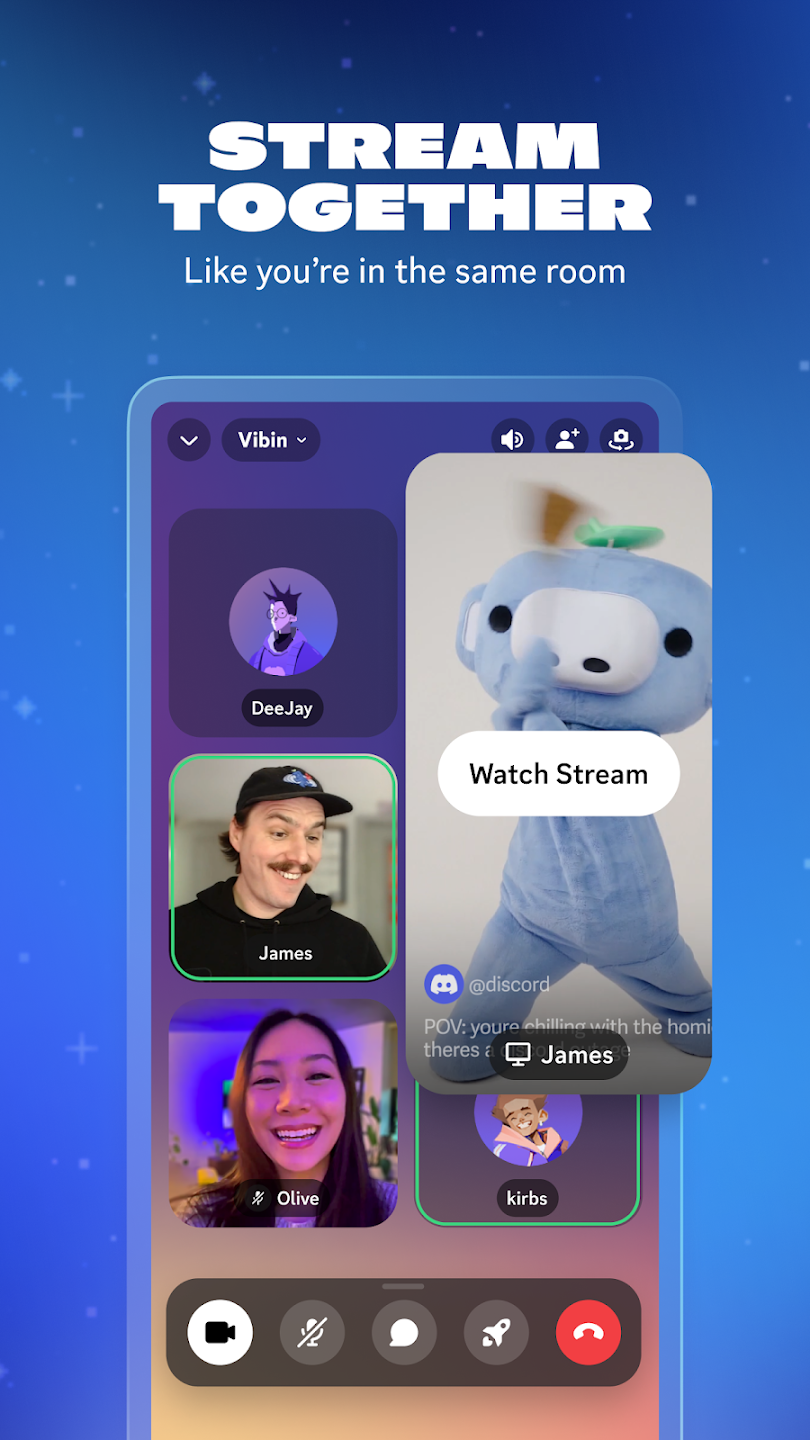
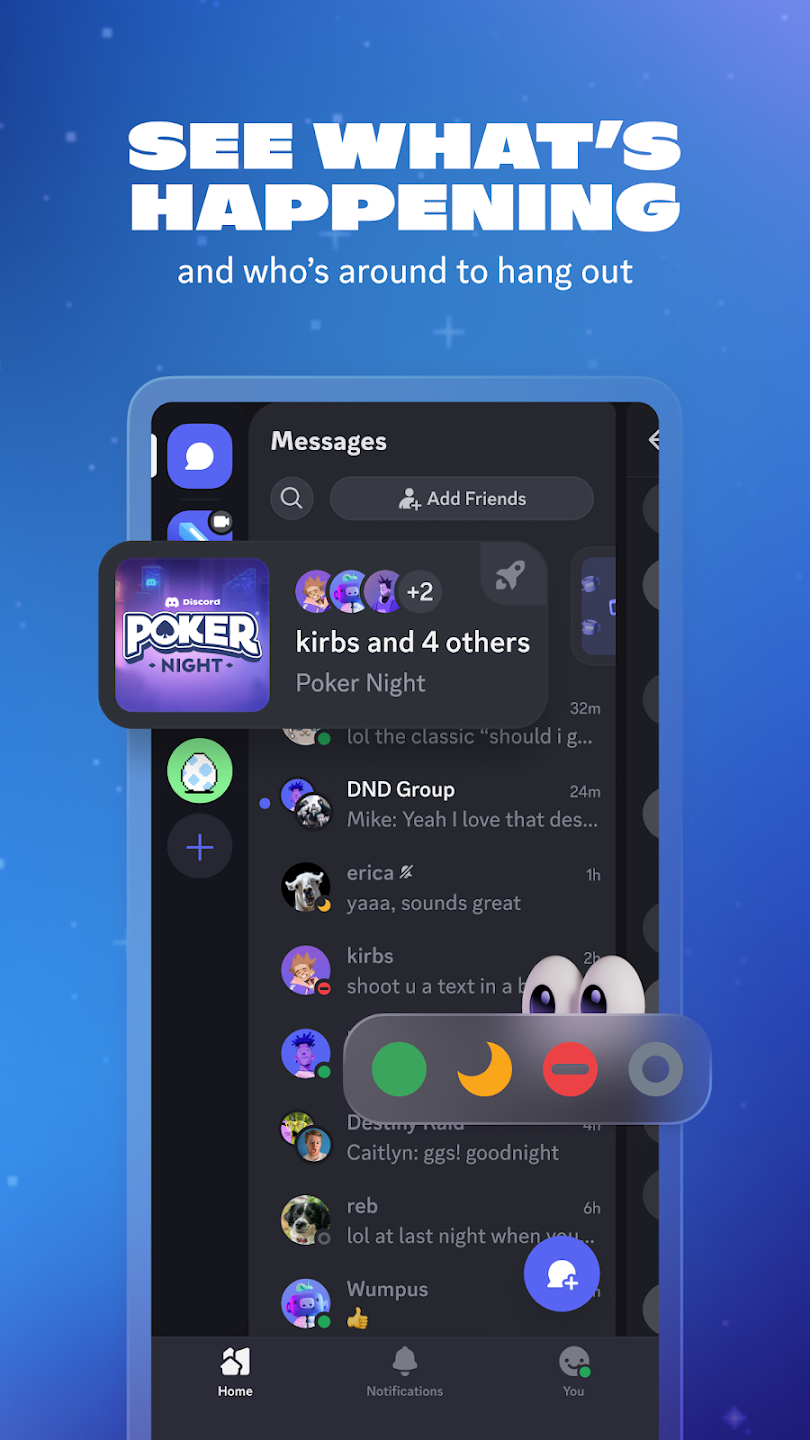
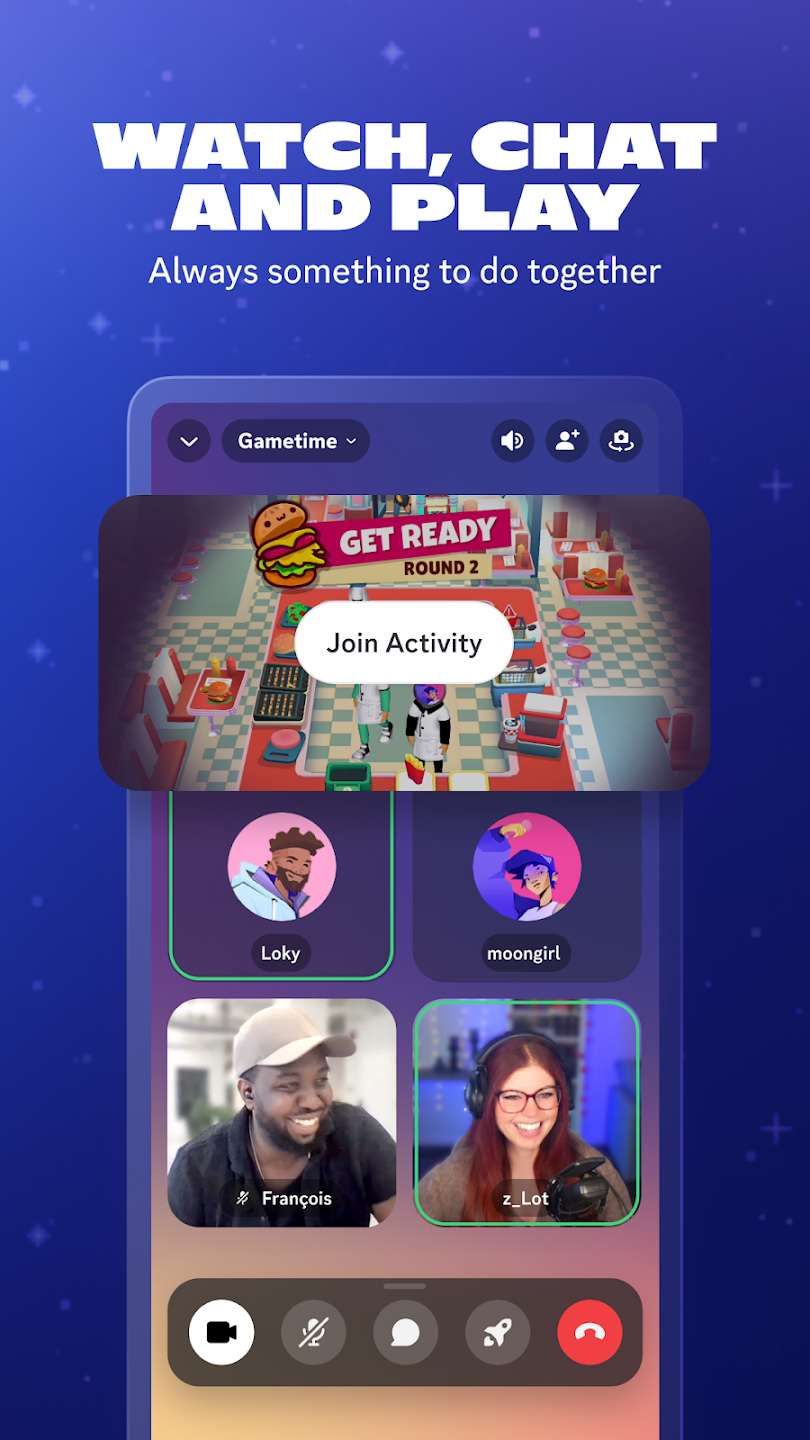
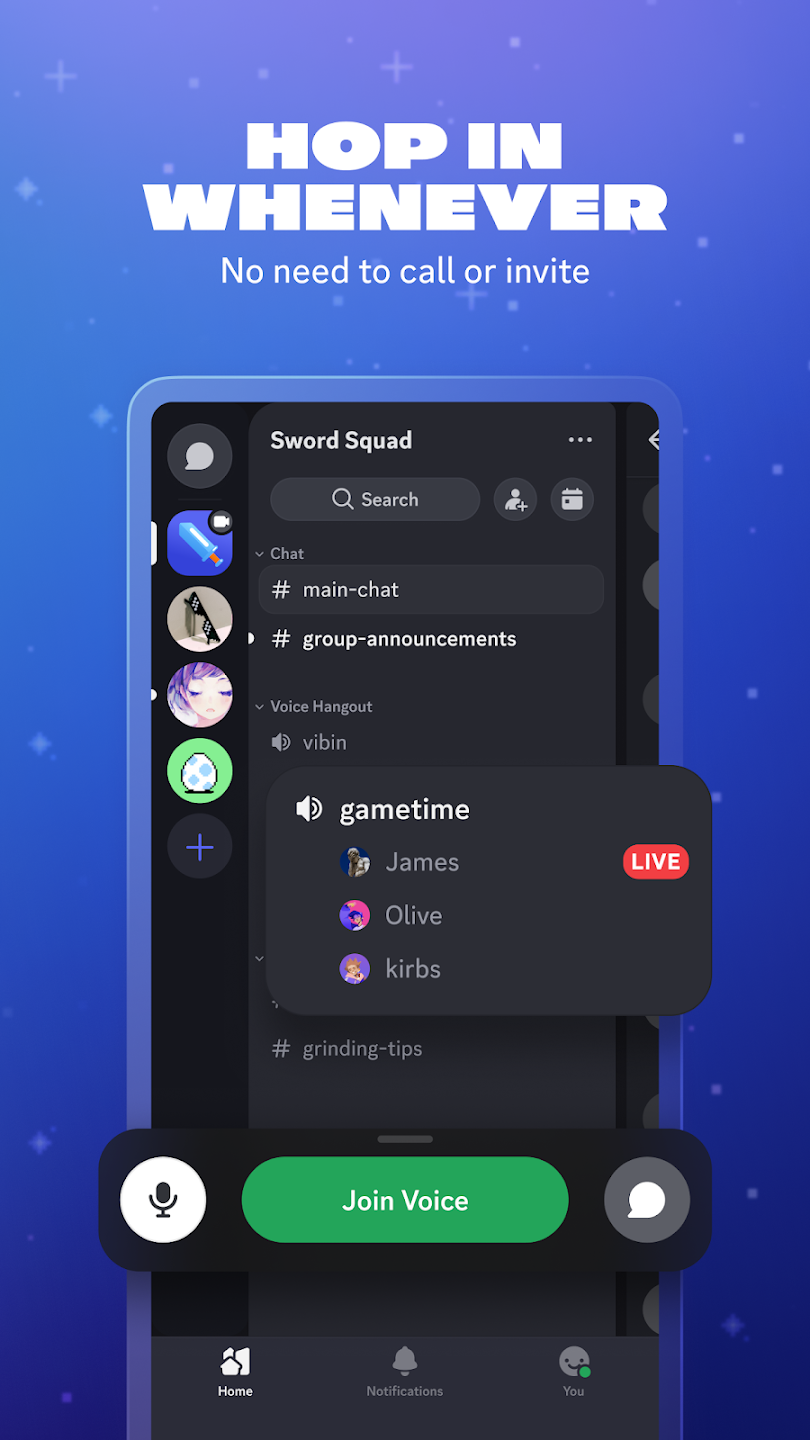
Discord可创建服务器,划分各类频道,设置分级权限,接入机器人与插件。支持文字、语音、视频交流,支持多人视频连线,开启屏幕共享,还能在服务器内直播画面,悬浮窗位置能够拖拽调整。可以制作自定义表情,贴纸,修改个人资料,自带实时字幕,即时翻译。支持多端同步消息,可调整快捷控制条,在频道内发送动态表情。
一、注册个人资料
1、以手机门号或电子邮件注册(二择一),为自己取个响当当的昵称吧!
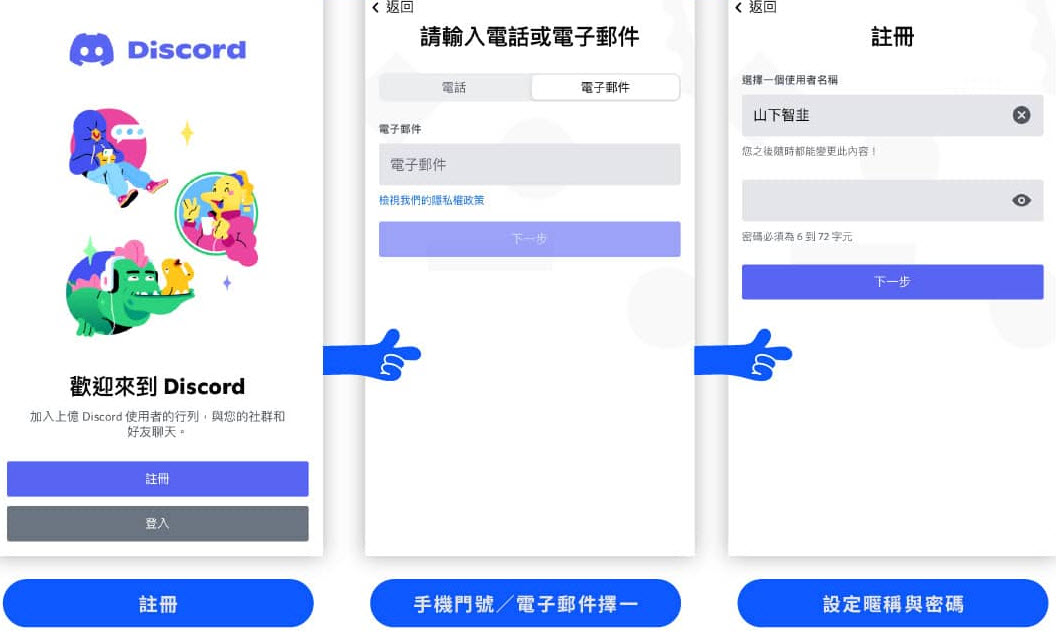
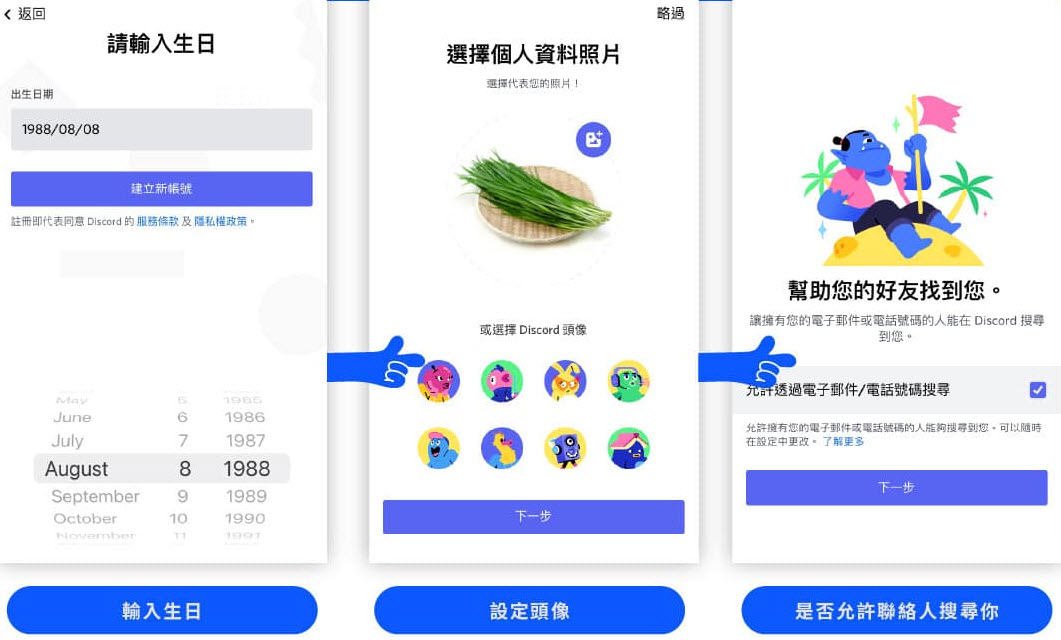
2、依序给定生日、头像,继续下一步。
二、加入第一个服务器(DC群)
1、接下来系统会提示填入「邀请链接」,可以把它理解为欲进入某个DC群的邀请函。可以在各大有在经营DC群的项目找到邀请链接。
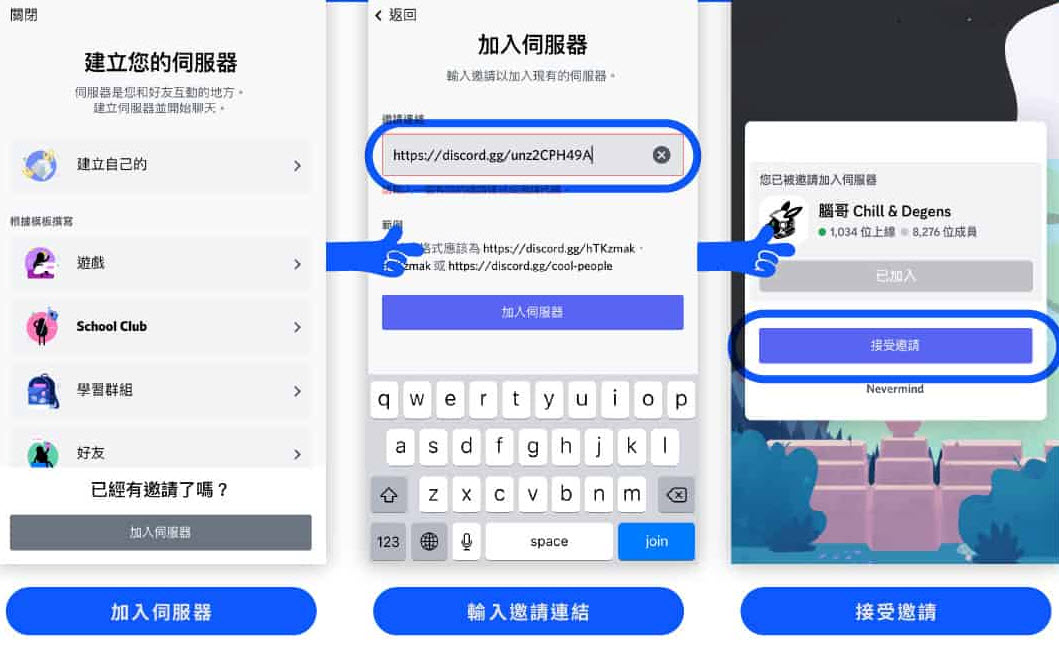
2、DC群跟LNE不同的地方之一,在于LINE只要加入就是成员了。但DC群为了避免欺诈与假帐号,会需要进行验证(verify)才能正常使用群内频道。所以,首要之务是尽快找到社群规范,这里通常会交代如何进行开通解锁。不同社群制定的验证手段可能会有些差异,将于本文下半段有更深入的讨论。
3、如果是第一次使用Discord,画面下方会提示完成电子邮件认证,是因为刚才创立的是新账号,先抽离出来处理这件事。
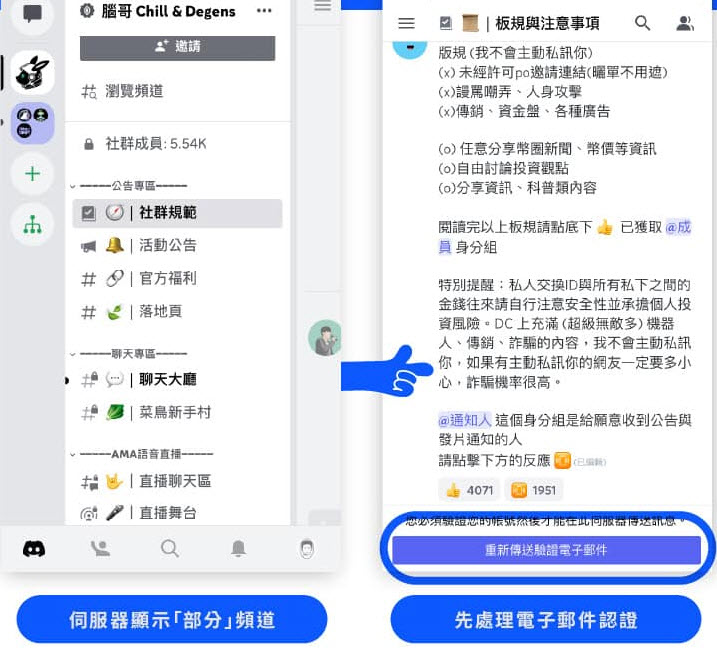
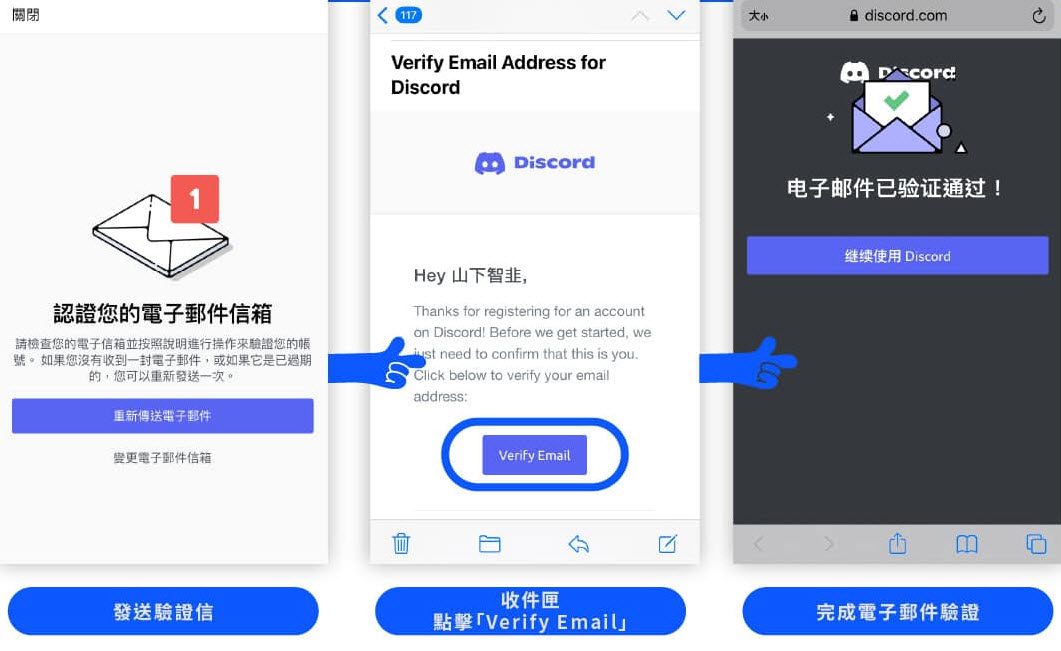
三、电子邮件认证
1、至个人收件箱找到验证信,点击「VerifyEmail」按钮,页面跳转后显示通过,现在可以回到DC群的社群规范啦!
四、服务器(DC群)验证
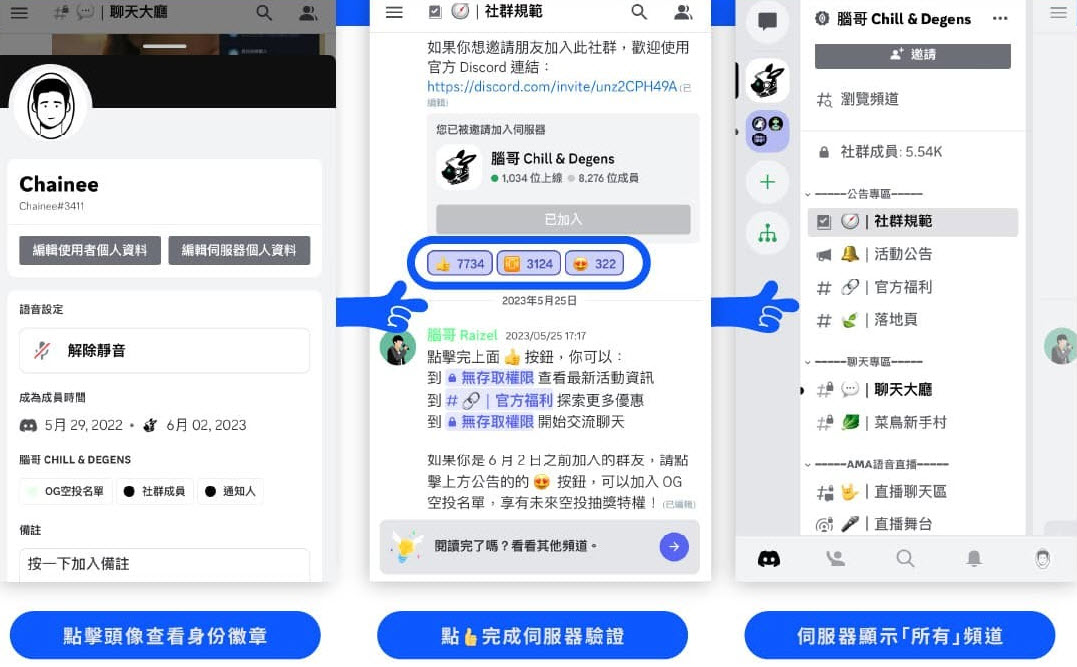
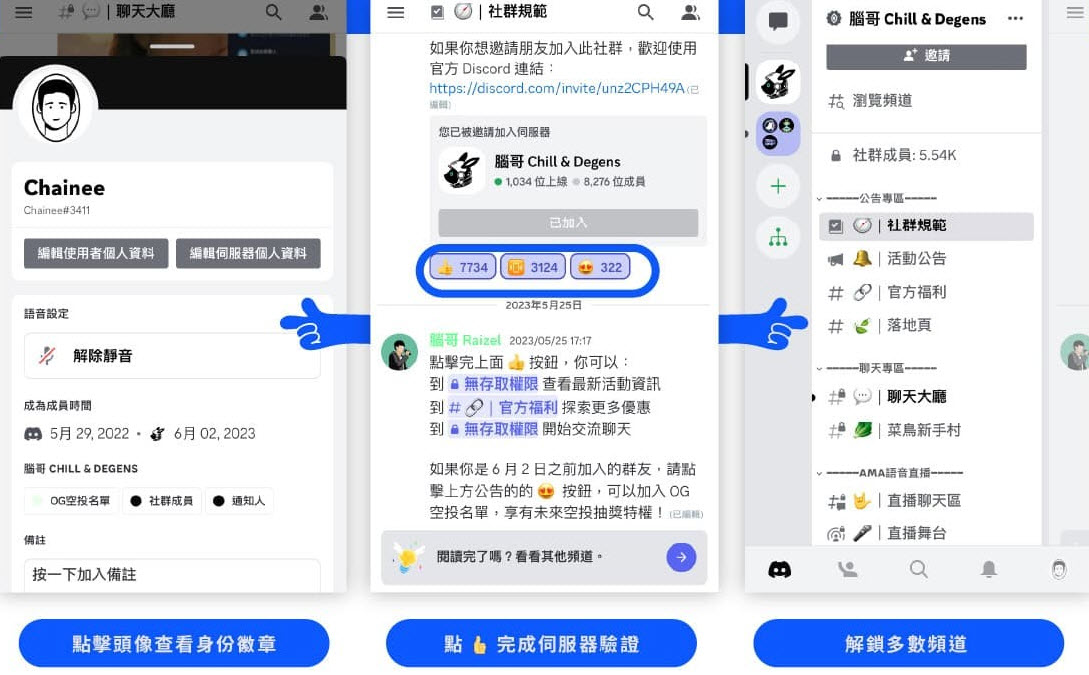
1、详读社群规范后,得知只要点击下方图标就能取得社群成员身份组(身份徽章),可以在频道中发言打个招呼,并点击自己或别人的头像查看。这代表通过了身份认证,从此可以浏览身份专属的频道(否则看不到这些频道),这时整个DC群的「所有」频道都一览无遗,大功告成。
一、为什么我看不见其它频道(小房间)
1、普遍来说,新加入一个DC群组是看不到所有频道(小房间)的,必须先做验证(Verify),证明是活生生的人类(不是机器人),所以务必先详读版规,并完成特定要求。
2、有些DC群,例如〈脑哥Chill&Degens〉是让新加入者点击某个emoji图标,确认已读过,才能取得特定身份组(身份徽章),这代表通过了身份认证,从此可以浏览群内多数频道(除管理员/私人频道外)。少部分DC群则采私讯方式,让新加入者完成测试关卡,由验证机器人审核是否放行。还有一些DC群需要检查是否持有某件NFT,私密俱乐部的概念。
二、如何“正确地”邀请朋友
1、有时候为了参加活动,项目方多半会要求完成白名单任务,例如邀请几位朋友加入服务器,所以我们也来掌握这项技能。
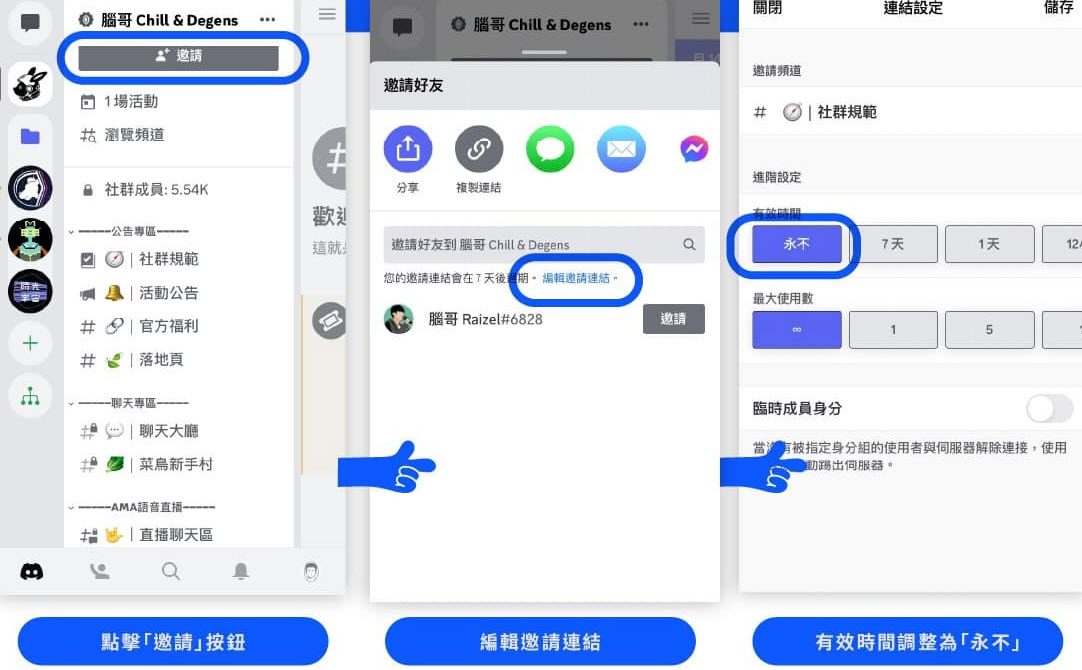
2、以《脑哥Chill&Degens》为例,点击「邀请」按钮,接着「编辑邀请链接」把有效时间从预测的「7天」改成「永不」,右上角「储存」后返回前页。如此一来链接不会过期,就可以放心地使用啰!
三、什么是“开票”
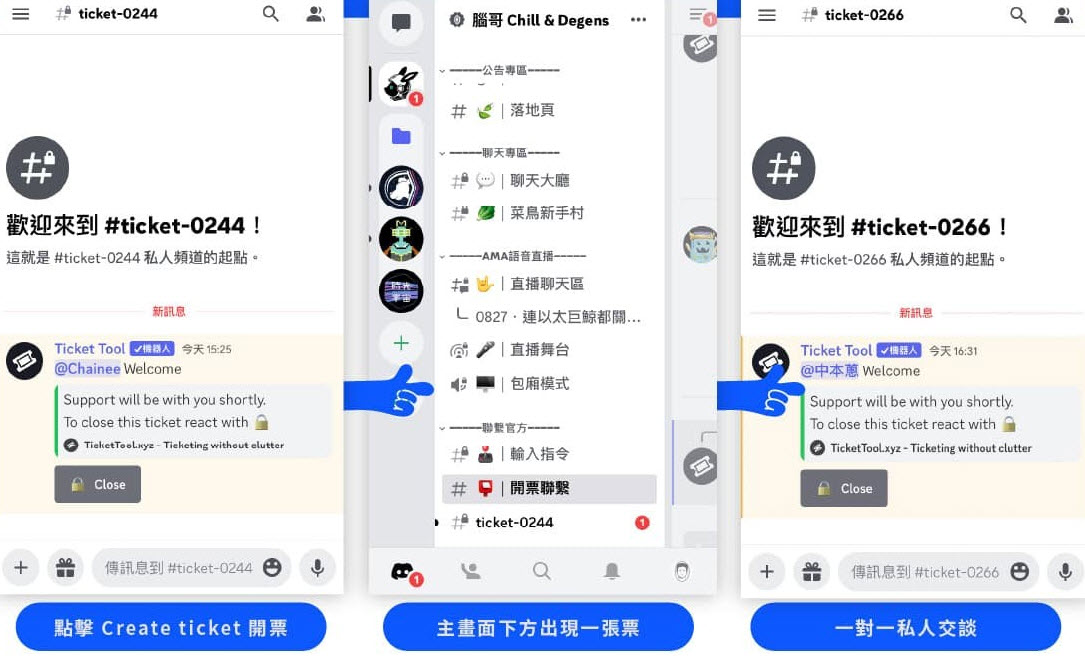
1、也许名称有别,有一种小房间常常是唯读(ReadOnly)状态,进入后看见开票(Tickets)机器人,还自带一颗按钮,这究竟是要做啥的?
2、这是一个与DC群管理员私讯的窗口,相当于联系客服。透过「开票」(CreateTicket)的方式留下只有管理员才能看到的一对一讯息,避免留言被淹没。
四、加入的DC群太多好乱怎么办
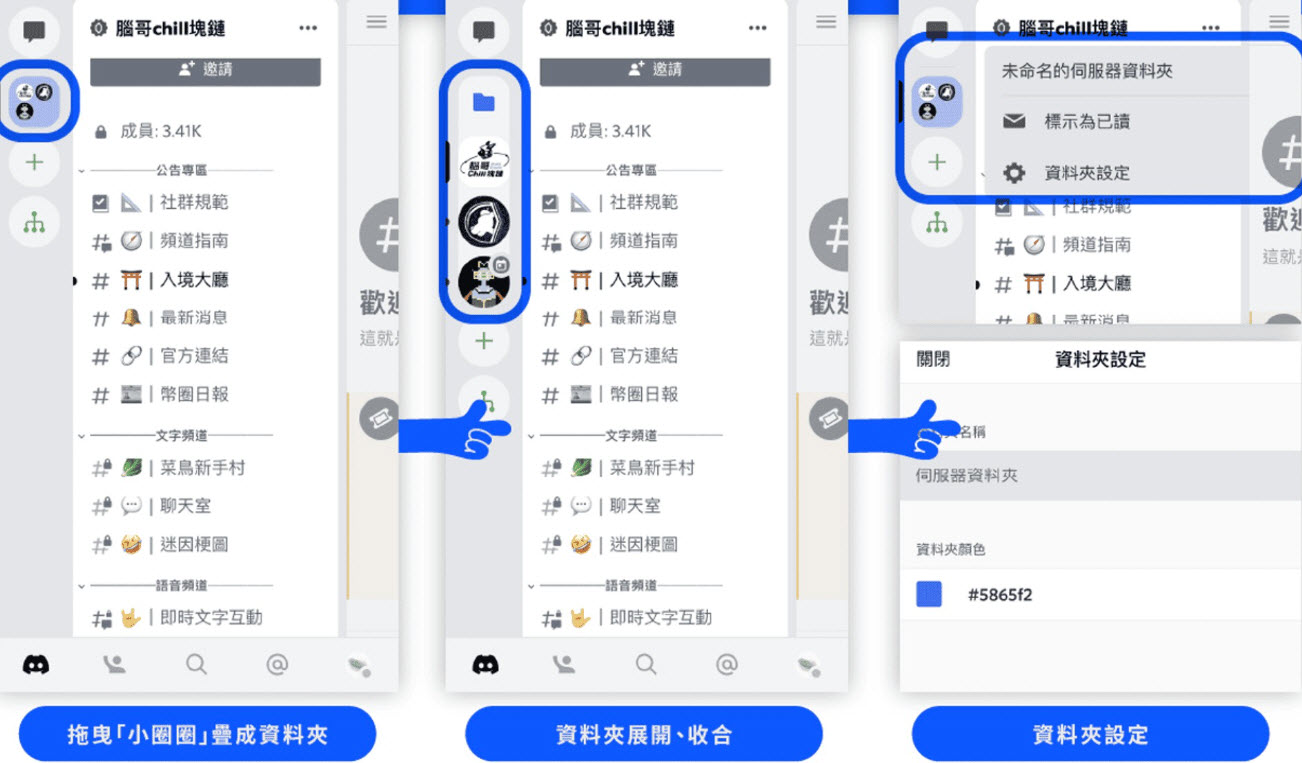
1、随着加入更多DC群,左侧接口的「小圈圈」也愈来愈多。可将其视作手机App般自由拖曳,甚至叠放形成文件夹——展开、收合、设定其名称与颜色。
五、如何修改个人资料
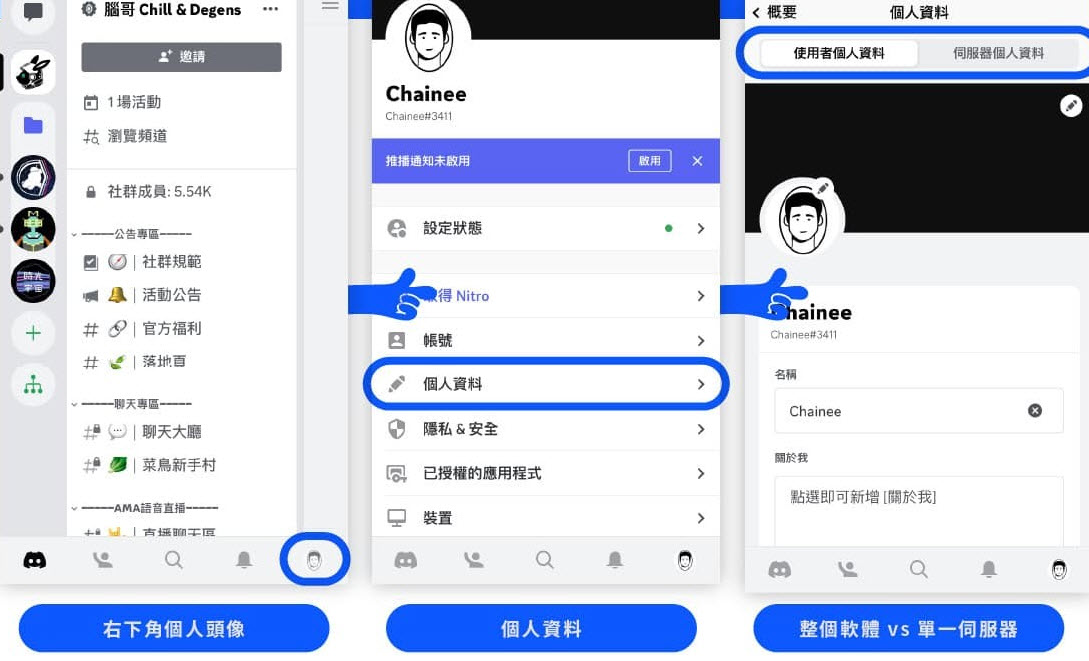
1、Discord里有许多设定,都是让成员可在「整个Discord」或「个别DC群」做调整,这个概念之后还会不断出现,先关注个人资料修改。
2、第一种方式是针对「整体Discord」做修订,点击主画面右下角头像,进入「个人资料→账号个人资料」,轻松更换头像与简介。如果选择的路径是「个人资料→服务器个人资料」,这时则是针对「个别DC群」做微调。
1、语音通话出现回声该怎么解决?
检查麦克风降噪功能是否开启,关掉其他占用音频设备的程序,同时调整所处环境,减少空间回声。
2、文件传输失败要怎么处理?
先确认文件格式,支持MP4、MP3、PNG这类格式,免费版本单文件不能超过8GB,另外切换稳定的网络再尝试。
3、怎么搭建私密的交流群组?
点击创建群组选项,选择私人类型,设置邀请链接的有效时长,还可以添加白名单成员,控制进入权限。
4、新建群组之后怎么配置权限?
点击首页加号,选择创建群组,填写名称、图标和区域,创建完成后打开群组设置,找到权限选项,分别给管理员、普通成员分配对应权限。
6、怎么在聊天里艾特其他人?
想要单独艾特某人,输入@加上对方用户名;需要提醒全体成员,输入@加上everyone。
v353.11-Stable本
我们一直在努力工作,让Discord变得更适合你。这包括修复漏洞和提升性能。
如需了解更多详细信息,请在应用中进入你的个人资料,然后向下滚动到"最新动态"。
不少游戏仅靠客户端本体,会错过很多福利、功能、关键攻略,游戏+相关官方app平台社区+合规的助手工具,已经成为深入玩一款游戏的标配。在游戏工具合集大全里,最正规的官方游戏平台,安全好用版本新的辅助工具,针对当下热门手机游戏资源齐全